Come risolvere il problema del ritardo audio di OBS Desktop dopo la registrazione?

OBS Studio è una delle applicazioni di registrazione schermo e live streaming più utilizzate al mondo. Offre potenti funzionalità di registrazione, impostazioni personalizzabili, diverse sorgenti audio e supporto per l'acquisizione video di alta qualità. Che si tratti di registrare sessioni di gioco, tutorial, webinar o riunioni online, OBS è spesso la prima scelta per creatori e professionisti.
Tuttavia, un problema comune riscontrato da molti utenti è il ritardo dell'audio del desktop dopo la registrazione. Potreste notare che l'audio non è sincronizzato con il video, le voci appaiono in ritardo o l'audio si desincronizza gradualmente man mano che la registrazione procede. Questo problema può rendere i video poco professionali e frustranti da guardare.
In questa guida spiegheremo perché l'audio del desktop di OBS subisce un ritardo dopo la registrazione e vi mostreremo come risolvere il problema passo dopo passo.
1. Perché l'audio di OBS Desktop viene riprodotto in ritardo dopo la registrazione?
Diversi fattori possono causare un ritardo nell'audio del desktop di OBS dopo la registrazione. Ecco un breve elenco delle cause più comuni:
- Impostazioni di offset di sincronizzazione audio errate
- Mancata corrispondenza della frequenza di campionamento tra OBS e Windows.
- Elevato utilizzo della CPU o della GPU durante la registrazione
- Latenza delle cuffie o degli altoparlanti Bluetooth
- Problemi di sincronizzazione del timestamp del dispositivo
- Problemi di registrazione con frame rate variabile
- Driver audio o grafici obsoleti
- Impostazioni di registrazione che sovraccaricano il sistema
Comprendere la causa del problema può aiutarti ad applicare la soluzione giusta più rapidamente.
2. Come risolvere il problema del ritardo audio di OBS Desktop dopo la registrazione
Se le tue registrazioni OBS presentano un ritardo nell'audio del desktop, prova le seguenti soluzioni una alla volta.
Soluzione 1: Reimposta l'offset di sincronizzazione audio
OBS consente di regolare manualmente il ritardo audio tramite l'impostazione Sync Offset. Se il valore viene modificato accidentalmente, l'audio del desktop potrebbe subire un ritardo.
Passaggi:
Apri OBS Studio > Vai a Mixer audio > Fai clic sull'icona a forma di ingranaggio accanto a Audio desktop > Seleziona Proprietà audio avanzate > Trova Offset di sincronizzazione e impostare il valore su 0 ms
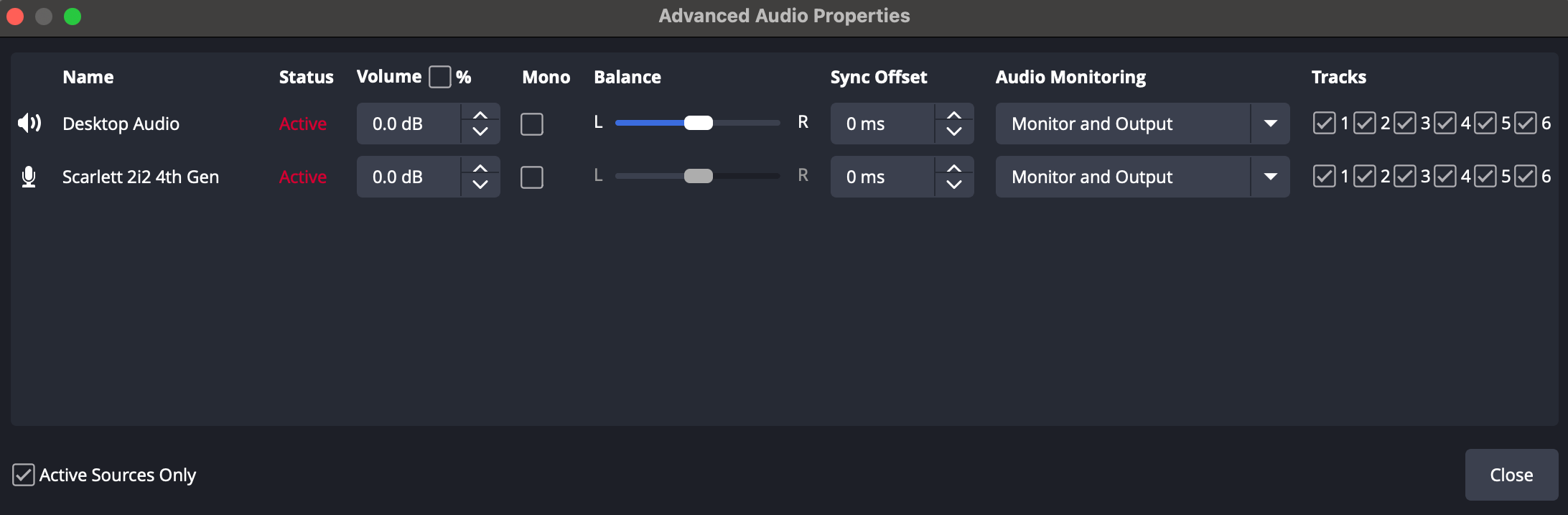
Dopo aver reimpostato l'offset, effettua una breve registrazione di prova per verificare se il problema è stato risolto.
Correzione 2: Corrispondenza delle frequenze di campionamento
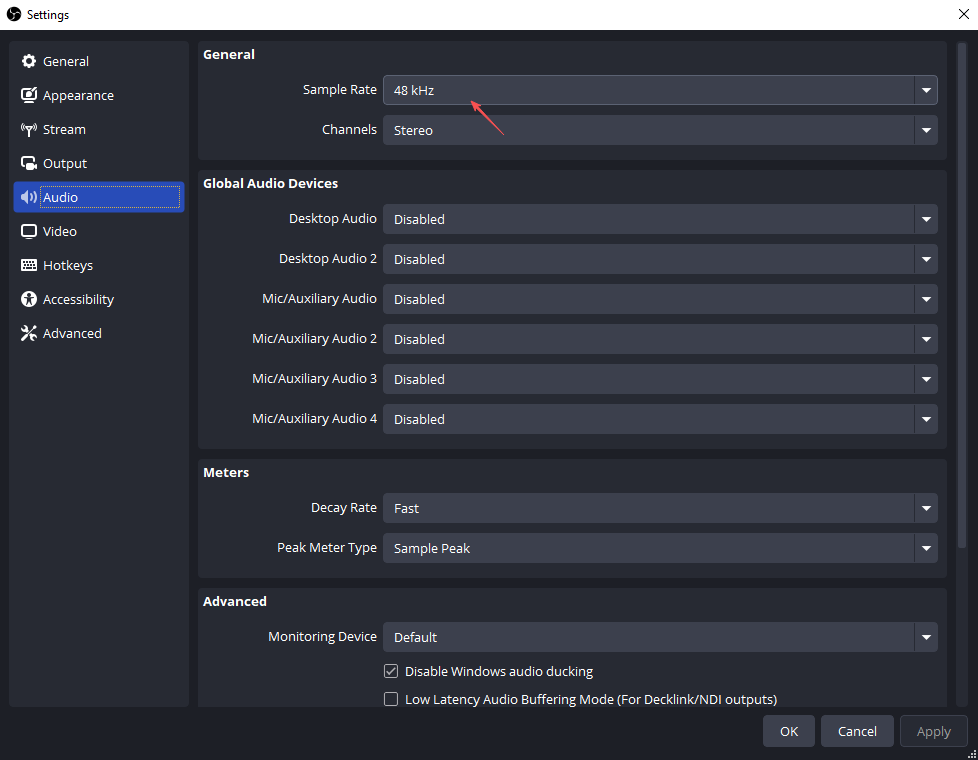
L'utilizzo di frequenze di campionamento diverse tra OBS e Windows spesso causa una deriva audio nel tempo.
- In OBS: Aprire Impostazioni > Seleziona Audio > Imposta Frequenza di campionamento A 48 kHz
- In Windows: Fai clic con il pulsante destro del mouse sull'icona dell'altoparlante e apri Impostazioni audio > Seleziona il tuo dispositivo di riproduzione e apri Proprietà e scegli 48.000 Hz
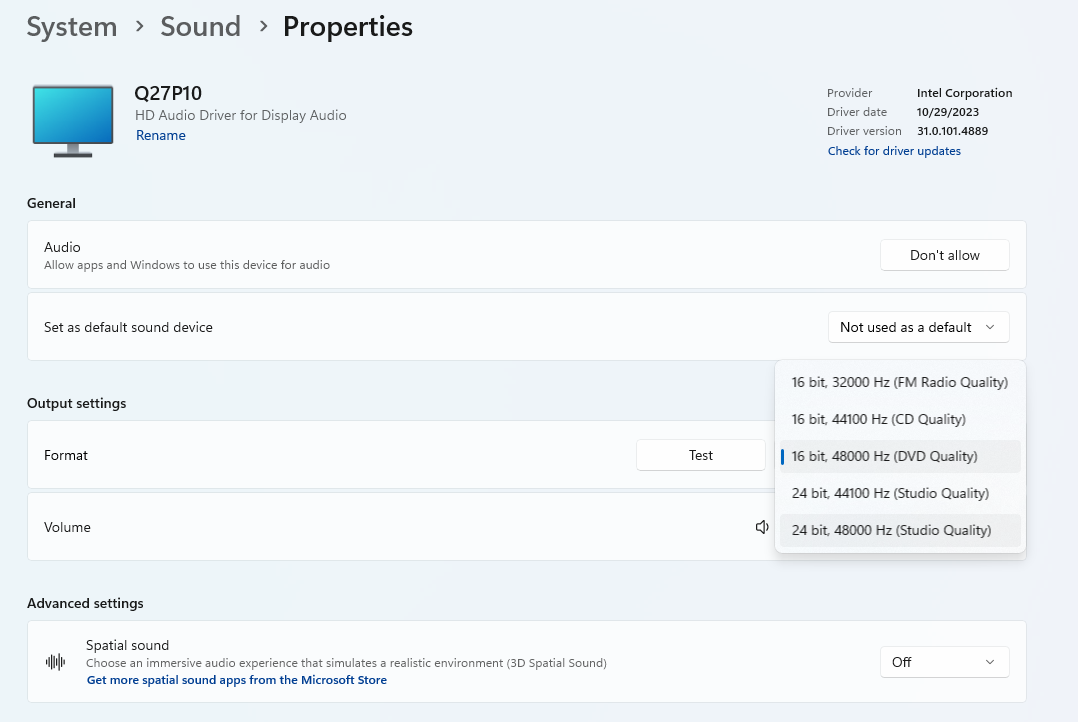
Riavvia OBS dopo aver applicato le modifiche.
Soluzione 3: Disabilitare "Usa timestamp del dispositivo"
Questa funzionalità di OBS a volte può creare problemi di sincronizzazione a seconda dell'hardware o dei driver audio.
Passaggi:
Apri OBS > Individua Acquisizione dell'ingresso audio e vai a Proprietà > Deseleziona Utilizza i timestamp del dispositivo nella sezione Dispositivo
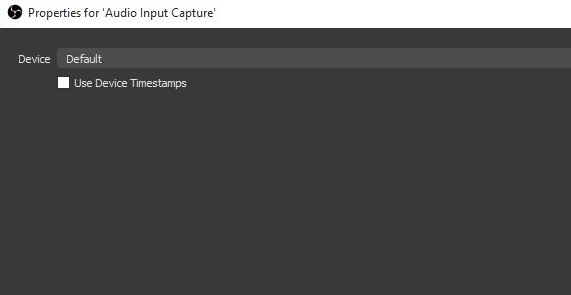
Riavvia OBS e prova a registrare di nuovo.
Soluzione 4: Ridurre l'utilizzo delle risorse di OBS
Se il computer è sovraccarico durante la registrazione, i fotogrammi video potrebbero diminuire mentre l'audio continua a essere registrato normalmente.
Ridurre il carico del sistema tramite:
- Abbassare la risoluzione di registrazione
- Riduzione degli FPS da 60 a 30
- Chiusura delle applicazioni non necessarie
- Utilizzo della codifica hardware come NVENC
È inoltre possibile monitorare le statistiche di OBS per:
- Livello di rendering
- Ritardo di codifica
- Fotogrammi persi
Valori elevati indicano in genere un sovraccarico dell'hardware.
Soluzione 5: Evitare i dispositivi audio Bluetooth
I dispositivi Bluetooth introducono naturalmente una latenza perché l'audio wireless richiede un'elaborazione aggiuntiva.
Per ridurre i ritardi:
- Utilizzare cuffie o altoparlanti con filo
- Acquisisci l'audio direttamente dall'uscita del desktop.
Se è necessario utilizzare dispositivi Bluetooth, potrebbe essere necessario regolare manualmente l'offset di sincronizzazione.
Correzione 6: Registra in MKV anziché in MP4
La registrazione diretta in formato MP4 può talvolta generare file instabili.
OBS consiglia di registrare prima in formato MKV.
Passaggi:
Aprire Impostazioni e vai a Produzione > Imposta il formato di registrazione su MKV > Dopo la registrazione: Apri File > Registrazioni Remux e convertire il file in MP4

Questo metodo spesso migliora la stabilità e la sincronizzazione della registrazione.
Soluzione 7: Aggiornare i driver audio e grafici
I driver obsoleti possono causare problemi di compatibilità e di temporizzazione.
Aggiornamento:
- Driver audio
- driver GPU
- Driver per dispositivi audio USB
Riavvia il computer dopo aver installato gli aggiornamenti.
3. Prova il registratore dello schermo semplice ma potente – Swyshare Recordit
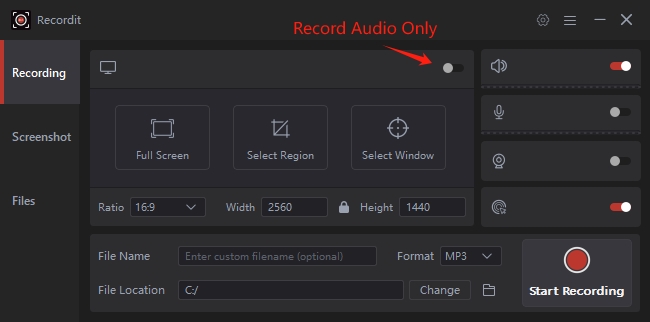
Sebbene OBS offra funzionalità di registrazione avanzate, molti utenti trovano le sue impostazioni complesse, soprattutto quando si tratta di risolvere problemi di sincronizzazione audio. Se desideri un'esperienza di registrazione più semplice con acquisizione affidabile dello schermo del desktop e dell'audio, Swyshare Recordit è un'ottima alternativa.
Caratteristiche principali di Recordit :
- Registra l'intero schermo, finestre selezionate o aree personalizzate in alta qualità.
- Cattura l'audio del desktop in modo fluido e con meno problemi di sincronizzazione.
- Avvia e interrompi automaticamente le registrazioni a orari specifici.
- Salva le registrazioni in formati diffusi e compatibili con diverse piattaforme.
- Aggiungi testo, disegni ed evidenziazioni durante le sessioni di registrazione.
Come usare Recordit per registrare l'audio del desktop:
- Scarica, installa e avvia Recordit sul tuo computer Windows o Mac.
- Attiva la modalità Solo audio, quindi imposta il formato di output e la posizione di salvataggio.
- Fai clic per avviare la registrazione dell'audio del desktop; riproduci il video, la musica, la riunione o qualsiasi altro audio che desideri acquisire.
- Interrompi la registrazione al termine, quindi visualizza l'anteprima e trova la registrazione nella scheda "File".
4. Conclusione
Il ritardo dell'audio desktop di OBS dopo la registrazione è un problema comune causato da impostazioni di offset di sincronizzazione, mancata corrispondenza della frequenza di campionamento, latenza Bluetooth, sovraccarico hardware e altri problemi di configurazione. Fortunatamente, questi problemi possono solitamente essere risolti regolando le impostazioni di OBS, uniformando la frequenza di campionamento, riducendo il carico di sistema e aggiornando i driver.
Tuttavia, se preferisci una soluzione di registrazione più semplice e stabile senza perdere tempo a risolvere problemi con impostazioni avanzate, Swyshare Recordit È altamente raccomandato. Le sue prestazioni leggere, l'interfaccia intuitiva per i principianti, la registrazione audio stabile sul desktop e le potenti funzionalità di registrazione lo rendono un'ottima alternativa per creare video fluidi e di qualità professionale con il minimo sforzo.