Come visualizzare Spotify su OBS?

La musica può arricchire live streaming, video di giochi, tutorial e registrazioni, rendendo i contenuti più coinvolgenti. Molti creatori aggiungono musica di sottofondo o mostrano il brano in riproduzione durante la registrazione. OBS Studio è un popolare strumento gratuito per lo streaming e la registrazione, mentre Spotify è una delle piattaforme di streaming musicale più utilizzate al mondo.
Per questo motivo, molti utenti desiderano visualizzare Spotify in OBS, sia mostrando il lettore di Spotify, sia acquisendo l'audio, sia aggiungendo una sovrapposizione "In riproduzione" con il titolo del brano e l'artista.
In questa guida spiegheremo come visualizzare Spotify su OBS, analizzeremo i pro e i contro della registrazione di Spotify con OBS e presenteremo un'alternativa più semplice per registrare la musica di Spotify.
1. Come visualizzare Spotify su OBS
Esistono diversi modi per visualizzare Spotify in OBS, a seconda di cosa si desidera mostrare durante la registrazione o la diretta streaming. I metodi più comuni includono la cattura della finestra di Spotify, la cattura dell'audio del desktop o la visualizzazione delle informazioni sui brani tramite una sovrapposizione.
1.1 Cattura la finestra di Spotify in OBS
Se desideri che gli spettatori vedano l'applicazione Spotify sul tuo schermo, puoi acquisire direttamente la finestra di Spotify.
Passaggi:
- Avvia Spotify sul tuo PC o Mac e riproduci qualsiasi brano.
- Avviare OBS Studio > Nel Fonti sezione, clicca sulla “+” pulsante.
- Scegliere Cattura finestra > Crea una nuova sorgente e assegnale un nome, ad esempio Finestra Spotify .
- Nel menu di selezione della finestra, scegli l'applicazione Spotify, quindi fai clic OK per aggiungerlo.
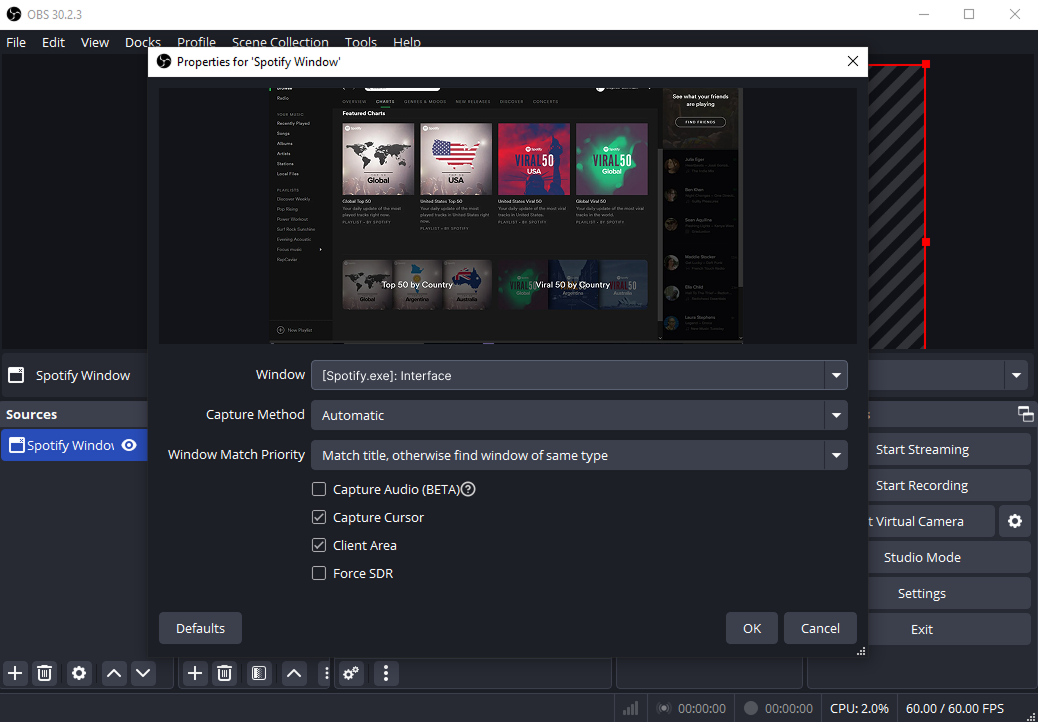
Dopo aver completato questi passaggi, il lettore Spotify apparirà nella tua scena OBS. Puoi ridimensionare o riposizionare la finestra per adattarla al tuo layout.
Questo metodo è utile per streaming o tutorial incentrati sulla musica, dove gli spettatori potrebbero voler vedere l'interfaccia musicale o la playlist in riproduzione.
1.2 Catturare l'audio di Spotify in OBS
In molti casi, i creatori desiderano catturare solo l'audio della musica anziché visualizzare l'intera finestra di Spotify.
Passaggi:
- Apri Spotify e inizia ad ascoltare la musica.
- Apri OBS Studio > Nel Fonti pannello, clicca + > Seleziona Acquisizione dell'uscita audio .
- Scegli il dispositivo audio del tuo computer (ad esempio altoparlanti o cuffie) e fai clic OK .
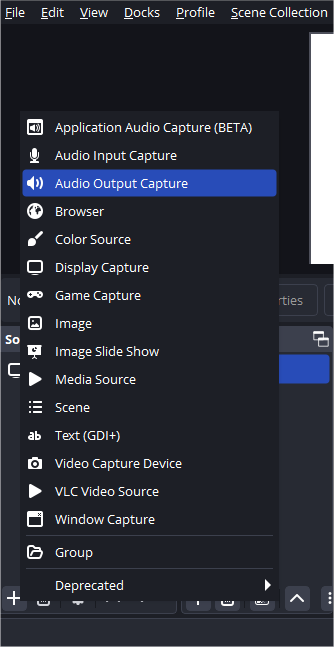
OBS ora catturerà l'audio proveniente dal tuo computer, incluso l'audio di Spotify. Ciò consente di includere la musica nelle tue registrazioni o nelle tue dirette streaming.
1.3 Visualizza le informazioni “In riproduzione”
Alcuni streamer preferiscono mostrare solo il titolo del brano e l'artista anziché l'intera interfaccia di Spotify. Questo crea un layout più pulito e professionale.
Per fare ciò, puoi utilizzare uno strumento di terze parti che estrae le informazioni sui brani da Spotify e aggiorna automaticamente un file di testo. Puoi quindi visualizzare questo file di testo all'interno di OBS.
Passaggi fondamentali:
- Installa uno strumento "In riproduzione" di Spotify che generi un file con le informazioni sul brano.
- In OBS, fai clic Fonti → + → Testo (GDI+) .
- Abilitare leggere dal file .
- Seleziona il file contenente le informazioni sul brano.
- Posiziona la sovrapposizione di testo nella tua scena.
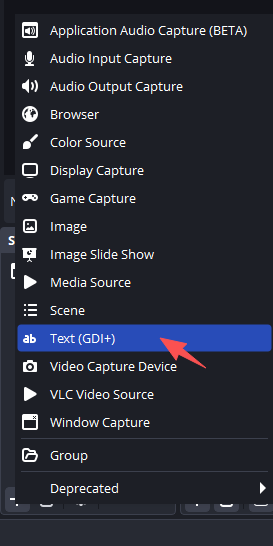
Ogni volta che viene riprodotto un nuovo brano su Spotify, la sovrapposizione si aggiornerà automaticamente mostrando il titolo del brano e l'artista.
1.4 Utilizzo della funzione di acquisizione schermo
Un altro metodo semplice consiste nell'acquisire l'intero schermo.
Passaggi:
- In OBS, fai clic Fonti → + → Selezionare Acquisizione dello schermo .
- Seleziona il monitor che mostra il tuo lettore Spotify e fai clic OK .

Questo registrerà tutto ciò che appare sullo schermo, inclusi Spotify e qualsiasi altra applicazione aperta.
Sebbene questo metodo funzioni bene, potrebbe anche catturare contenuti indesiderati, quindi di solito è meglio utilizzare la cattura della finestra se si desidera solo Spotify.
2. Pro e contro dell'utilizzo di OBS per registrare Spotify
Utilizzare OBS per registrare la musica di Spotify o visualizzarla durante le dirette streaming offre diversi vantaggi, ma presenta anche alcune limitazioni.
Pro :
- Gratuito e open source – OBS Studio è completamente gratuito da scaricare e utilizzare.
- Opzioni di registrazione flessibili – Puoi acquisire l'audio di Spotify, la finestra dell'app o l'intero schermo.
- Ottimo per lo streaming – Funziona bene per le dirette streaming in cui si desidera ascoltare musica di Spotify in sottofondo.
- Scene e sovrapposizioni personalizzabili – Consente di aggiungere il testo "In riproduzione", la webcam e altri elementi.
Contro
- Configurazione complessa per principianti – La configurazione delle sorgenti audio e delle scene può richiedere tempo.
- Separazione audio limitata – L'audio di Spotify potrebbe sovrapporsi ad altri suoni di sistema.
- Maggiore utilizzo delle risorse di sistema – OBS può utilizzare una quantità significativa di risorse della CPU e della GPU durante la registrazione.
- Non ottimizzato per la registrazione musicale. – OBS è progettato principalmente per lo streaming e la registrazione dello schermo, non specificamente per la registrazione di brani di Spotify.
3. Prova l'alternativa semplice ma efficace a OBS per registrare Spotify
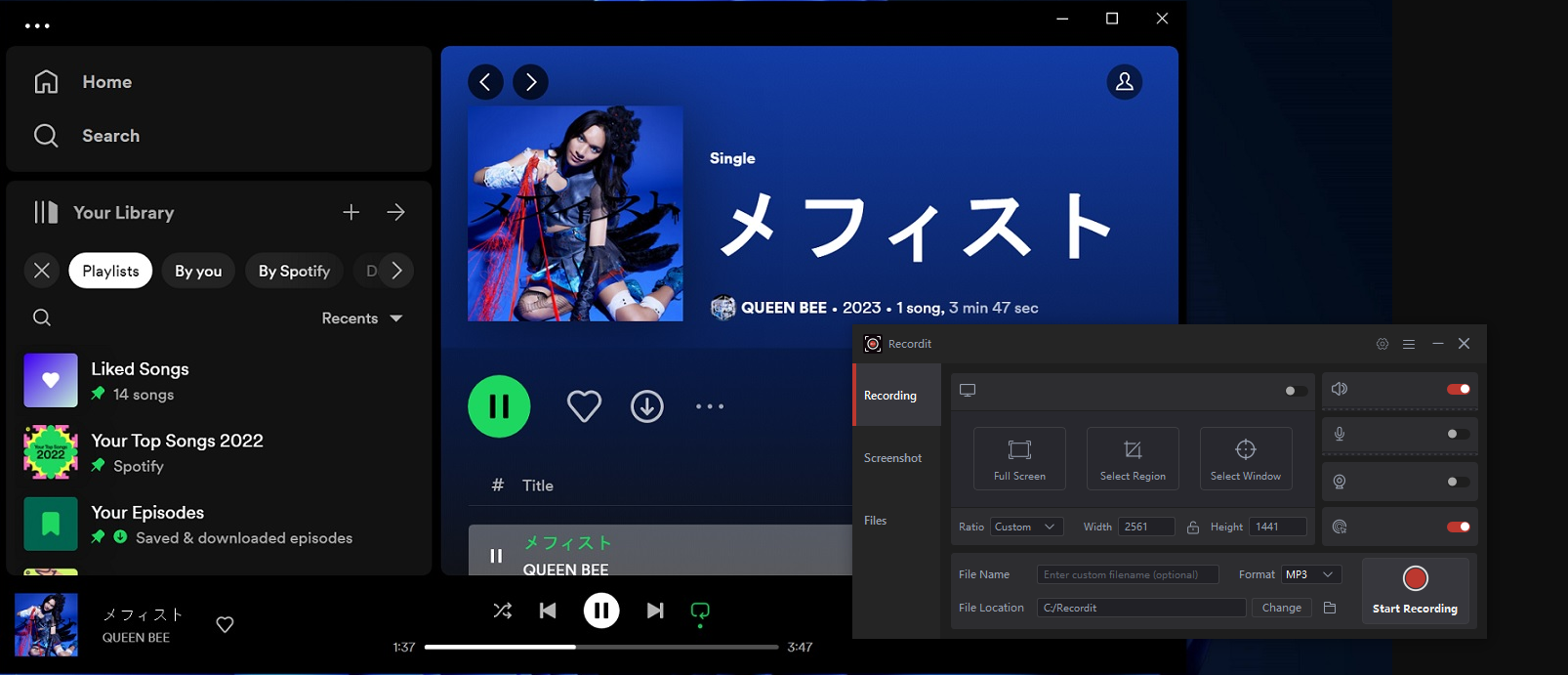
Se stai cercando principalmente di registrare la musica di Spotify o catturare lo schermo senza dover gestire configurazioni complesse, un'opzione più semplice è Swyshare Recordit .
Swyshare Recordit è uno strumento di registrazione dello schermo e dell'audio facile da usare che consente agli utenti di catturare la riproduzione di Spotify con una configurazione minima. A differenza di OBS, che richiede più sorgenti e impostazioni, Recordit Si concentra sulla semplicità, pur offrendo registrazioni di alta qualità.
Caratteristiche principali di Swyshare Recordit Per registrare su Spotify:
- Diverse modalità di registrazione – Registra l'intero schermo, un'area selezionata o la finestra di Spotify.
- Acquisizione audio di sistema – Registra la musica di Spotify direttamente dalla scheda audio di sistema del tuo computer.
- Registrazione del microfono – Aggiungi commenti vocali durante la registrazione della riproduzione di Spotify.
- Output di alta qualità – Salva le registrazioni in formato video HD o audio nitido.
- Formati di esportazione flessibili – Esporta le registrazioni in formato MP4, MP3 e altri formati comuni.
- Sovrapposizione webcam – Aggiungi un video dalla webcam per tutorial o contenuti di reazione.
4. Conclusione
Visualizzare Spotify in OBS è un obiettivo comune per gli streamer e i creatori di contenuti che desiderano includere musica nelle loro trasmissioni o registrazioni. Grazie a strumenti come l'acquisizione della finestra, l'acquisizione dell'uscita audio, le sovrapposizioni di testo e l'acquisizione dello schermo, è relativamente facile far apparire Spotify in una scena di OBS.
Tuttavia, sebbene OBS Studio offra potenti funzionalità per lo streaming e la produzione video, può risultare complesso per gli utenti che desiderano semplicemente registrare musica da Spotify.
Per un flusso di lavoro più semplice, Swyshare Recordit Offre un'alternativa pratica. La sua interfaccia intuitiva, la registrazione con un solo clic e le opzioni flessibili di acquisizione dello schermo lo rendono uno strumento comodo per registrare la riproduzione di Spotify senza la complessità tecnica di OBS.
Se stai cercando un modo semplice ed efficiente per catturare la musica di Spotify o l'attività dello schermo, Swyshare Recordit è una soluzione altamente raccomandata.