Come utilizzare OBS al posto di Elgato 4K Capture Utility?

Elgato 4K Capture Utility è un'applicazione di registrazione progettata per le schede di acquisizione Elgato compatibili, che consente agli utenti di acquisire sessioni di gioco, filmati da console e altre sorgenti video HDMI. Tuttavia, se desideri maggiore flessibilità di registrazione, scene personalizzabili e controlli audio avanzati, OBS Studio è una valida alternativa. In questa guida, scoprirai perché vale la pena considerare OBS, come configurarlo e come risolvere i problemi più comuni.
1. Perché usare OBS invece di Elgato 4K Capture Utility?
OBS Studio offre diversi vantaggi per la registrazione delle sessioni di gioco:
- Gratuito e open-source: Scarica e utilizza OBS senza dover acquistare una licenza software.
- Opzioni di registrazione flessibili: Regola risoluzione, frequenza dei fotogrammi, codificatore e qualità di registrazione.
- Fonti multiple: Combina filmati acquisiti tramite scheda di acquisizione con webcam, microfoni, immagini e sovrapposizioni.
- Comandi audio avanzati: Gestisci più sorgenti audio e regola i loro livelli in modo indipendente.
- Supporto per lo streaming: Registra le sessioni di gioco in locale o trasmettile in streaming sulle piattaforme supportate.
- Layout di scena flessibili Personalizza il layout di registrazione per combinare gameplay, commenti e altri contenuti.
Elgato 4K Capture Utility rimane un'applicazione utile per gli utenti che preferiscono un'applicazione dedicata per la propria scheda di acquisizione. Tuttavia, OBS rappresenta una valida alternativa per chi desidera maggiore personalizzazione e controllo sul flusso di lavoro di registrazione.
2. Come utilizzare OBS al posto di Elgato 4K Capture Utility?
Segui questi passaggi per configurare OBS per la registrazione delle sessioni di gioco tramite una scheda di acquisizione Elgato compatibile.
Passaggio 1: Installa e apri OBS Studio
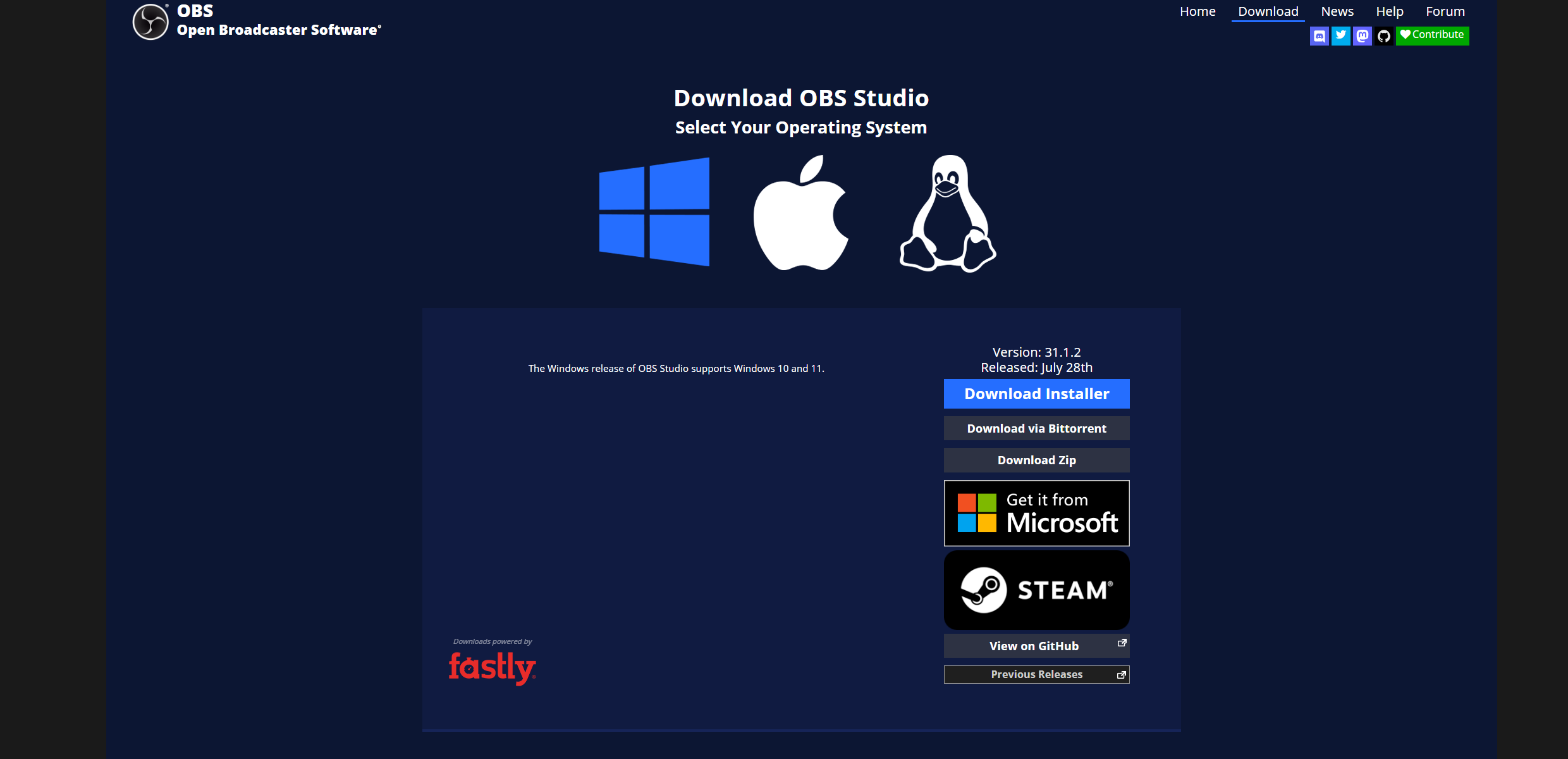
Scarica OBS Studio, quindi installalo e avvialo sul tuo computer.
Prima di procedere, collega la scheda di acquisizione Elgato al computer, quindi collega la console, la videocamera o altro dispositivo HDMI seguendo le istruzioni del produttore.
Passaggio 2: Aggiungi la tua scheda di acquisizione Elgato a OBS
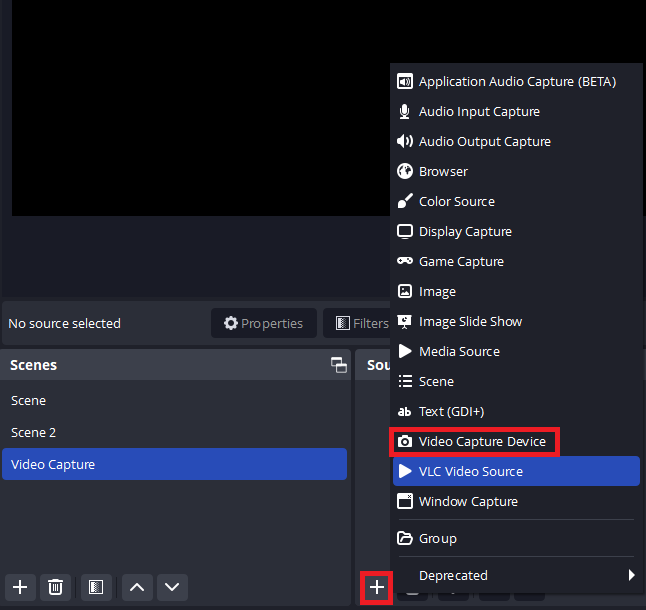
- In OBS, individua il pannello Sorgenti nella parte inferiore della finestra, quindi fai clic sul pulsante + e seleziona Dispositivo di acquisizione video.
- Seleziona Crea nuovo, inserisci un nome come
Elgato Capturee fare clic su OK. - Nel menu a tendina Dispositivo, seleziona la tua scheda di acquisizione Elgato.
- Se necessario, imposta il tipo di risoluzione/FPS su Personalizzato, quindi scegli una risoluzione e una frequenza dei fotogrammi supportate, ad esempio 1920 × 1080 a 60 FPS.
- Fai clic su OK e verifica se il video viene visualizzato nell'anteprima.
Passaggio 3: Configurare l'audio
Per registrare sia il video che l'audio:
- Apri le proprietà della scheda di acquisizione facendo doppio clic sulla sua sorgente.
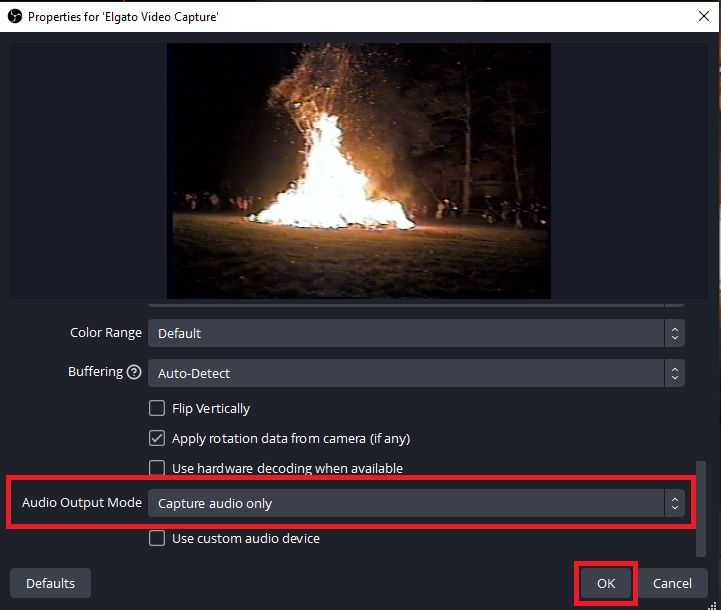
- Se disponibile, individua l'opzione Modalità di uscita audio e scegli l'impostazione di uscita o acquisizione audio appropriata.
- Nel mixer audio di OBS, riproduci l'audio dalla tua sorgente e verifica se l'indicatore di livello audio della scheda di acquisizione risponde.
- Se non riesci a sentire o registrare l'audio, apri le proprietà della sorgente e controlla le impostazioni audio. Potrebbe anche essere necessario aggiungere una sorgente di acquisizione dell'ingresso audio per un microfono.
Evitate di registrare lo stesso audio da più sorgenti, poiché ciò può causare eco o suoni duplicati.
Passaggio 4: Impostare la qualità di registrazione
Vai su Impostazioni → Video e configura la risoluzione e la frequenza dei fotogrammi.
Impostazioni iniziali consigliate:
| Collocamento | Punto di partenza consigliato |
|---|---|
| Risoluzione base (tela) | 1920 × 1080 |
| Risoluzione di uscita | 1920 × 1080 |
| Valori FPS comuni | 60 |
| Formato di registrazione | MKV |
| Codificatore | Codificatore hardware, se disponibile |
Successivamente, apri Impostazioni → Uscita → Registrazione per regolare il percorso di registrazione, il codificatore e la qualità. MKV è una buona impostazione predefinita perché è più resistente in caso di interruzione della registrazione; in seguito puoi rimuxarlo in MP4 tramite OBS.
Se la tua scheda di acquisizione supporta il 4K, puoi utilizzare la risoluzione 3840 × 2160, a condizione che il dispositivo, il segnale di ingresso e il PC la supportino. Per una registrazione 4K fluida, scegli un encoder hardware e un'impostazione di qualità adeguati.
Passaggio 5: avviare la registrazione
- Assicurati che il video e l'audio della tua scheda di acquisizione funzionino correttamente.
- Ridimensiona la sorgente di acquisizione in modo che si adatti all'area di lavoro di OBS. Fai clic con il pulsante destro del mouse e seleziona Trasforma → Adatta allo schermo, se necessario.
- Fai clic su Avvia registrazione nel pannello di controllo di OBS.
- Gioca o guarda il tuo video.
- Al termine della registrazione, fai clic su Interrompi registrazione. La registrazione verrà salvata nella cartella di output configurata.
3. Problemi comuni durante la sostituzione di Elgato 4K Capture Utility
| Problema | Cosa provare |
|---|---|
| Nessun segnale | Verifica i collegamenti HDMI, la risoluzione di ingresso e se la scheda di acquisizione viene rilevata. |
| Schermo nero | Chiudi 4K Capture Utility e altre applicazioni che potrebbero utilizzare la scheda di acquisizione, quindi riattiva la sorgente in OBS. |
| Nessun audio | Controlla le impostazioni audio della scheda di acquisizione e del mixer audio di OBS. |
| Video sfocato o di bassa qualità | Impostare manualmente la risoluzione e gli FPS della sorgente in modo che corrispondano al segnale in ingresso. |
| Filmati HDR sbiaditi | Verifica la compatibilità HDR e accertati che la scheda video stia inviando un segnale HDR a OBS. |
4. Bonus: Registra il gameplay più facilmente con Swyshare Recordit
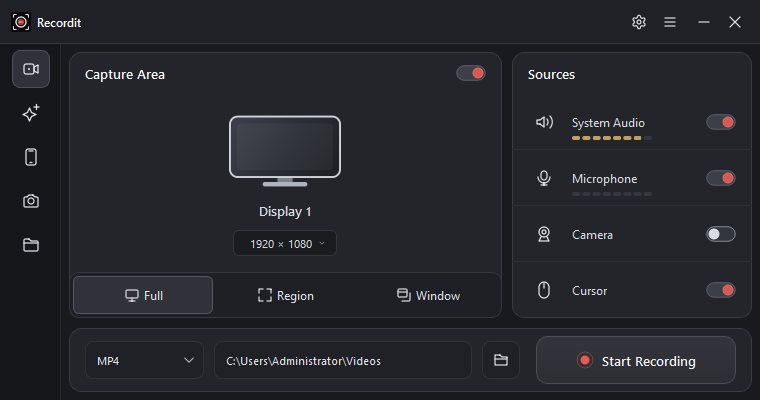
Sebbene OBS offra ampie possibilità di personalizzazione, le sue numerose impostazioni e i controlli della sorgente possono risultare complicati per i principianti. Se il tuo obiettivo principale è registrare il gameplay o catturare l'attività sullo schermo senza dedicare molto tempo alla configurazione delle scene, Swyshare Recordit è un altro strumento da prendere in considerazione.
Caratteristiche principali di Recordit per registrare il gameplay:
- Registrazione ad alto frame rate Cattura filmati di gioco fluidi.
- Acquisizione flessibile dello schermo : Registra l'intero schermo, una finestra o un'area selezionata.
- Registrazione audio Registrazione audio del sistema e commento del microfono.
- Riproduzione istantanea : Salva i momenti salienti delle partite recenti.
- Tasti di scelta rapida personalizzati : Avvia e interrompi la registrazione rapidamente.
- Diversi formati di output Esporta le registrazioni nei formati supportati, inclusi MP4 e GIF.
- Editor video integrato Ritaglia le clip, regola la risoluzione e aggiungi filigrane o sfondi.
5. conclusione
OBS Studio è una valida alternativa a Elgato 4K Capture Utility, offrendo impostazioni di registrazione flessibili, diverse sorgenti video, controlli audio avanzati e funzionalità di streaming. Aggiungendo la scheda di acquisizione Elgato come dispositivo di acquisizione video e configurando le opzioni video, audio e di output, è possibile creare un flusso di lavoro personalizzato per la registrazione delle sessioni di gioco.
Tuttavia, le impostazioni estese di OBS potrebbero essere eccessive se si desidera semplicemente acquisire l'attività sullo schermo. In tal caso, Swyshare Recordit Vale la pena considerarlo per un'esperienza di registrazione più semplice. Il suo flusso di lavoro intuitivo può rendere più comoda la registrazione quotidiana dello schermo, senza richiedere la gestione di scene complesse.