Come risolvere il problema del preset di OBS che causa rallentamenti al mio video?

OBS Studio è uno degli strumenti più potenti per lo streaming e la registrazione di gameplay, ampiamente utilizzato dai creatori su piattaforme come Twitch e YouTube. Tuttavia, molti utenti si imbattono in un problema frustrante: il ritardo video causato da impostazioni predefinite errate.
Se lo streaming o la registrazione risultano a scatti, con interruzioni o perdita di fotogrammi, è probabile che le impostazioni predefinite di OBS siano troppo impegnative per il sistema. Questo problema è particolarmente comune durante la registrazione o lo streaming di giochi frenetici, in cui sia il sistema che il codificatore sono già sottoposti a un carico elevato.
In questa guida, spiegheremo perché i preset di OBS possono causare rallentamenti e mostreremo passo dopo passo come risolvere il problema. Presenteremo anche un'alternativa più semplice per gli utenti che desiderano registrazioni fluide senza la complessità di OBS.
1. Perché un preset di OBS causa rallentamenti al video?
Il "preset" in OBS determina la quantità di risorse che il sistema dedica alla codifica video. Che si utilizzi un codificatore CPU (x264) o un codificatore GPU (NVENC), i preset influiscono direttamente sulle prestazioni.
1.1 Preimpostazioni Controllo della complessità di codifica
Preset di qualità superiore (come Massima qualità O lento ) utilizzano tecniche di compressione più avanzate. Pur migliorando la qualità visiva, esse:
- Richiede maggiore potenza di CPU o GPU
- Aumentare il tempo di codifica per fotogramma
- Può sovraccaricare il sistema durante il gioco
Quando l'hardware non è all'altezza, OBS inizia a perdere fotogrammi o a presentare scatti.
1.2 Sovraccarico della CPU (encoder x264)
Se si utilizza x264, il preset determina il carico di lavoro della CPU.
- Impostazioni predefinite Lente/Media → Elevato utilizzo della CPU → Qualità migliore
- Impostazioni molto veloci/super veloci → Minore utilizzo della CPU → Qualità leggermente inferiore
Se la CPU è già occupata a eseguire un gioco, l'utilizzo di un preset lento comporterà quasi sempre ritardo di codifica .
1.3 Sovraccarico della GPU (encoder NVENC)
Per gli utenti con GPU NVIDIA, NVENC è solitamente l'opzione migliore. Tuttavia, preset come Massima qualità può comunque causare problemi.
- Impostazioni grafiche elevate + grafica di gioco elevata = utilizzo della GPU al 100%.
- OBS non riesce a renderizzare i fotogrammi in tempo → livello di rendering
1.4 I contenuti con molte immagini in movimento peggiorano la situazione
I giochi frenetici (FPS, corse, azione) generano più cambiamenti visivi per fotogramma. Ciò aumenta il carico di codifica, rendendo più evidenti i problemi di preimpostazione:
- Più movimento = più dati da codificare
- Maggiore probabilità di rallentamenti se il preset è troppo impegnativo
1.5 Sovraccarico di impostazioni combinate
Anche se il preset da solo non è il problema, può diventarlo se combinato con:
- Alta risoluzione (1080p)
- Elevato numero di FPS (60 FPS)
- Bitrate elevato
- Applicazioni di base
Tutti questi fattori insieme possono sovraccaricare il sistema.
2. Come risolvere il problema del ritardo video causato da un preset di OBS?
Ora che ne conoscete la causa, ecco le soluzioni più efficaci.
2.1 Scegli il preset giusto
Per NVENC (consigliato)
- Imposta il preset su: Qualità
- Evitare: Massima qualità (a meno che tu non abbia una GPU di fascia alta)
Se il ritardo persiste:
- Passa a Prestazioni predefinite
Per x264 (codifica CPU)
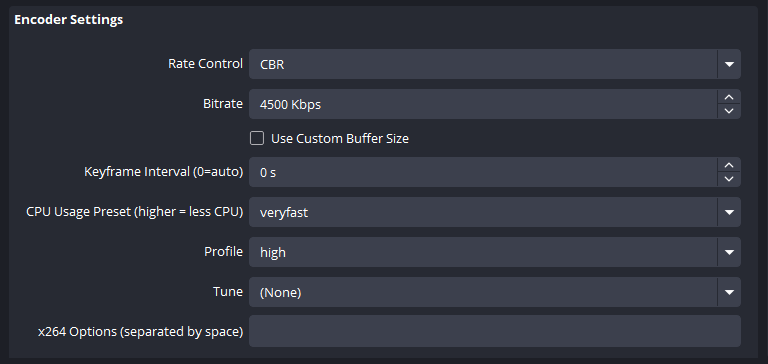
- Utilizzo: velocissimo (miglior equilibrio)
- Se necessario: supervelocità
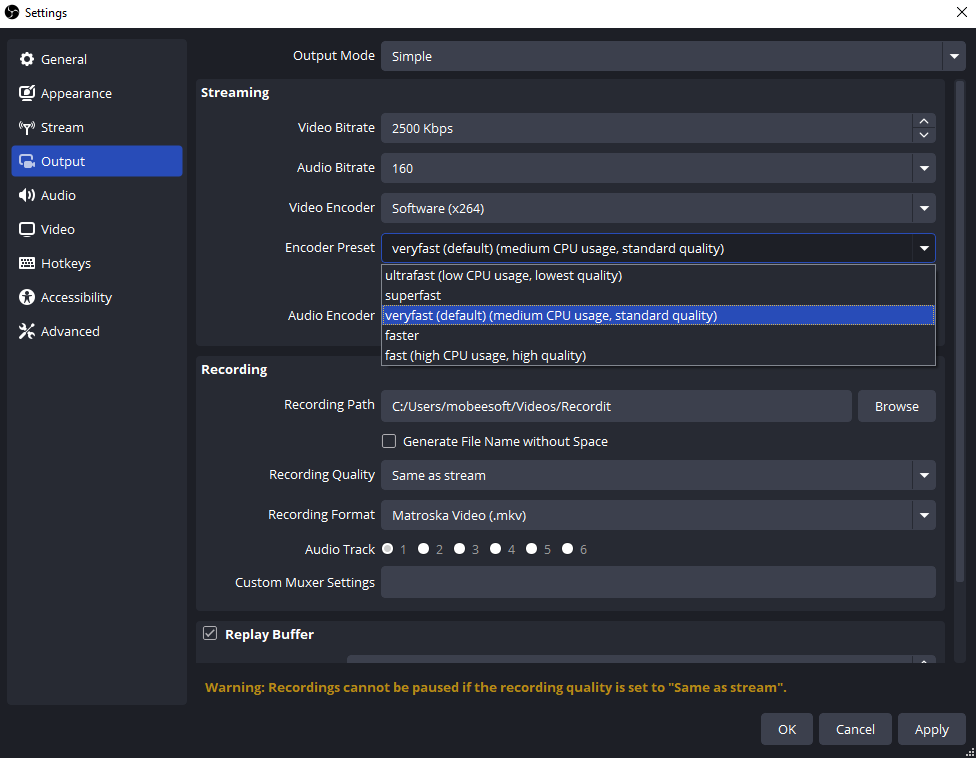
Evita preimpostazioni più lente come medio O lento durante il gioco.
2.2 Ridurre la risoluzione di output
L'alta risoluzione aumenta significativamente il carico di codifica.
- Opzione migliore: 1664×936
- Opzione più sicura: 1280×720
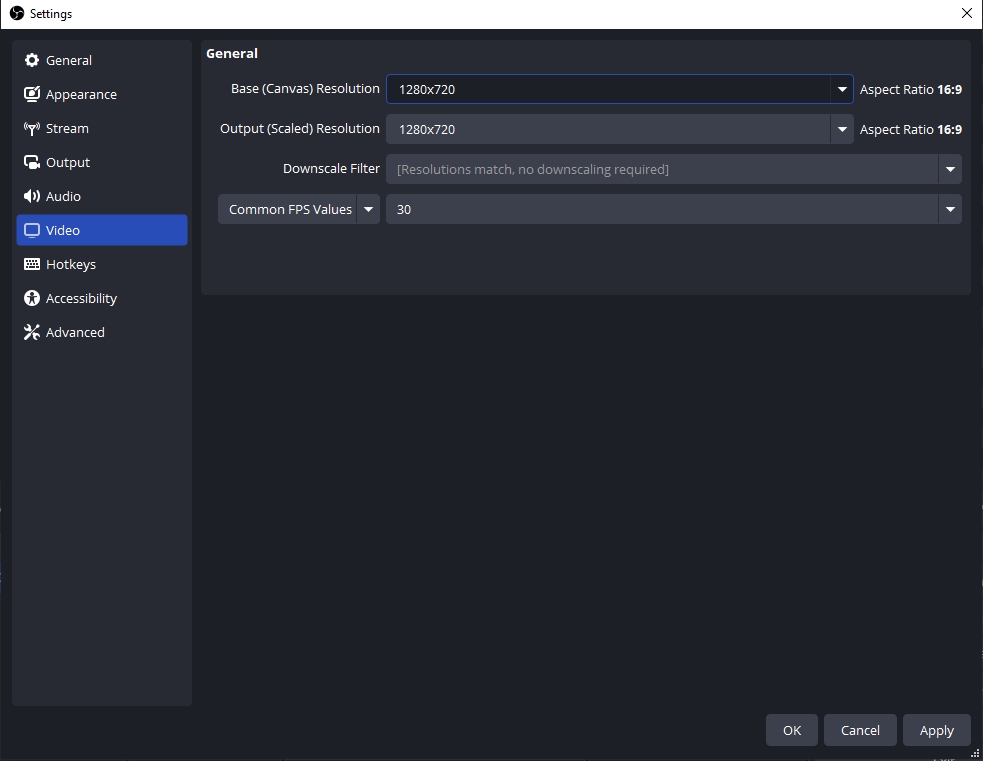
Il ridimensionamento riduce la latenza mantenendo una buona qualità visiva.
2.3 Riduzione del carico su GPU/CPU
- Riduci le impostazioni grafiche del gioco
- Limita gli FPS nel gioco (ad esempio, imposta un limite massimo di 60 o 120)
- Chiudi le applicazioni in background non necessarie.
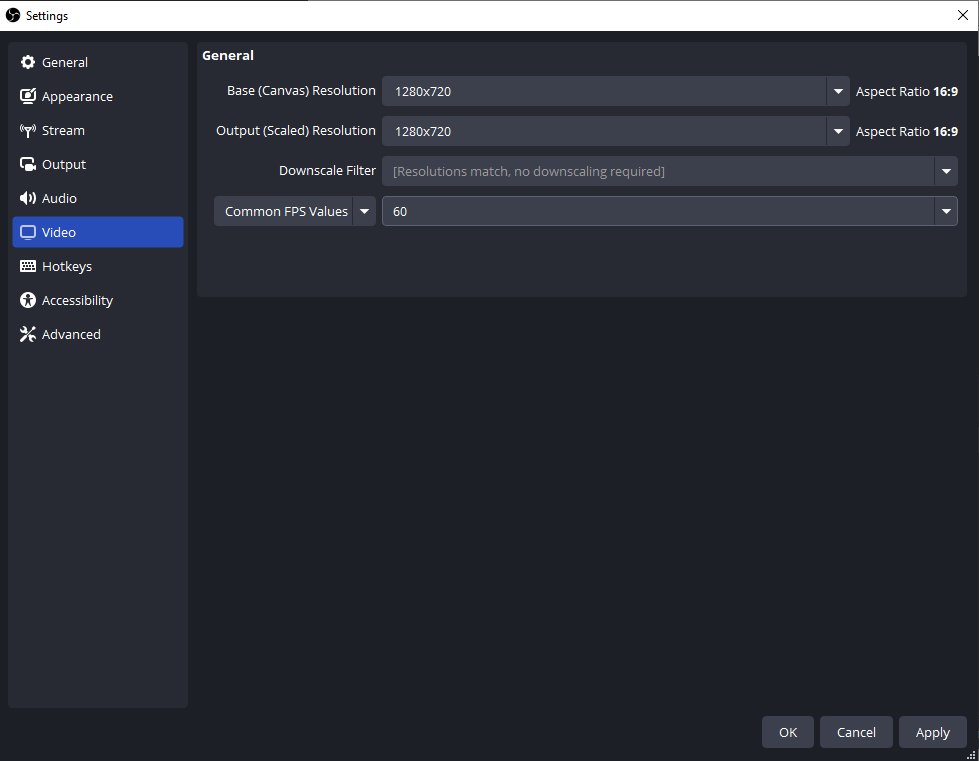
Questo libera risorse per OBS.
2.4 Disabilitare le funzionalità più complesse
Nelle impostazioni di OBS:
- Giro Visualizzazione anticipata → DISATTIVATA
- Mantenere Sintonizzazione psicovisiva → ATTIVA
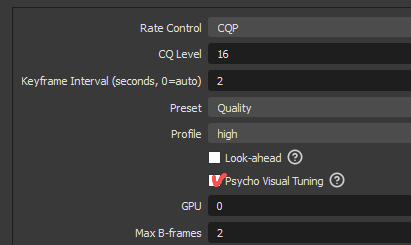
La previsione migliora leggermente la qualità, ma può compromettere le prestazioni.
2.5 Controlla le statistiche di OBS
Utilizza la finestra "Statistiche" di OBS per identificare il problema:
- Livello di rendering → Sovraccarico della GPU → grafica ridotta o preimpostata
- Ritardo di codifica → Sovraccarico della CPU → preset più veloce o passaggio a NVENC
- Fotogrammi persi → problema di rete → bitrate inferiore
2.6 Regolare il bitrate e gli FPS
Se il ritardo persiste:
- Bitrate inferiore (ad esempio, da 6000 a 4500 kbps)
- Mantenere 60 FPS , ma considera 30 FPS come ultima risorsa
2.7 Utilizzare l'acquisizione del gioco anziché l'acquisizione dello schermo.
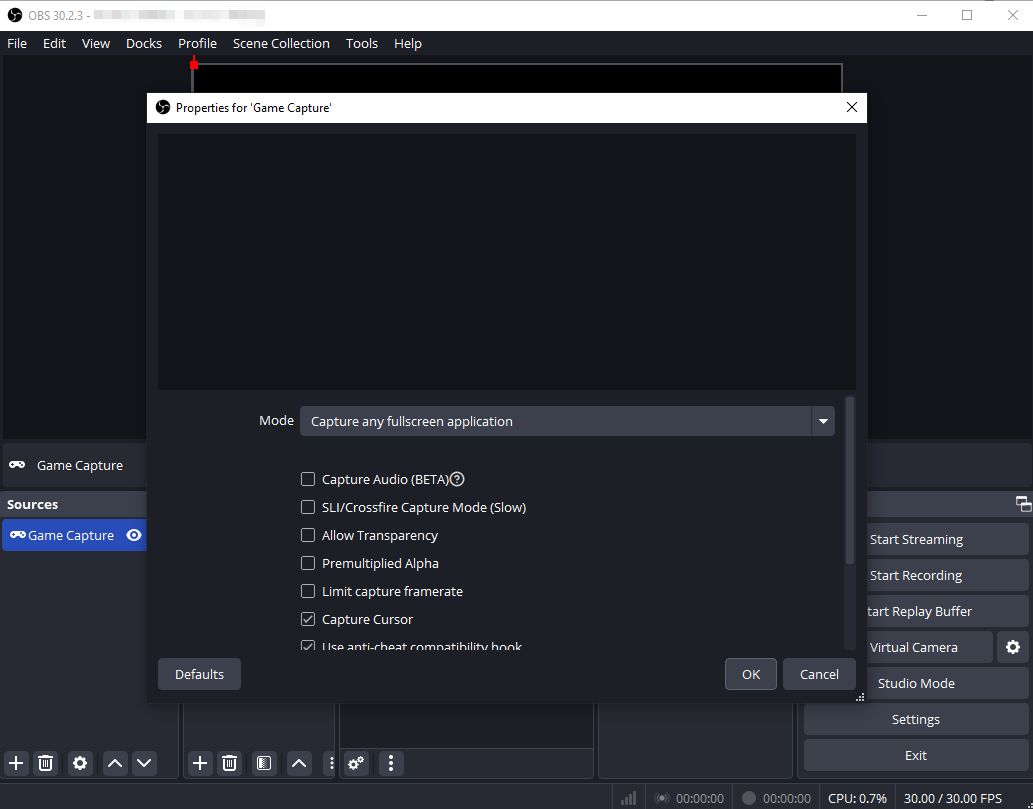
Game Capture è più efficiente e riduce il carico del sistema rispetto a Display Capture
2.8 Imposta la priorità di OBS
- Vai alle impostazioni avanzate
- Impostato Priorità del processo → Superiore alla norma
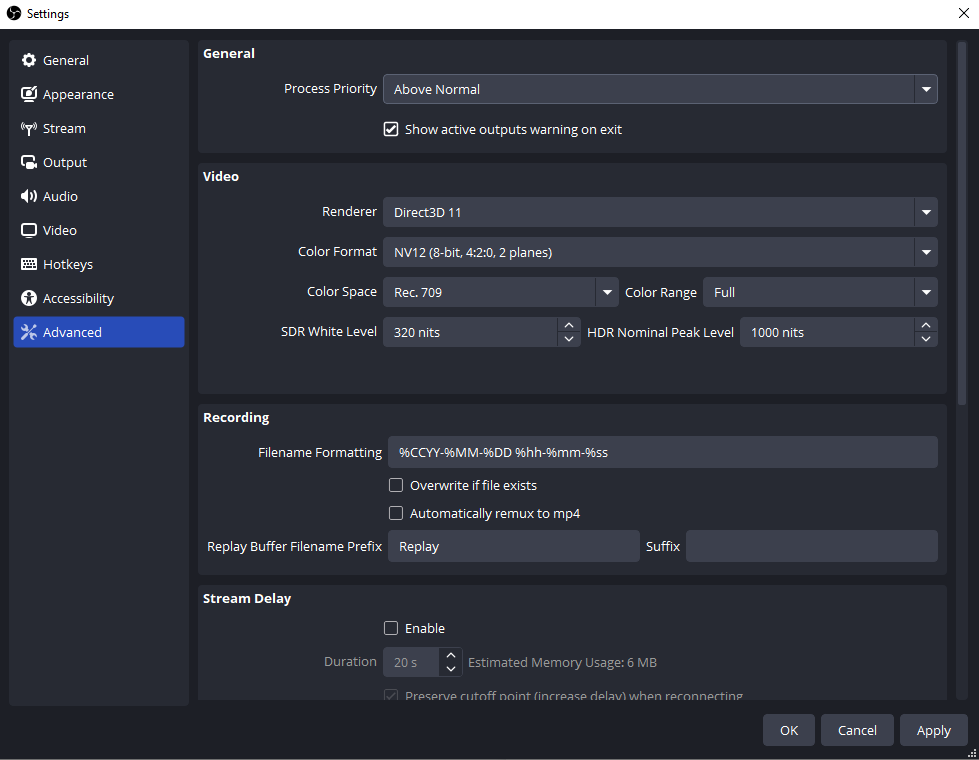
Ciò garantisce che OBS riceva risorse sufficienti.
3. Bonus: Prova la semplice alternativa a OBS – Swyshare Recordit
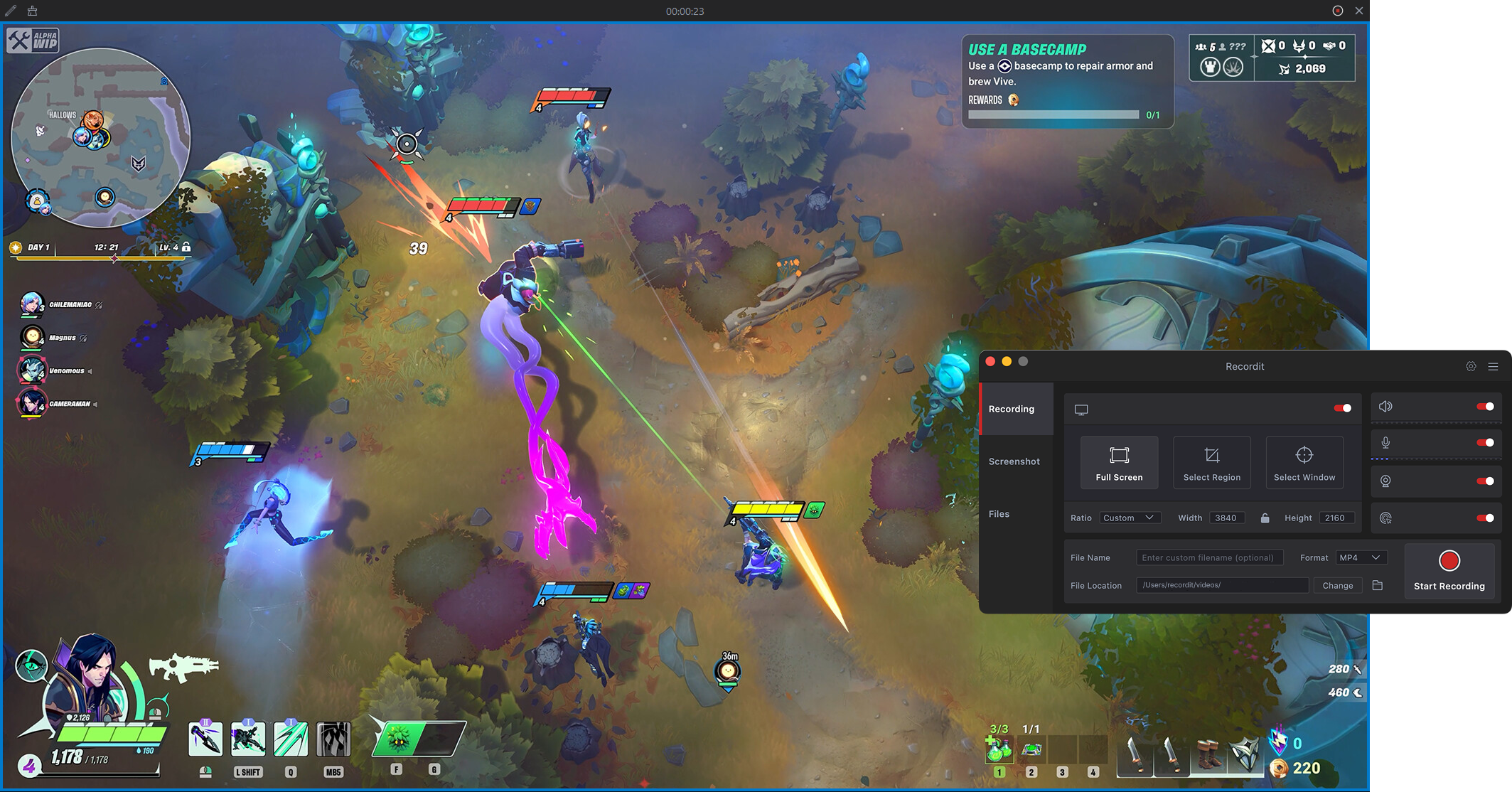
Sebbene OBS Studio offra potenti opzioni di personalizzazione, può risultare complesso, soprattutto quando si tratta di risolvere problemi come il lag legato ai preset. Se il tuo obiettivo principale è registrare il gameplay senza problemi e senza dover modificare impostazioni complesse, Swyshare Recordit è un'ottima alternativa.
Caratteristiche principali di Recordit :
- Registrazione ad alto FPS: acquisizione fluida del gameplay a oltre 60 FPS
- Modalità di registrazione flessibili: schermo intero, finestra o area personalizzata
- Audio di sistema + microfono: cattura simultaneamente l'audio e la voce del gioco.
- Sovrapposizione webcam: aggiungi la webcam durante la registrazione
- Replay istantaneo: salva gli ultimi secondi dei momenti salienti della partita.
- Registrazione programmata: avvia/interrompi le registrazioni automaticamente
- Diversi formati di output: MP4, GIF, MP3, supporto per alta risoluzione
- Editor integrato: ritaglia, ridimensiona e aggiungi filigrana con facilità.
- Flusso di lavoro con un solo clic: avvio/arresto rapido della registrazione senza configurazioni complesse.
4. Conclusione
Il lag causato dai preset di OBS è solitamente dovuto al sovraccarico della CPU o della GPU con impostazioni troppo impegnative. Scegliendo il preset giusto, riducendo la risoluzione e ottimizzando le prestazioni del sistema, è possibile eliminare gli scatti e ottenere video fluidi e di alta qualità.
Detto questo, se trovi OBS troppo complesso o dispendioso in termini di tempo da configurare, Swyshare Recordit Offre una soluzione molto più semplice per registrare le sessioni di gioco. Permette di saltare la configurazione tecnica e concentrarsi sulla cattura dei momenti migliori senza ritardi.
Per gli utenti che apprezzano la facilità d'uso e le prestazioni affidabili, Recordit è un'alternativa pratica e consigliata.