Come risolvere l'errore M7361 di Netflix?

Poche cose sono più frustranti che prepararsi per una serata cinema e vederla interrotta da un messaggio di errore. Uno dei problemi più comuni che gli utenti riscontrano durante lo streaming su Netflix è il codice di errore M7361. Questo errore si verifica in genere quando si utilizza un browser web, soprattutto Google Chrome, e può impedire completamente la riproduzione dei video.
La buona notizia è che il codice di errore M7361 è solitamente facile da risolvere. In questa guida, spiegheremo cos'è il codice di errore M7361 di Netflix, perché si verifica e ti guideremo passo passo attraverso le soluzioni per ripristinare rapidamente lo streaming fluido.
1. Cos'è il codice di errore M7361 di Netflix?
L'errore Netflix M7361 (o codice di errore m7361-1253) è un problema di riproduzione che si verifica principalmente quando si tenta di riprodurre contenuti in streaming tramite un browser web. È più comunemente associato a Google Chrome, ma può comparire anche in altri browser basati su Chromium.
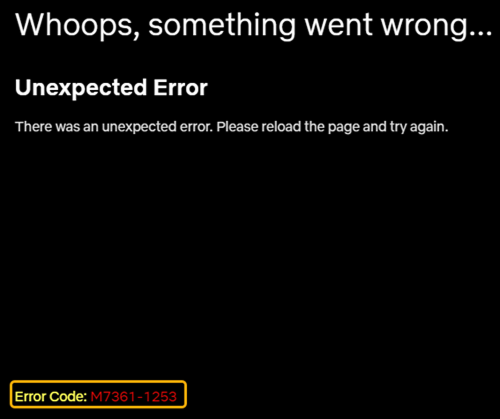
Questo errore di solito indica che qualcosa sta interferendo con la capacità di Netflix di riprodurre contenuti video. Le cause più comuni includono:
- Versione del browser obsoleta
- Componenti DRM disabilitati o obsoleti (come Widevine)
- Estensioni del browser in conflitto
- Cache o cookie danneggiati
- Problemi di accelerazione hardware
In parole semplici, Netflix non riesce a verificare o caricare correttamente il video a causa di un problema nel tuo browser.
2. Come risolvere l'errore M7361 di Netflix?
Di seguito sono elencati i metodi più efficaci per risolvere questo problema. Non è necessario provarli tutti: iniziate dal primo e procedete in ordine decrescente finché il problema non sarà risolto.
2.1 Aggiorna il tuo browser
Un browser obsoleto è una delle principali cause dell'errore M7361.
Passaggi:
Apri il browser Chrome e fai clic sul menu con i tre puntini nell'angolo in alto a destra > Vai a Guida > Informazioni su Google Chrome > Consenti al sistema di verificare la presenza di aggiornamenti e di installare eventuali versioni disponibili. > Riavvia il browser.
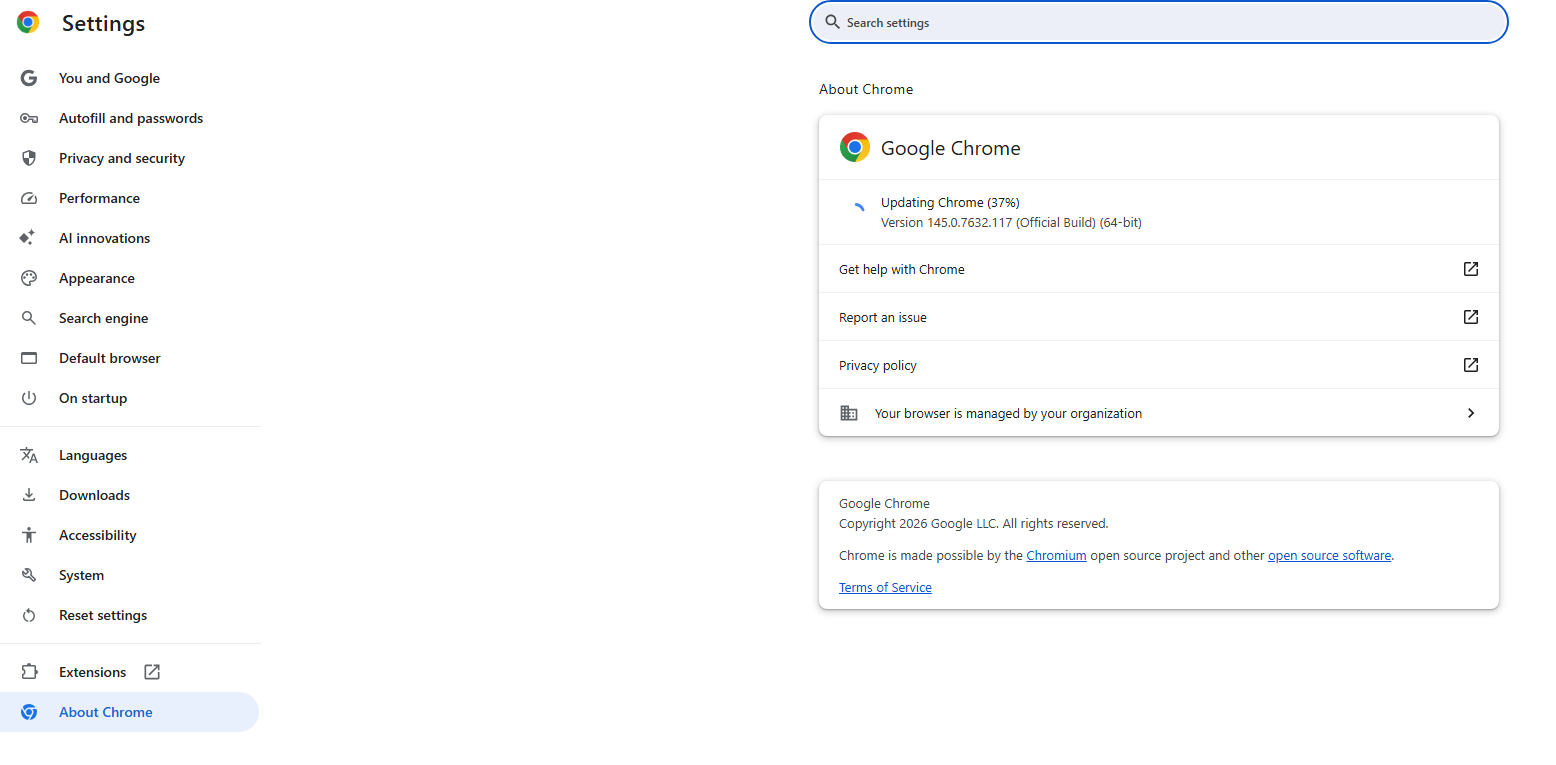
Mantenere il browser aggiornato garantisce la compatibilità con i requisiti di riproduzione più recenti di Netflix.
2.2 Abilitare il modulo di decrittazione dei contenuti Widevine
Netflix si affida a un componente DRM chiamato Vitigno largo per proteggere e trasmettere contenuti in streaming.
Procedura per verificare Widevine in Chrome:
- Tipo
chrome://componentsnella barra degli indirizzi - Individuare Modulo di decrittazione dei contenuti Widevine
- Clic Verifica la presenza di aggiornamenti e poi riavvia il browser
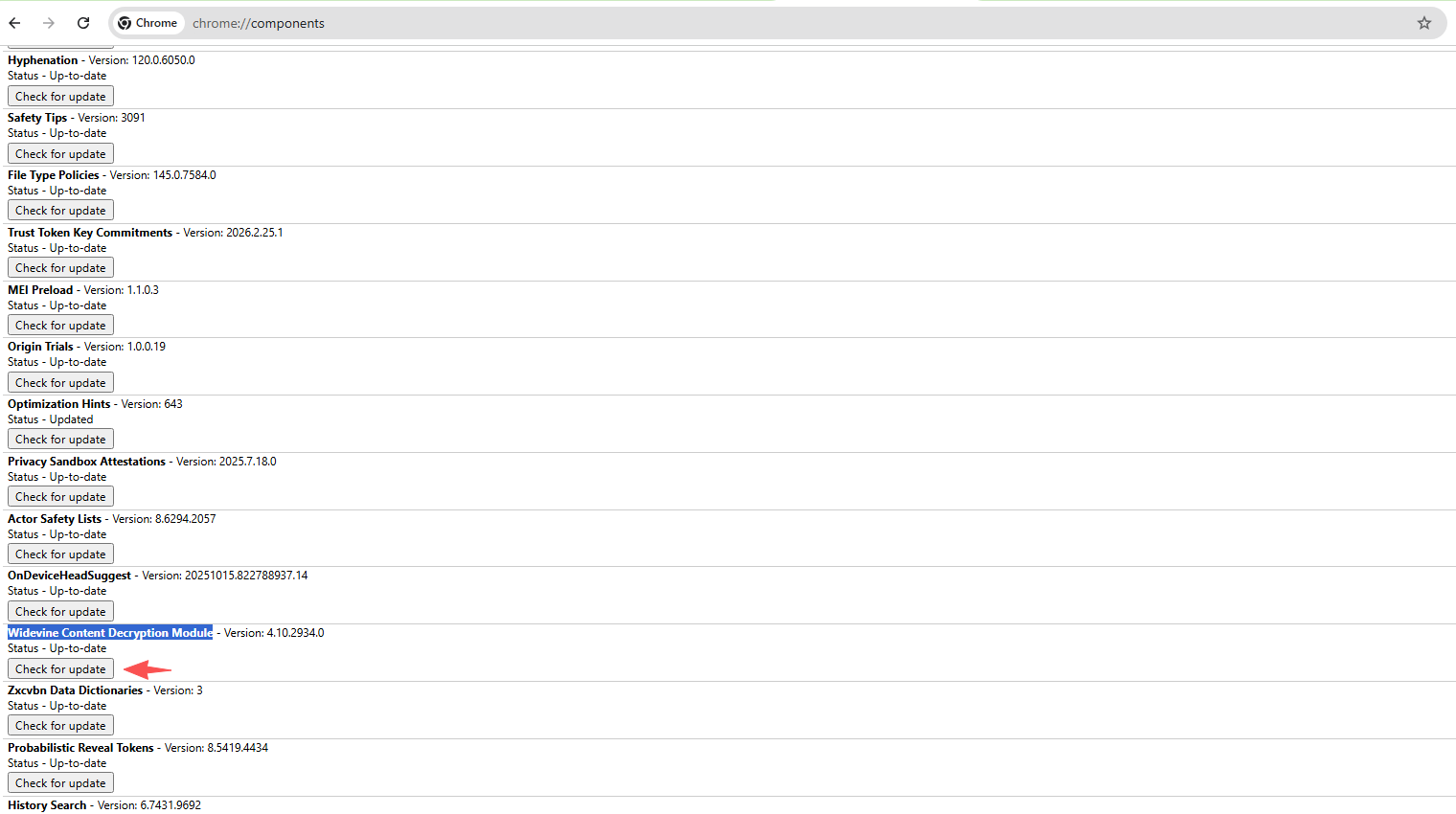
Se Widevine non è presente o è obsoleto, i video di Netflix non verranno riprodotti.
2.3 Cancella cache e cookie
La cache o i cookie danneggiati possono interferire con lo streaming.
Passaggi:
Apri le impostazioni del browser e vai a Privacy e sicurezza > Fai clic Cancella i dati di navigazione > Seleziona: Cookie e altri dati del sito E Immagini e file memorizzati nella cache > Fai clic Dati chiari
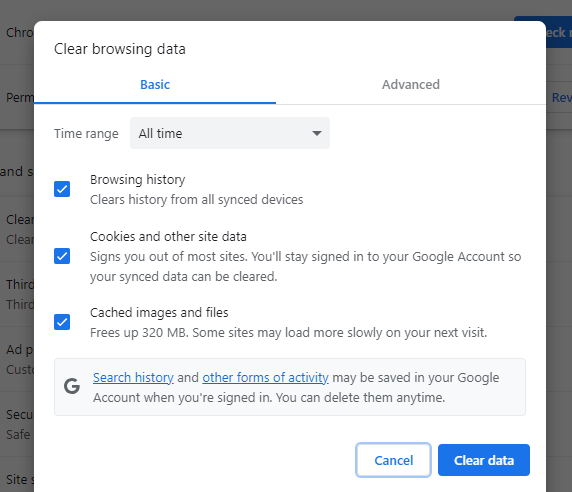
Dopo aver cancellato i dati, accedi nuovamente a Netflix e riprova.
2.4 Disabilitare le estensioni del browser
Alcune estensioni, in particolare i blocchi pubblicitari, le VPN o gli strumenti per la privacy, possono bloccare la riproduzione di Netflix.
Passaggi:
Vai a
chrome://extensions/
> Disabilita tutte le estensioni > Riavvia il browser e prova a riprodurre Netflix
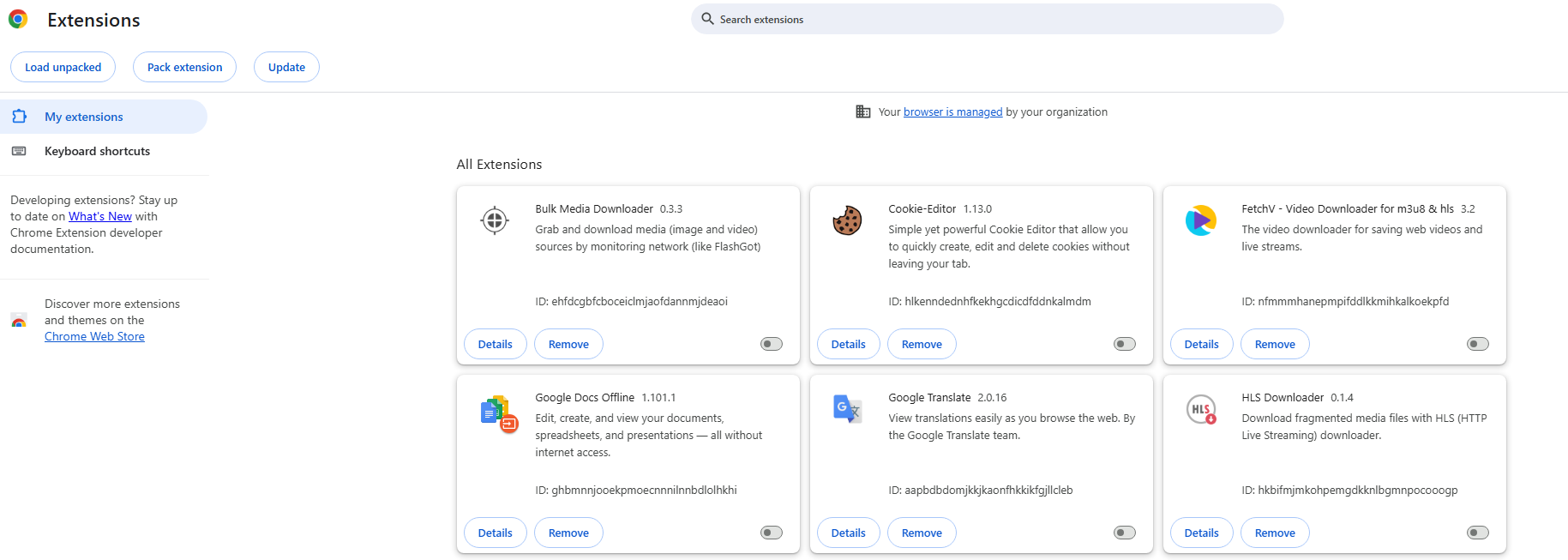
Se la riproduzione riprende, attiva le estensioni una alla volta per isolare quella problematica.
2.5 Disattiva l'accelerazione hardware
In alcuni casi, l'accelerazione hardware può interrompere la riproduzione video.
Passaggi:
Vai alle impostazioni del browser > Naviga a Sistema e disattivare Utilizzare l'accelerazione grafica quando disponibile > Riavvia il browser
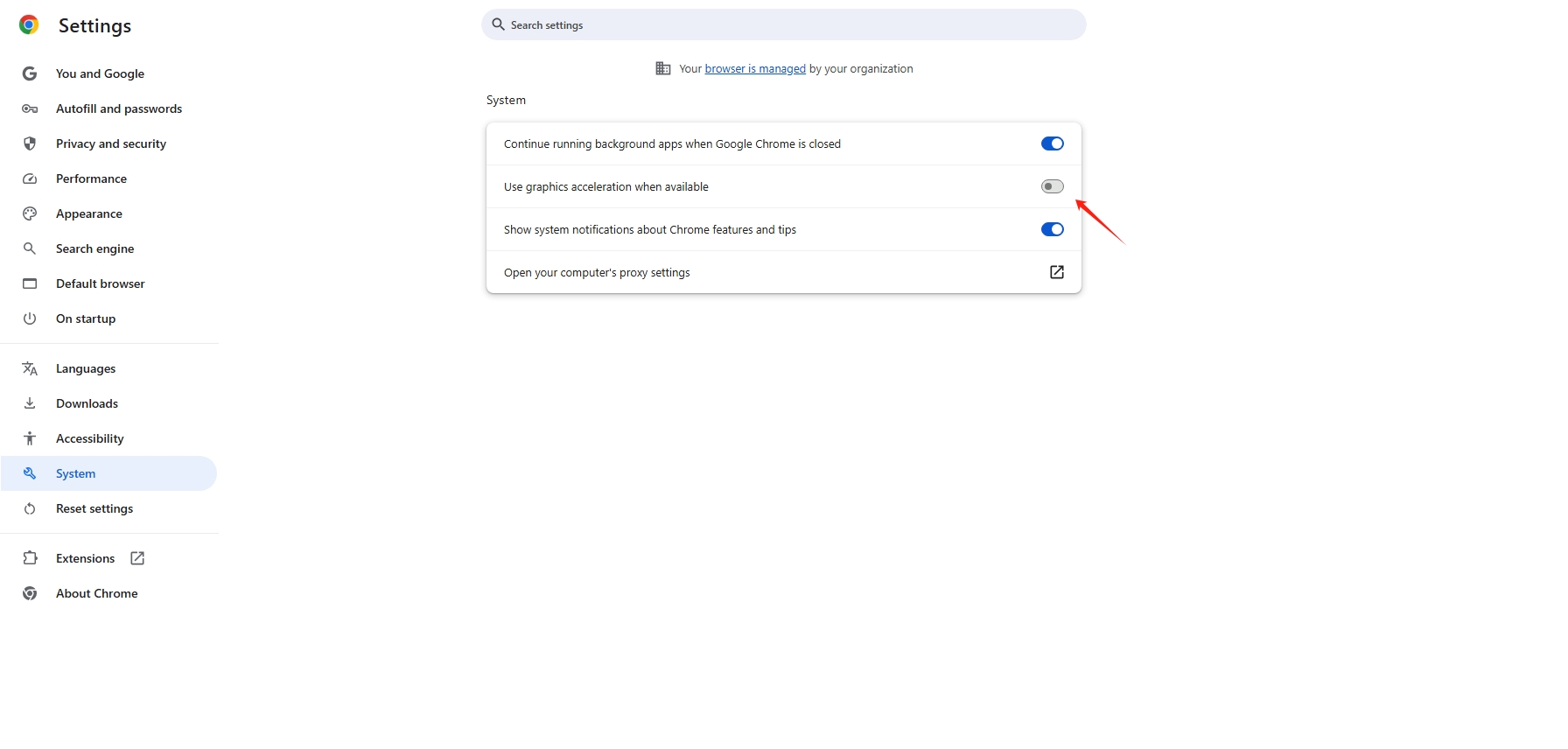
Questo può risolvere i problemi di riproduzione in molti casi.
2.6 Prova la modalità di navigazione in incognito
La modalità di navigazione in incognito disabilita tutte le estensioni e offre un ambiente di navigazione completamente nuovo.
Passaggi:
- Colpo Ctrl + Maiusc + N (Windows) o Comando + Maiusc + N (Mac) per aprire una nuova finestra in modalità Incognito.
- Apri Netflix e prova a riprodurre in streaming.
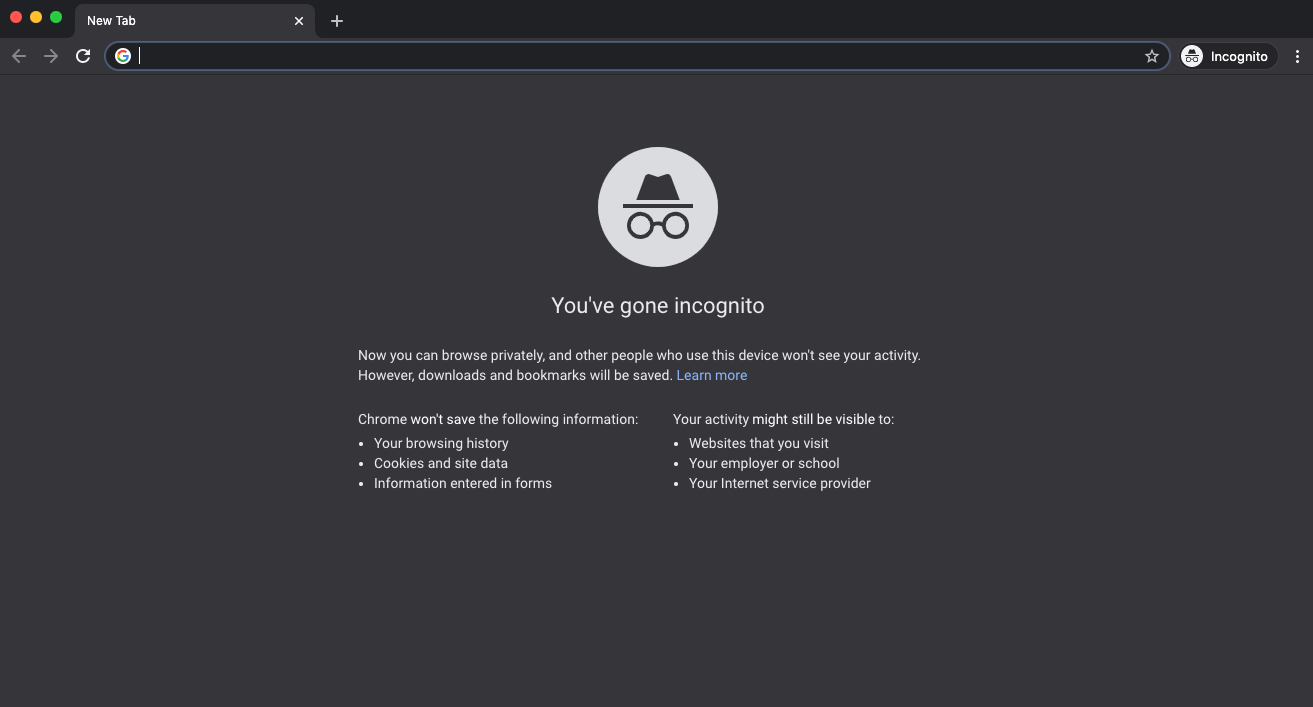
Se funziona in modalità di navigazione in incognito, il problema è probabilmente legato alle estensioni o ai dati memorizzati nella cache.
2.7 Verifica la tua connessione Internet
Sebbene meno frequente, una connessione internet instabile può causare errori di riproduzione.
Suggerimenti:
- Riavvia il router
- Se possibile, passa a una connessione cablata.
- Evita di utilizzare VPN o proxy
Netflix potrebbe bloccare determinati indirizzi IP, soprattutto se appaiono sospetti.
2.8 Reinstalla il tuo browser
Se nessuna delle soluzioni precedenti funziona, reinstallare il browser può risolvere problemi più complessi.
Passaggi:
- Disinstalla il tuo browser
- Scarica l'ultima versione dal sito web ufficiale, installala e avviala.
- Accedi nuovamente a Netflix
Ciò garantisce un'installazione completamente pulita.
3. Bonus: Registra Netflix con Swyshare Recordit
A volte, anche dopo aver risolto i problemi di riproduzione, potresti desiderare un modo più flessibile per guardare i contenuti, soprattutto offline o senza interruzioni. È qui che entra in gioco Swyshare Recordit entra.
Swyshare Recordit è un programma di registrazione schermo leggero e intuitivo che consente di acquisire video di alta qualità direttamente dallo schermo, inclusa la riproduzione di Netflix.
Perché usare Recordit ?
- Prestazioni fluide – Registra Netflix senza rallentamenti o schermate nere
- Registrazione HD – Cattura i video di Netflix in alta qualità
- Area schermo personalizzata – Registra a schermo intero o in una regione selezionata
- Acquisizione audio di sistema – Salvare chiaramente il suono originale
- Esportazione rapida – Salva le registrazioni nei formati più diffusi come MP4 o altri formati.
- Controllo con un solo clic – Avvio/arresto della registrazione semplificati
Come registrare Netflix con Recordit :
- Scarica, configura e avvia Swyshare Recordit Versione per Mac o Windows.
- Apri Netflix nel tuo browser, quindi usa Recordit per selezionare l'area di registrazione e attivare l'audio di sistema
- Riproduci il tuo video Netflix e inizia a registrare.
- Interrompi la registrazione al termine e trova i video Netflix registrati nella scheda "File".

4. Conclusione
Codice di errore Netflix M7361-1253 Si tratta di un problema di riproduzione comune legato al browser, solitamente causato da componenti obsoleti, problemi DRM o conflitti tra estensioni. Fortunatamente, può essere risolto rapidamente aggiornando il browser, abilitando Widevine, svuotando la cache o disabilitando le estensioni problematiche.
Se stai cercando un'esperienza di visione più flessibile rispetto allo streaming, Swyshare Recordit È un'ottima soluzione. Permette di registrare i contenuti di Netflix senza problemi e di guardarli in qualsiasi momento, senza preoccuparsi di errori, buffering o instabilità della connessione internet.
Per uno strumento semplice, efficiente e adatto ai principianti, Recordit È altamente raccomandato come valido complemento per la tua esperienza Netflix.