Come duplicare lo schermo di un iPhone su Mac?

Duplicare lo schermo del tuo iPhone su un Mac è un metodo efficace per visualizzare, controllare e condividere lo schermo del tuo dispositivo mobile su un display più grande. Che tu stia tenendo una presentazione, mostrando un'app, registrando tutorial o semplicemente godendoti contenuti multimediali su uno schermo più ampio, la duplicazione dello schermo dell'iPhone può migliorare significativamente il tuo flusso di lavoro e la tua esperienza di visualizzazione.
Grazie alla crescente integrazione tra i dispositivi Apple, soprattutto attraverso le funzionalità di macOS e iOS, la duplicazione dello schermo dell'iPhone sul Mac è diventata più semplice e immediata che mai.
In questa guida imparerai come duplicare lo schermo del tuo iPhone sul Mac, come gestire le notifiche durante la duplicazione, come interrompere il processo e persino come registrare lo schermo del tuo iPhone duplicato utilizzando un semplice strumento.
1. Come duplicare lo schermo di un iPhone su Mac?
Esistono diversi modi per duplicare lo schermo del tuo iPhone su un Mac, a seconda delle tue preferenze e della configurazione.
Metodo 1: Utilizzare AirPlay (mirroring wireless)
La funzione AirPlay di Apple consente di duplicare in modalità wireless lo schermo dell'iPhone sul Mac.
Passaggi:
- Verifica che entrambi i dispositivi siano connessi alla stessa rete wireless.
- Sul tuo Mac, abilita Ricevitore AirPlay (disponibile nelle versioni più recenti di macOS).
- Scorri per aprire il Centro di Controllo e tocca "Duplicazione schermo".
- Seleziona il tuo Mac dall'elenco dei dispositivi disponibili e inserisci il codice AirPlay se richiesto.
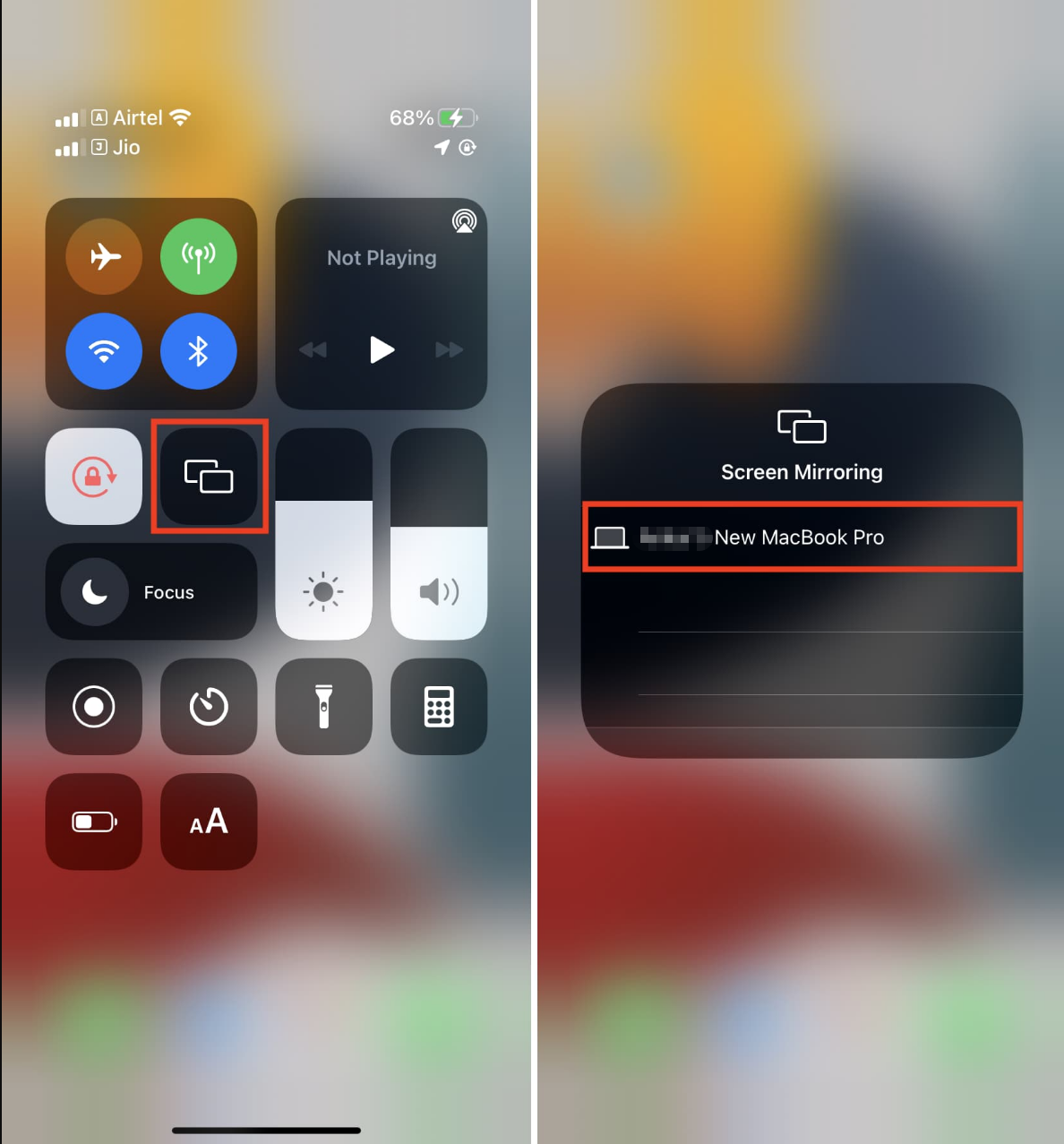
Una volta effettuato il collegamento, lo schermo del tuo iPhone apparirà immediatamente sul tuo Mac.
Metodo 2: Utilizzare QuickTime Player (metodo cablato)
Se preferisci una connessione stabile e senza ritardi, puoi utilizzare un cavo USB con QuickTime Player.
Passaggi:
- Stabilisci una connessione tra il tuo iPhone e il Mac utilizzando un cavo Lightning.
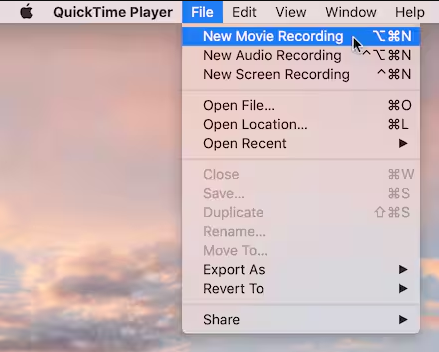
- Apri QuickTime Player sul tuo Mac, quindi fai clic su "File" e scegli "Nuova registrazione filmato".
- Fai clic sulla freccia a discesa accanto al pulsante di registrazione, quindi seleziona il tuo iPhone come sorgente della fotocamera.
Metodo 3: Utilizzare app di terze parti
Esistono anche strumenti di terze parti che offrono funzionalità aggiuntive come la registrazione, le annotazioni e il controllo wireless.
Queste app sono utili se hai bisogno di:
- Maggiore personalizzazione
- Opzioni di registrazione
- Compatibilità multipiattaforma
2. Come disattivare le notifiche della funzione Mirroring dell'iPhone sul Mac?
Quando si duplica lo schermo dell'iPhone sul Mac, le notifiche dell'iPhone potrebbero apparire sullo schermo del Mac, il che può risultare fastidioso, soprattutto durante presentazioni o registrazioni.
Ecco alcuni modi per gestirli o disattivarli:
Opzione 1: Attiva la modalità Non disturbare
- Sul tuo iPhone o Mac, apri il Centro di Controllo
- Attiva la modalità "Non disturbare" o la modalità Focus.
- Scegli una durata o un programma
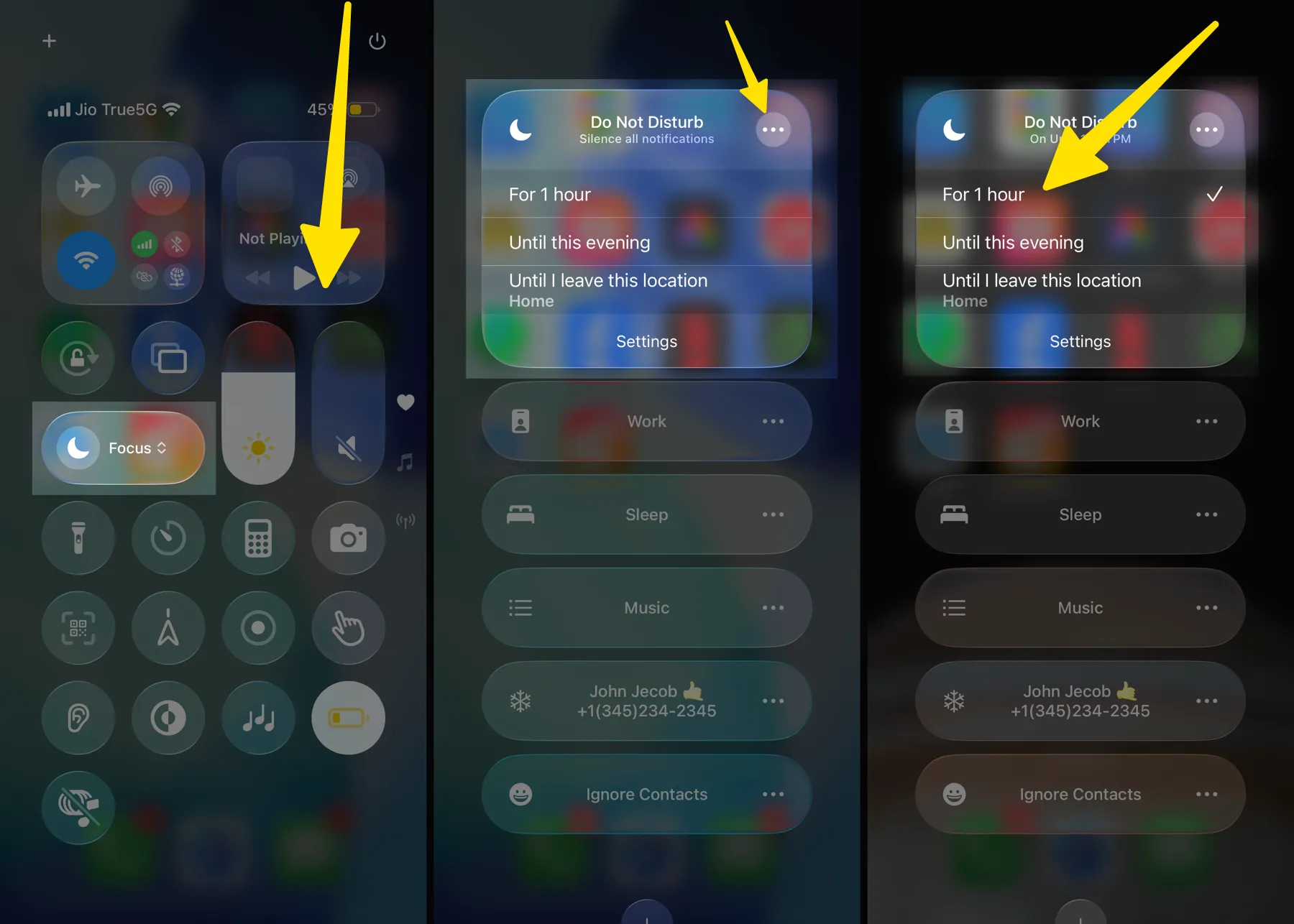
In questo modo le notifiche verranno disattivate durante la duplicazione dello schermo.
Opzione 2: Disattivare le notifiche per app specifiche
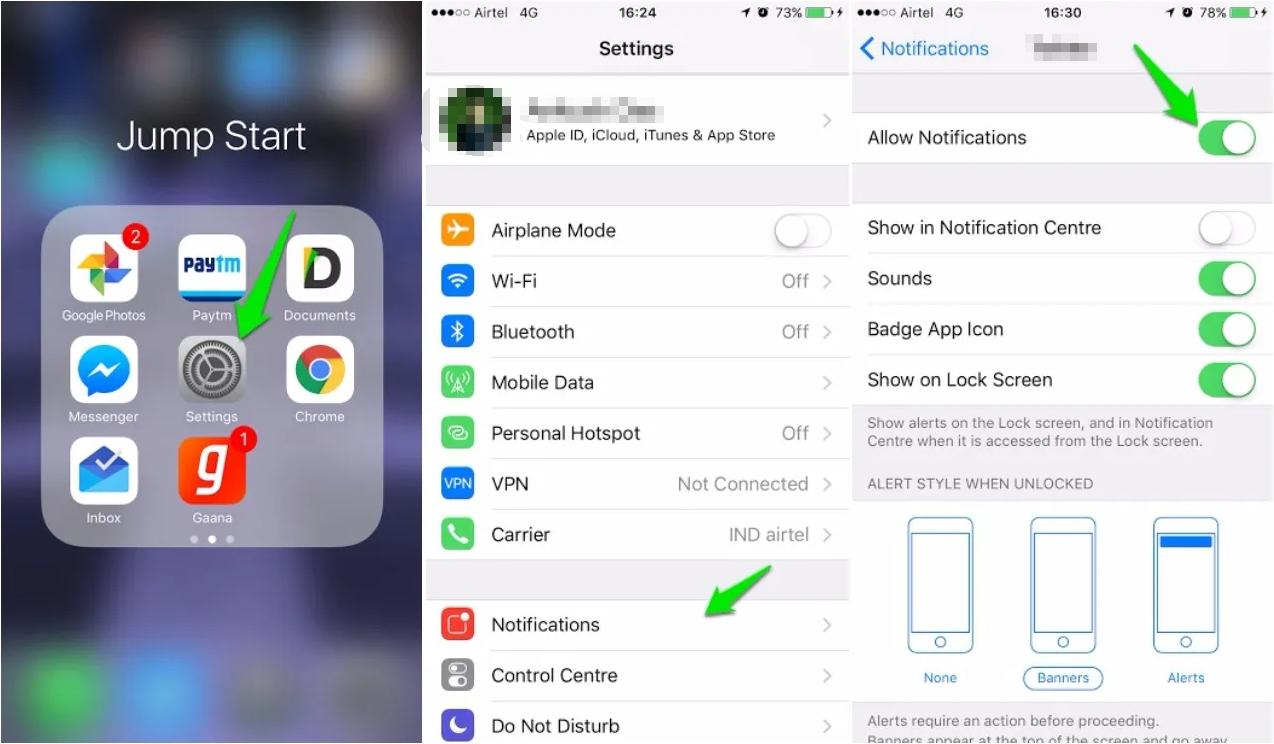
- Sul tuo iPhone, vai su Impostazioni
- Tocca “Notifiche”
- Seleziona l'app che desideri silenziare
- Disattiva "Consenti notifiche"
Opzione 3: Regolare le impostazioni di notifica del Mac
- Apri le Impostazioni di sistema sul tuo Mac.
- Vai alle Notifiche
- Personalizza le app che possono inviare avvisi
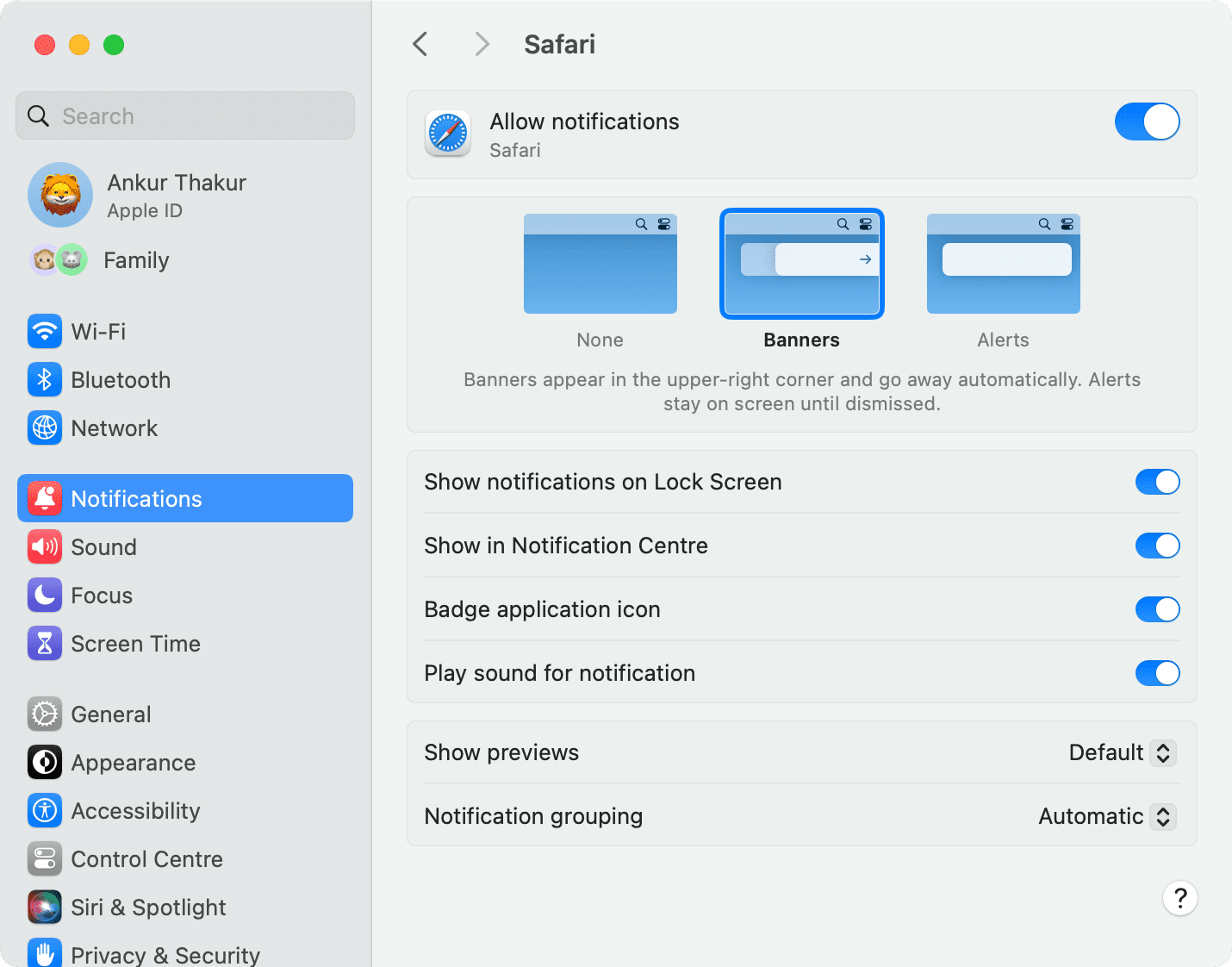
Ciò garantisce un'esperienza di mirroring più pulita e priva di distrazioni.
3. Come interrompere la duplicazione dello schermo dell'iPhone sul Mac?
Interrompere la duplicazione dello schermo dell'iPhone è semplice e veloce.
Opzione 1: Da iPhone
- Centro di controllo aperto
- Tocca “Duplicazione schermo”
- Tocca "Interrompi mirroring"
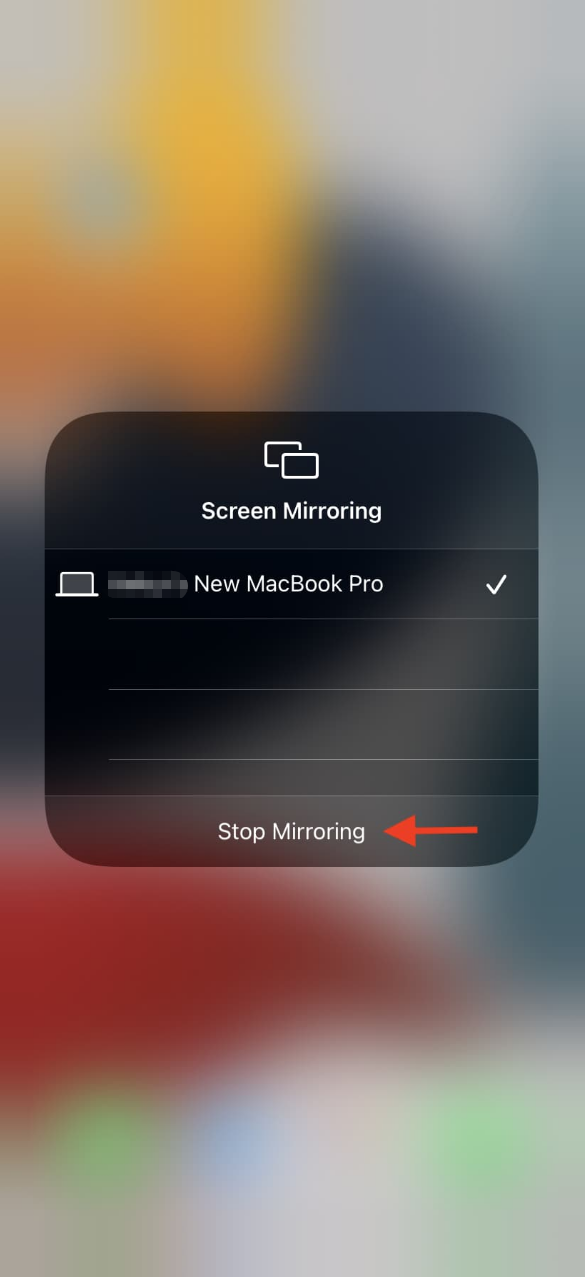
Opzione 2: Da Mac
- Chiudi la finestra di mirroring o disconnetti la sessione AirPlay
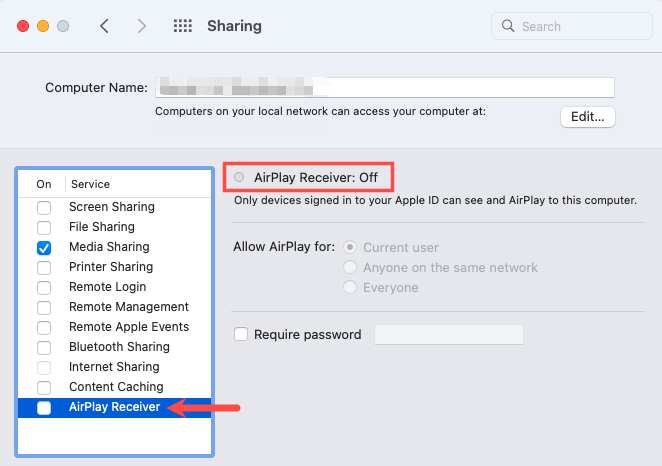
Opzione 3: Scollegare il cavo (metodo QuickTime)
- Scollega semplicemente l'iPhone dal Mac.
Una volta disconnesso, lo schermo del tuo iPhone non verrà più visualizzato sul tuo Mac.
4. Suggerimento bonus: registra facilmente lo schermo dell'iPhone sul Mac con Swyshare Recordit
Se vuoi non solo duplicare ma anche registrare lo schermo del tuo iPhone sul tuo Mac, utilizzando uno strumento dedicato come Swyshare Recordit è un'ottima opzione.
Perché usare Recordit ?
- Registra lo schermo del tuo iPhone (duplicato su Mac) insieme alla webcam sovrapposta.
- Registra simultaneamente i suoni interni e la narrazione vocale.
- Cattura l'intero schermo, una finestra di mirroring specifica dell'iPhone o un'area personalizzata.
- Registra lo schermo in alta qualità (fino a 4K) ed esporta nei formati più diffusi.
- Strumenti di editing di base integrati per modificare la schermata durante o dopo la registrazione.
- Imposta orari di registrazione automatici o acquisisci l'attività recente dello schermo.
- Grazie al design pulito, è facilissimo avviare la registrazione dello schermo del tuo iPhone su Mac in pochi clic.
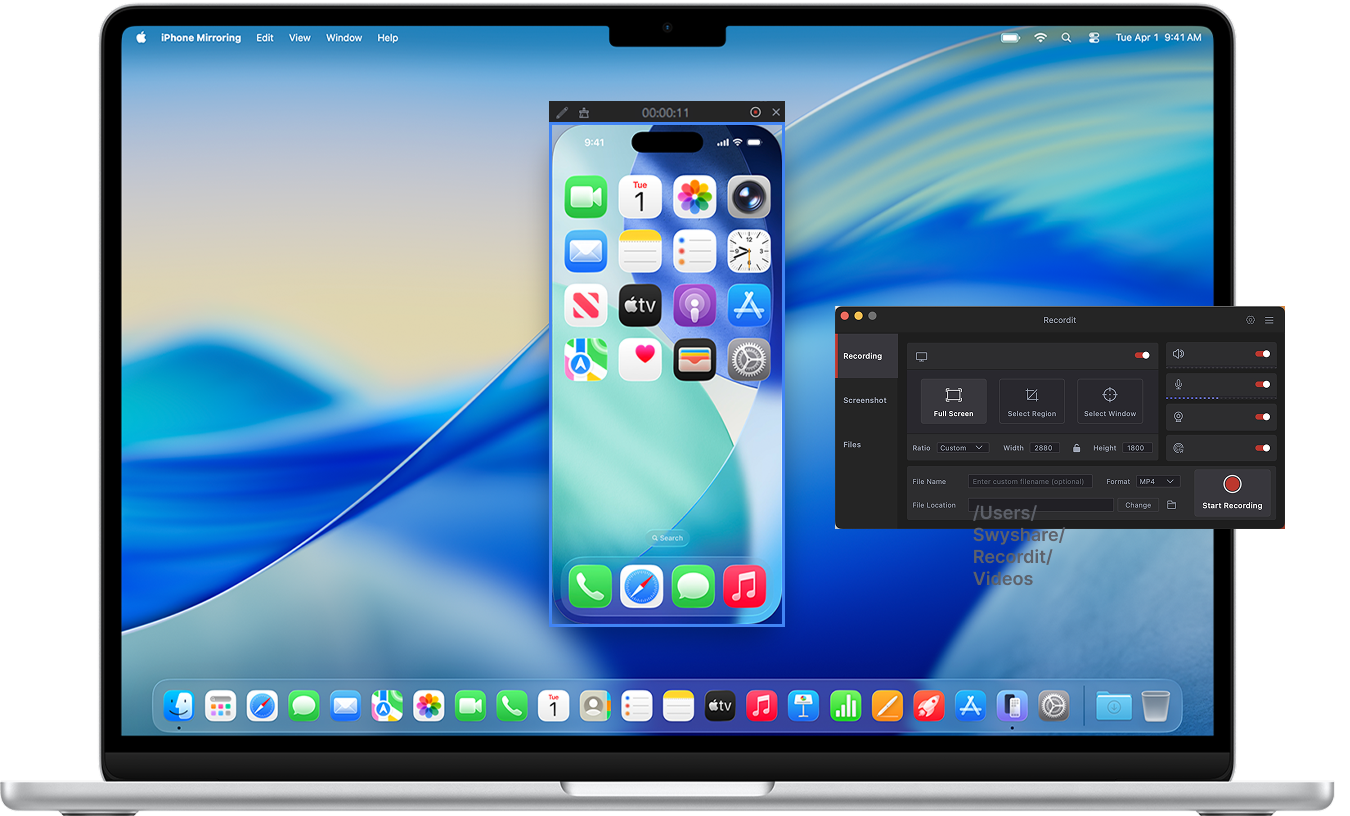
Procedura per registrare lo schermo dell'iPhone tramite mirroring:
- Duplica lo schermo del tuo iPhone sul Mac utilizzando AirPlay o QuickTime.
- Lancio Recordit Sul tuo Mac, seleziona l'area di registrazione (lo schermo del tuo iPhone duplicato).
- Se necessario, abilita l'audio o la webcam e poi fai clic su "Avvia registrazione".
- Interrompi la registrazione al termine e trova l'attività registrata dello schermo iPhone duplicato in Recordit scheda "File" di .
5. conclusione
Duplicare lo schermo dell'iPhone su un Mac è un modo semplice ma efficace per migliorare la produttività, le presentazioni e la creazione di contenuti. Che si scelga la connessione wireless AirPlay, una connessione cablata stabile tramite QuickTime Player o strumenti di terze parti, esiste un metodo adatto a ogni esigenza e configurazione.
Tuttavia, se vuoi fare un ulteriore passo avanti e registrare lo schermo del tuo iPhone in modalità mirroring senza sforzo, Swyshare Recordit È altamente raccomandato. Unisce semplicità e potenti funzionalità di registrazione, risultando ideale sia per i principianti che per i professionisti.
Con la giusta configurazione e gli strumenti adeguati, puoi facilmente duplicare, gestire e registrare lo schermo del tuo iPhone sul Mac, creando contenuti di alta qualità con il minimo sforzo.