Come registrare schermo e webcam contemporaneamente?

Registrare contemporaneamente lo schermo e la webcam è diventato essenziale per un'ampia gamma di creatori di contenuti e professionisti. Che si tratti di tutorial online, registrazioni di gameplay, presentazioni virtuali o sessioni di formazione a distanza, combinare la registrazione dello schermo con la sovrapposizione della webcam aggiunge un tocco personale e professionale ai video. Permette agli spettatori di vedere non solo ciò che si sta facendo sullo schermo, ma anche le espressioni facciali e le reazioni, rendendo i contenuti più coinvolgenti e facili da seguire.
Questo stile di registrazione simultanea è particolarmente apprezzato da insegnanti, YouTuber, professionisti e streamer. Ad esempio, gli insegnanti possono spiegare concetti mentre appaiono sullo schermo, i giocatori possono reagire in diretta alle partite e i marketer possono realizzare demo di prodotti più coinvolgenti. La buona notizia è che registrare contemporaneamente schermo e webcam è più facile che mai, grazie ai moderni software progettati sia per principianti che per professionisti.
In questa guida, ti illustreremo come registrare contemporaneamente lo schermo e la webcam utilizzando diversi metodi, insieme a consigli pratici per migliorare le tue registrazioni.
1. Utilizzare un software dedicato per la registrazione dello schermo.
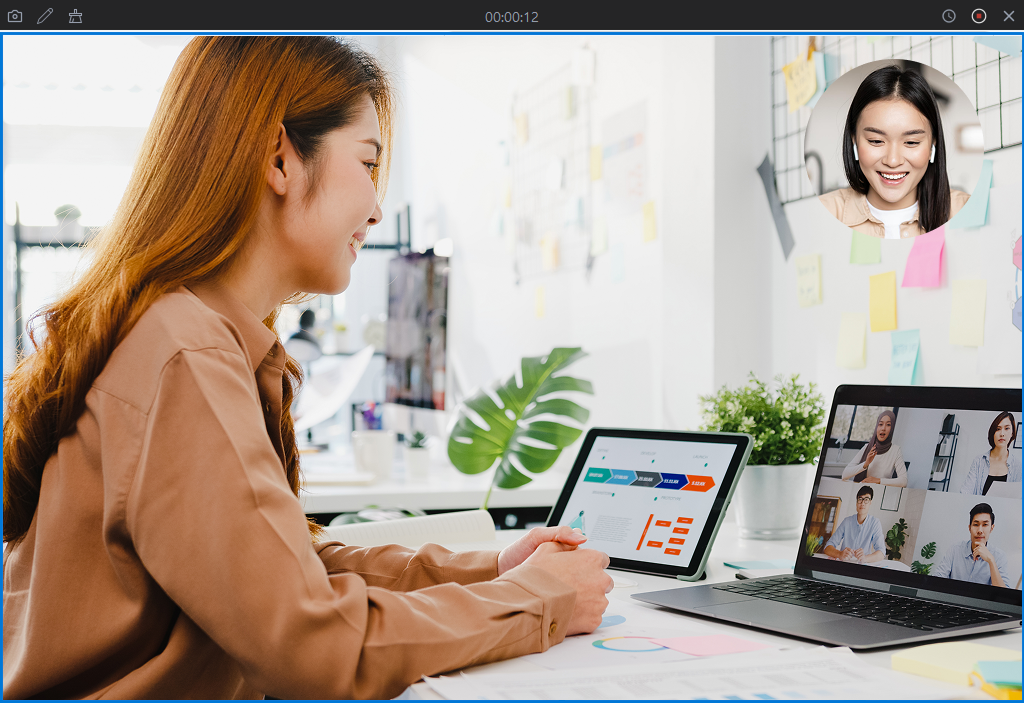
Il modo più semplice ed efficiente per registrare sia lo schermo che la webcam è utilizzare un software dedicato alla registrazione dello schermo. I programmi di registrazione dello schermo come Swyshare Recordit sono progettati specificamente per questo scopo e spesso includono funzionalità integrate come la sovrapposizione della webcam, la registrazione audio e strumenti di modifica.
Passaggi da seguire:
- Scegli uno strumento affidabile per la registrazione dello schermo che supporti l'acquisizione tramite webcam, ad esempio Recordit .
- Apri il programma e vai alle impostazioni di registrazione, seleziona l'area di registrazione e attiva l'opzione webcam, quindi scegli il microfono e l'audio di sistema, se necessario.
- Fai clic sul pulsante "Avvia registrazione" per iniziare a registrare contemporaneamente lo schermo e la webcam.
- Una volta completata la registrazione, interrompila e trova il video registrato in Recordit scheda "File" di .
Perché questo metodo funziona meglio:
Gli strumenti dedicati offrono un'esperienza fluida con una configurazione minima. Inoltre, garantiscono una qualità superiore e maggiori opzioni di personalizzazione.
2. Sfrutta le funzionalità integrate nel software di streaming
Un altro metodo diffuso consiste nell'utilizzare software di streaming che supportino anche la registrazione. Questi strumenti sono spesso più avanzati e offrono maggiore flessibilità in termini di layout e personalizzazione.
Passaggi da seguire:
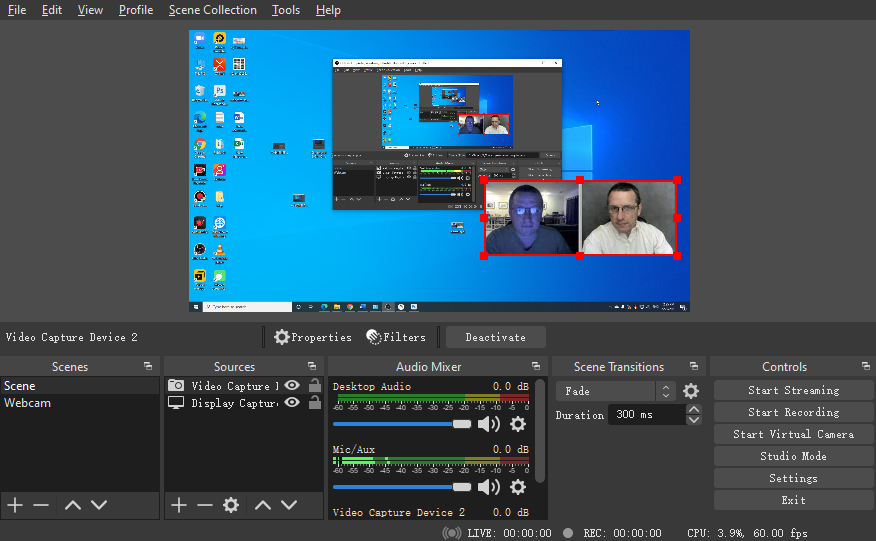
- Scarica e installa uno strumento che supporti più sorgenti di input, ad esempio OBS Studio.
- Aggiungi una nuova scena in cui combinerai lo schermo e la webcam; scegli tra "Acquisizione schermo" e "Acquisizione finestra" per la registrazione dello schermo.
- Aggiungi la tua webcam come sorgente separata; ridimensiona e posiziona il flusso video della webcam sopra l'immagine acquisita.
- Verifica che sia il microfono che l'audio di sistema siano configurati correttamente.
- Fai clic sul pulsante "Avvia registrazione". Al termine, interrompi la registrazione ed esporta il file video.
Professionisti:
- Layout altamente personalizzabili
- Ideale per registrazioni professionali e streaming live
- Supporta scene e transizioni multiple
Contro:
- Configurazione leggermente più complessa
- Potrebbe essere necessario un computer più potente
3. Utilizzare programmi di registrazione dello schermo online
Se non si desidera installare software, i programmi di registrazione dello schermo online possono rappresentare una soluzione rapida. Molti strumenti basati sul web ora supportano la registrazione tramite webcam oltre all'acquisizione dello schermo.
Passaggi da seguire:
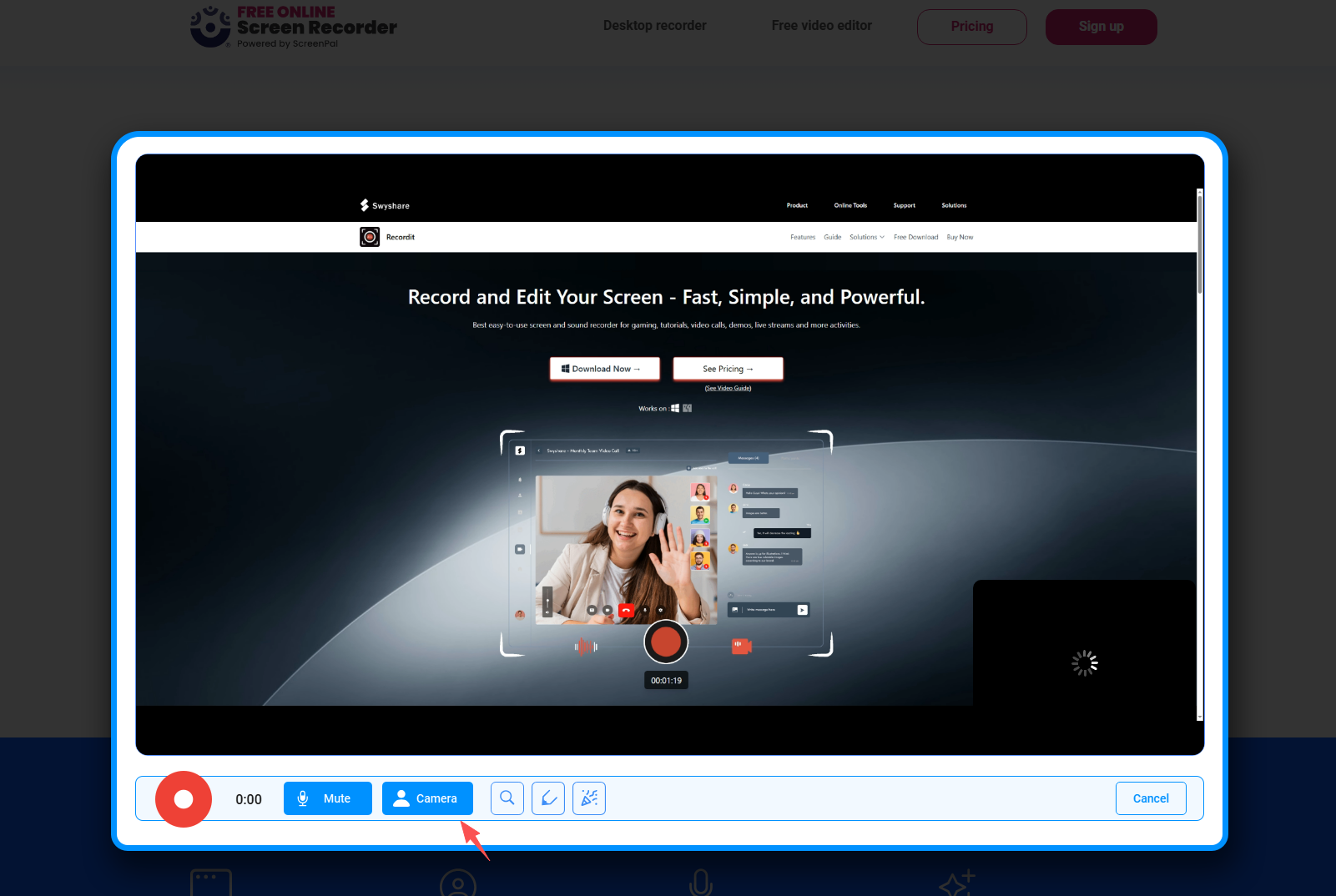
- Apri un programma di registrazione dello schermo online nel tuo browser, ad esempio ScreenPal.
- Concedi le autorizzazioni per l'accesso allo schermo e alla fotocamera.
- Seleziona l'area dello schermo che desideri registrare e attiva la webcam.
- Avvia la registrazione direttamente dal tuo browser e scarica il video al termine della registrazione.
Professionisti:
- Nessuna installazione richiesta
- Facile da usare
- Accessibile da qualsiasi dispositivo
Contro:
- Funzionalità limitate
- Potrebbero esserci limiti di tempo per la registrazione.
- Dipende dalle prestazioni di Internet
4. Utilizzare gli strumenti integrati del sistema operativo (con alcune limitazioni)
Alcuni sistemi operativi offrono strumenti integrati per la registrazione dello schermo, ma spesso non integrano la webcam. Tuttavia, è possibile utilizzare app di terze parti per la webcam come soluzione alternativa.
Esempio di approccio:
- Utilizza un programma di registrazione dello schermo per catturare lo schermo
- Eseguire contemporaneamente un'app per webcam
- Unire i due video in seguito utilizzando un software di editing video.
Nota: Questo metodo è meno pratico e richiede una post-produzione, ma può funzionare se si preferisce non installare software aggiuntivo.
5. Consigli per una migliore registrazione dello schermo e della webcam
Per dare alle tue registrazioni un aspetto più professionale, tieni a mente questi suggerimenti:
1) Utilizzare una buona illuminazione
Assicurati che il tuo viso sia ben illuminato. La luce naturale o una luce ad anello possono migliorare notevolmente la qualità della webcam.
2) Scegli uno sfondo pulito
Uno sfondo pulito o virtuale aiuta a mantenere la concentrazione su di te.
3) Posiziona la tua webcam in modo strategico
Posizionalo in un punto in cui non ostruisca elementi importanti dello schermo, in genere nell'angolo inferiore.
4) Utilizzare un microfono di qualità
Una qualità audio nitida è altrettanto cruciale quanto un video di alta qualità.
5) Registra in alta risoluzione
Per un'immagine nitida e professionale, puntate ad una risoluzione di almeno 1080p.
6) Eseguire un test prima della registrazione
Eseguite sempre una breve prova per verificare i livelli audio, il posizionamento della webcam e le impostazioni di acquisizione dello schermo.
7) Tenete presente le dimensioni dei file
Le registrazioni di alta qualità possono essere di grandi dimensioni, quindi assicurati di avere spazio di archiviazione sufficiente.
5. conclusione
Registrare contemporaneamente lo schermo e la webcam non è più un'operazione complicata: è ormai una pratica standard per chiunque desideri creare contenuti coinvolgenti e di qualità professionale.
Sebbene siano disponibili diversi metodi, che vanno da strumenti avanzati come OBS Studio a soluzioni basate su browser, l'opzione più efficiente e adatta ai principianti rimane un software dedicato alla registrazione dello schermo. È qui che entra in gioco la registrazione dello schermo. Swyshare Recordit si distingue.
Grazie alla sua interfaccia intuitiva, alla sovrapposizione della webcam integrata e alla facile configurazione audio, Recordit Consente di iniziare a registrare in pochi clic, senza bisogno di configurazioni complicate. È particolarmente ideale per gli utenti che desiderano risultati di alta qualità senza dover dedicare tempo all'apprendimento di strumenti complessi.
In breve, se desideri un modo affidabile, veloce e senza problemi per registrare contemporaneamente lo schermo e la webcam, Recordit è una scelta intelligente che vale la pena provare.