Perché la mia registrazione dello schermo non ha audio?

La registrazione dello schermo è diventata uno strumento essenziale per molti utenti, sia che si tratti di creare tutorial, registrare riunioni online, riprendere sessioni di gioco, salvare webinar o mostrare le funzionalità di un software. Tuttavia, un problema comune che molti utenti riscontrano è la registrazione dello schermo senza audio.
Potreste riuscire a registrare tutto ciò che appare sullo schermo, ma durante la riproduzione del video, l'audio potrebbe mancare. Questo può essere frustrante, soprattutto se intendevate catturare elementi importanti come l'audio di sistema, la colonna sonora del video o la narrazione vocale. Senza audio, la registrazione spesso perde il suo scopo e la sua utilità.
In questo articolo analizzeremo i motivi per cui la registrazione dello schermo non ha audio e forniremo soluzioni pratiche per risolvere il problema.
1. Perché la mia registrazione dello schermo non ha audio?
Se le registrazioni dello schermo sono prive di audio, le cause possono essere diverse. Di seguito un breve elenco delle cause più frequenti:
- Audio di sistema disabilitato – Il programma di registrazione dello schermo potrebbe non acquisire l'audio se l'audio di sistema è disattivato.
- Microfono disattivato o errato – L'input vocale può essere disattivato, disconnesso o non selezionato.
- Dispositivo audio errato – Il registratore potrebbe utilizzare altoparlanti o microfono non adatti.
- Restrizioni di autorizzazione – Il sistema operativo potrebbe bloccare l'accesso al microfono o all'audio.
- Problemi con il driver audio – I driver obsoleti o danneggiati possono impedire l'acquisizione dell'audio.
- Limitazioni del software – Alcuni registratori non sono in grado di acquisire l'audio interno.
- Bug temporanei – Malfunzionamenti o software obsoleti possono causare la mancanza dell'audio.
2. Come risolvere il problema della registrazione dello schermo senza audio
Se le registrazioni dello schermo non hanno audio, i seguenti passaggi per la risoluzione dei problemi possono aiutarti a risolvere il problema.
2.1 Abilitare la registrazione audio di sistema
Il primo passo è verificare che La registrazione audio di sistema è abilitata nel tuo programma di registrazione schermo.
La maggior parte degli strumenti di registrazione consente di attivare/disattivare:
- Suono di sistema
- Audio del microfono
- Entrambe le fonti
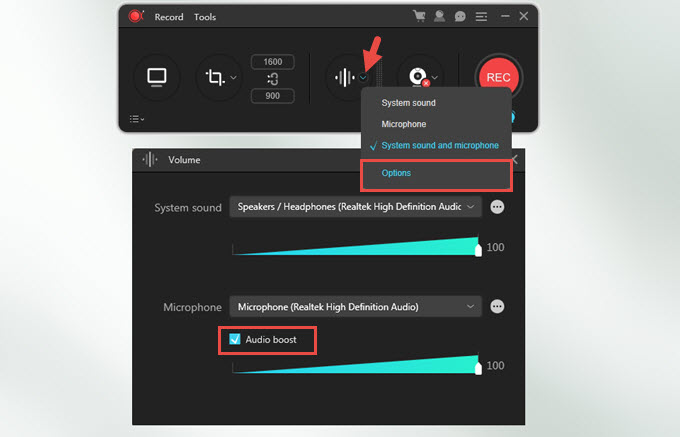
Se desideri registrare l'audio da video, musica o giochi in riproduzione sul tuo computer, assicurati che l'opzione audio di sistema sia attivata prima di avviare la registrazione.
2.2 Verifica le impostazioni del microfono
Se si intende registrare una narrazione o un commento, verificare che il microfono sia configurato correttamente.
Dovresti:
- Abilita la registrazione del microfono nel registratore dello schermo
- Selezionare il dispositivo microfono corretto
- Verifica il livello di ingresso del microfono
Molti registratori mostrano un misuratore di livello audio che si muove quando viene rilevato un suono. Se l'indicatore non si muove, il microfono potrebbe non funzionare.
2.3 Verifica delle autorizzazioni di sistema
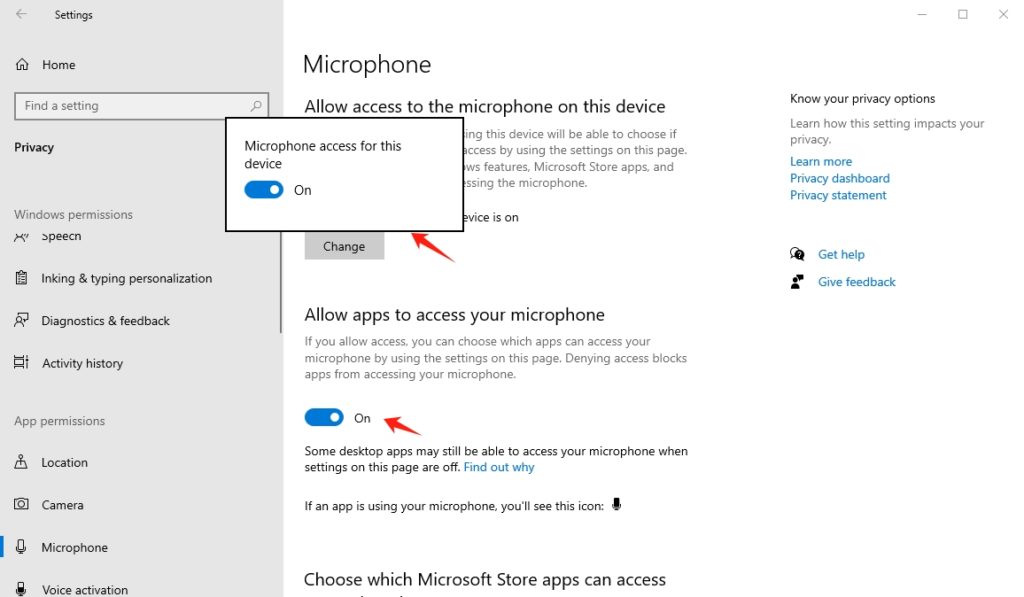
I moderni sistemi operativi limitano l'accesso ai dispositivi audio per motivi di privacy. Se il software di registrazione non dispone dell'autorizzazione, non può registrare l'audio.
Su Windows:
- Aprire Impostazioni
- Vai a Privacy e sicurezza
- Clic Microfono
- Abilita l'accesso al microfono per il tuo programma di registrazione schermo.
Su macOS:
- Aprire Impostazioni di sistema
- Selezionare Privacy e sicurezza
- Clic Microfono
- Consenti all'applicazione di registrazione dello schermo di accedere al microfono.
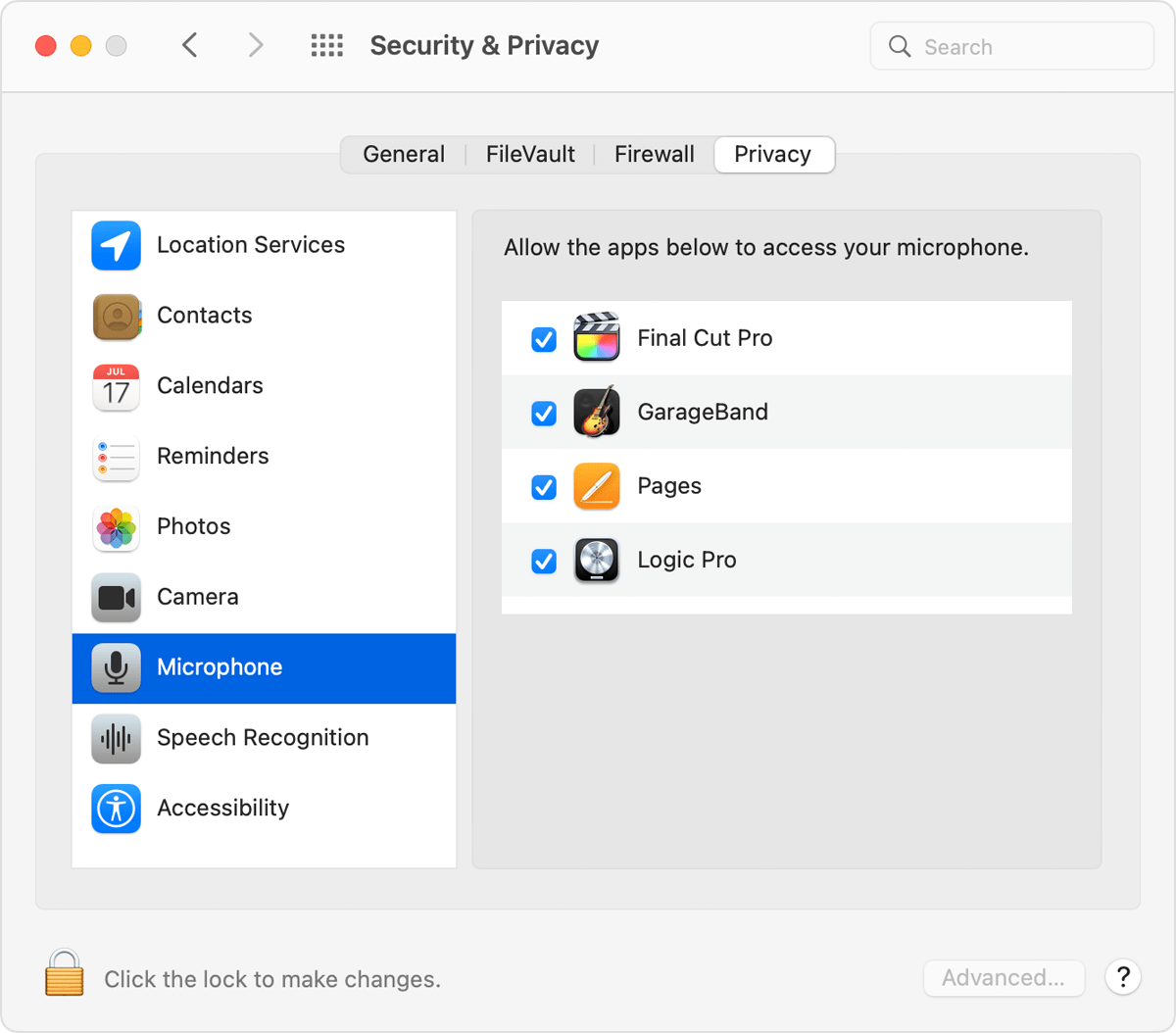
Dopo aver concesso l'autorizzazione, riavvia il software di registrazione e riprova.
2.4 Confermare il dispositivo audio corretto
Se si utilizzano cuffie, altoparlanti Bluetooth o dispositivi audio esterni, il registratore potrebbe catturare il suono dalla sorgente sbagliata.
Verifica che il software di registrazione utilizzi lo stesso dispositivo audio dell'uscita di sistema. Ad esempio:
- Se l'audio viene riprodotto tramite cuffie, selezionare tale dispositivo nel registratore.
- Se si utilizza un microfono esterno, selezionarlo come sorgente di input.
Abbinando i dispositivi corretti, si garantisce che il registratore possa acquisire l'audio in modo corretto.
2.5 Aggiornare o reinstallare i driver audio
Anche i problemi con i driver audio possono causare problemi di registrazione.
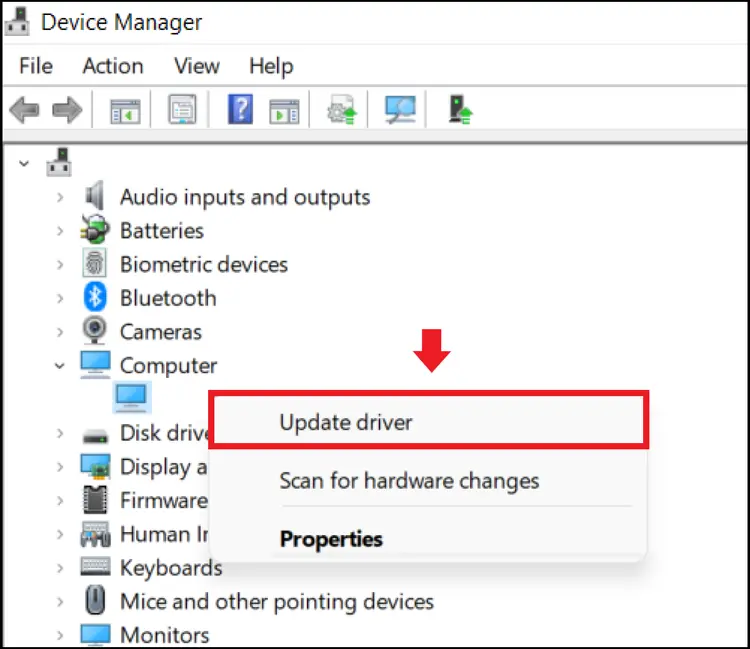
Per aggiornare i driver su Windows:
- Aprire Gestore dispositivi
- Espandere Controller audio, video e di gioco
- Fai clic con il pulsante destro del mouse sul dispositivo audio.
- Selezionare Aggiorna il driver
Dopo l'aggiornamento, riavvia il computer per assicurarti che le modifiche abbiano effetto.
2.6 Riavviare il software di registrazione
A volte il problema può essere causato da un malfunzionamento temporaneo.
Prova a seguire questi passaggi:
- Chiudi il software di registrazione dello schermo
- Riavvia il computer
- Avvia nuovamente il registratore
Esegui una breve registrazione di prova per verificare se l'audio viene acquisito.
2.7 Utilizzare un programma di registrazione dello schermo più affidabile
Se il problema persiste, potrebbe essere legato al software di registrazione stesso. Alcuni strumenti integrati hanno capacità di registrazione audio limitate, soprattutto per quanto riguarda l'acquisizione dei suoni interni del sistema.
In questo caso, passare a un'applicazione dedicata per la registrazione dello schermo può fornire una soluzione più affidabile.
3. Bonus: Registra l'audio dello schermo nella migliore qualità con Swyshare Recordit
Se vuoi assicurarti che le tue registrazioni dello schermo includano sempre un audio di alta qualità, Swyshare Recordit è un'ottima soluzione.
Swyshare Recordit È uno strumento professionale per la registrazione dello schermo, progettato per catturare sia l'attività sullo schermo che le sorgenti audio con un'eccellente nitidezza. È ideale per tutorial, presentazioni, lezioni online, registrazioni di gameplay e contenuti in streaming.
Caratteristiche principali di Recordit :
- Cattura simultaneamente l'audio di sistema e quello del microfono.
- Video ad alta definizione e audio cristallino per risultati professionali.
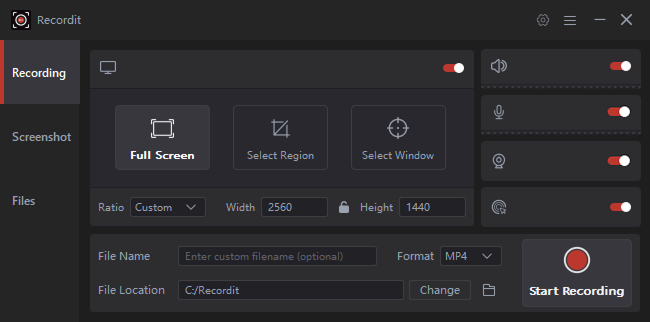
- Diverse modalità di registrazione: schermo intero, area selezionata o finestra specifica
- Programma la registrazione per impostare automaticamente gli orari di inizio e fine.
- Compatibile sia con Windows che con Mac.
Come registrare lo schermo con l'audio utilizzando Recordit :
- Scarica, installa e apri Swyshare Recordit sul tuo Windows o Mac.
- Apri il programma e seleziona se desideri registrare l'intero schermo o un'area personalizzata.
- Attiva l'audio di sistema per acquisire l'audio del computer e abilita il microfono se desideri registrare la narrazione vocale.
- Fai clic sul pulsante Avvia registrazione ed esegui l'attività che desideri registrare.
- Al termine, interrompi la registrazione e salva il file video contenente sia il video che l'audio.
4. Conclusione
Le registrazioni dello schermo senza audio possono essere frustranti, ma il problema è solitamente causato da semplici inconvenienti come l'audio di sistema disabilitato, i microfoni silenziati, le impostazioni errate del dispositivo o la mancanza di autorizzazioni. Controllando le impostazioni di registrazione, verificando i dispositivi audio e aggiornando i driver, è spesso possibile risolvere il problema rapidamente.
Tuttavia, l'utilizzo di un registratore dello schermo affidabile e professionale può prevenire questi problemi fin dall'inizio. Se desideri un modo semplice per acquisire registrazioni dello schermo di alta qualità con audio chiaro, Swyshare Recordit È un'ottima scelta. La sua capacità di registrare sia l'audio di sistema che quello del microfono garantisce che le tue registrazioni includano sempre l'audio di cui hai bisogno, rendendolo uno strumento eccellente per tutorial, presentazioni e creazione di contenuti professionali.