Recensioni di Gyazo: come usarlo per screenshot e registrazioni dello schermo?

Gli strumenti di acquisizione schermo svolgono ormai un ruolo fondamentale nel modo in cui lavoriamo, impariamo e condividiamo online ogni giorno. Che si tratti di salvare contenuti online, creare tutorial, registrare sessioni di gioco, segnalare bug del software o condividere informazioni con i colleghi, uno strumento affidabile per screenshot e registrazione dello schermo può semplificare tutto. Tra le numerose opzioni disponibili oggi, Gyazo si distingue come una delle soluzioni più semplici e veloci.
Gyazo è ampiamente raccomandato perché si concentra su velocità e praticità. Invece di menu complicati e pannelli di editing avanzati, Gyazo consente agli utenti di acquisire screenshot o registrare video in pochi clic. Carica automaticamente le acquisizioni online e crea istantaneamente link condivisibili, risultando particolarmente utile per team che lavorano da remoto, giocatori, studenti e creatori di contenuti.
In questa guida spiegheremo cos'è Gyazo, come usarlo per acquisire schermate e registrare lo schermo, e ne confronteremo i pro e i contro.
1. Cos'è Gyazo?
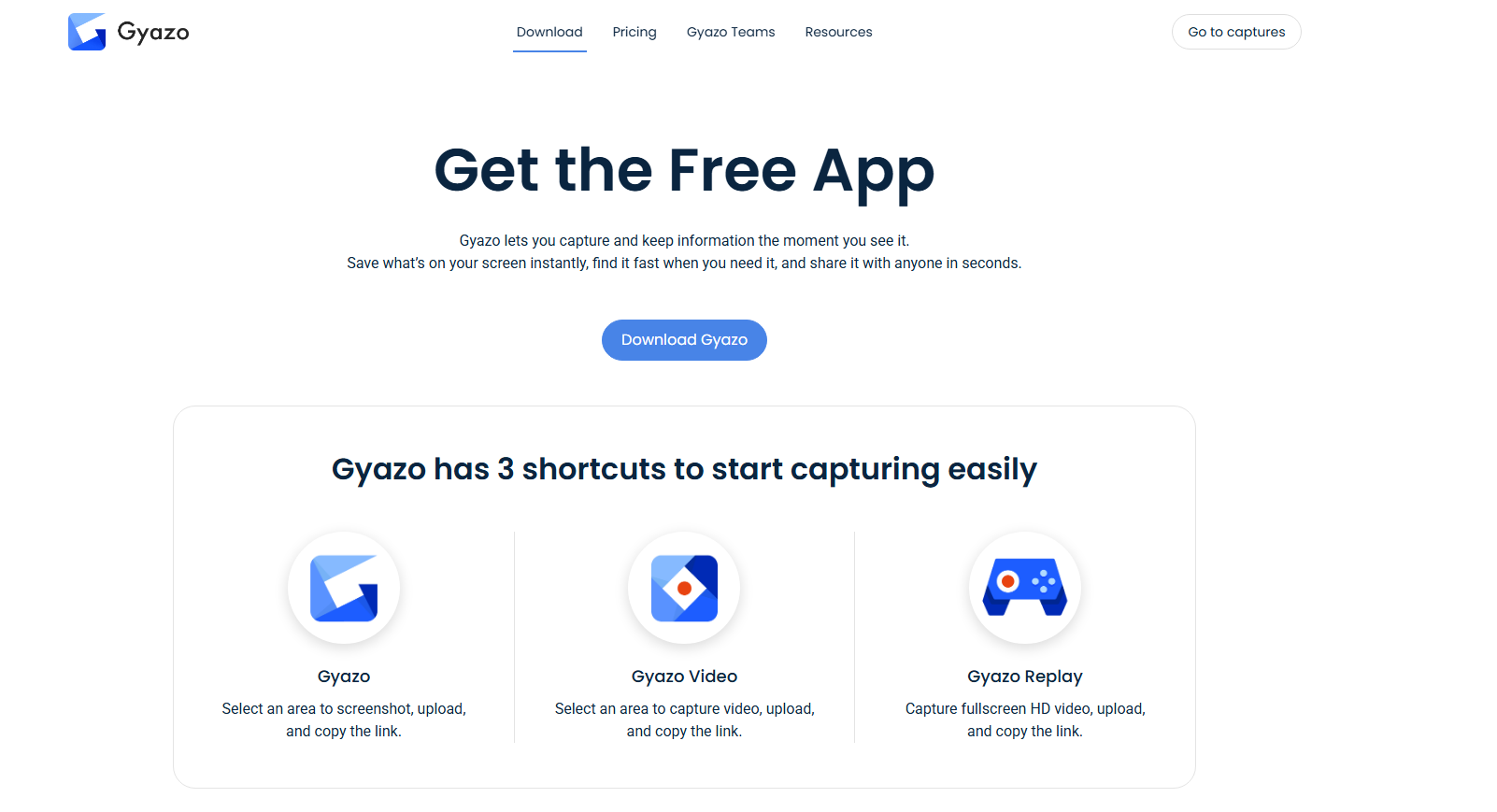
Gyazo è una piattaforma leggera per l'acquisizione di schermate, disponibile per Windows e macOS. Consente agli utenti di catturare rapidamente screenshot, GIF e registrazioni dello schermo, per poi caricarli online e condividerli immediatamente.
Gyazo comprende tre app separate:
- Gyazo – Scatta una schermata di un'area selezionata, caricala e condividila tramite link.
- Video Gyazo – Registra un'area selezionata, carica il video e condividilo tramite link.
- Gyazo Replay – Registra video HD a schermo intero, caricali e condividili tramite link.
Il design pulito dell'app rende Gyazo estremamente facile da usare per diverse attività di acquisizione dello schermo.
2. Come scattare screenshot e registrare video con Gyazo in modo semplice?
Gyazo è progettato per rendere la cattura dello schermo veloce e intuitiva anche per i principianti. Ecco come utilizzare le sue app.
2.1 Scarica e installa gyazo
Scarica le app Gyazo dal sito web ufficiale, quindi completa l'installazione.
2.2 Come usare Gyazo per gli screenshot
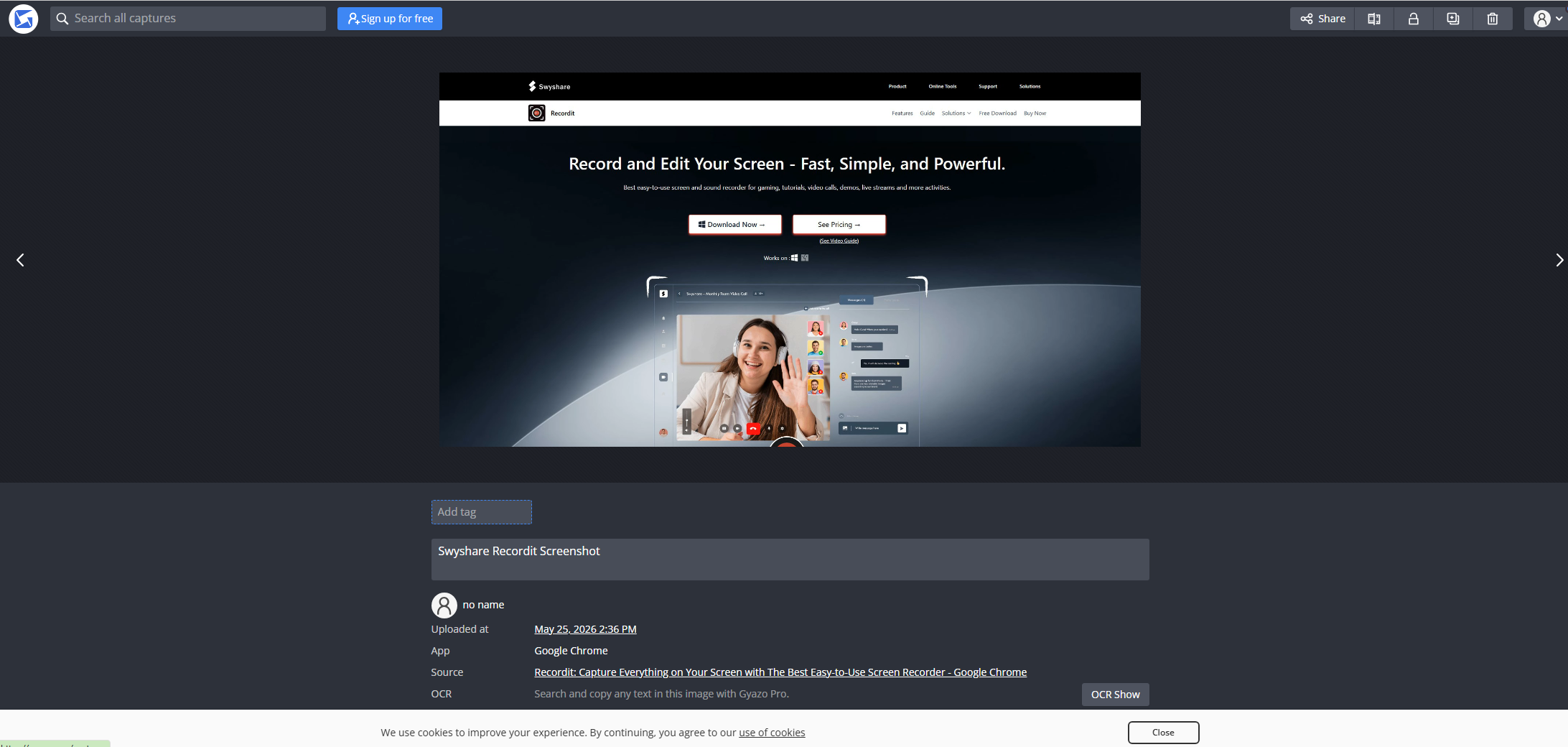
- Avvia l'applicazione Gyazo sul tuo computer; trascina per selezionare l'area da acquisire, quindi rilascia il pulsante del mouse per catturare lo screenshot.
- Gyazo carica automaticamente l'immagine acquisita, la apre nel browser e consente di copiare rapidamente il link condivisibile, scaricare l'immagine o aggiungere annotazioni, se necessario.
2.3 Come utilizzare Gyazo Video per la registrazione dello schermo
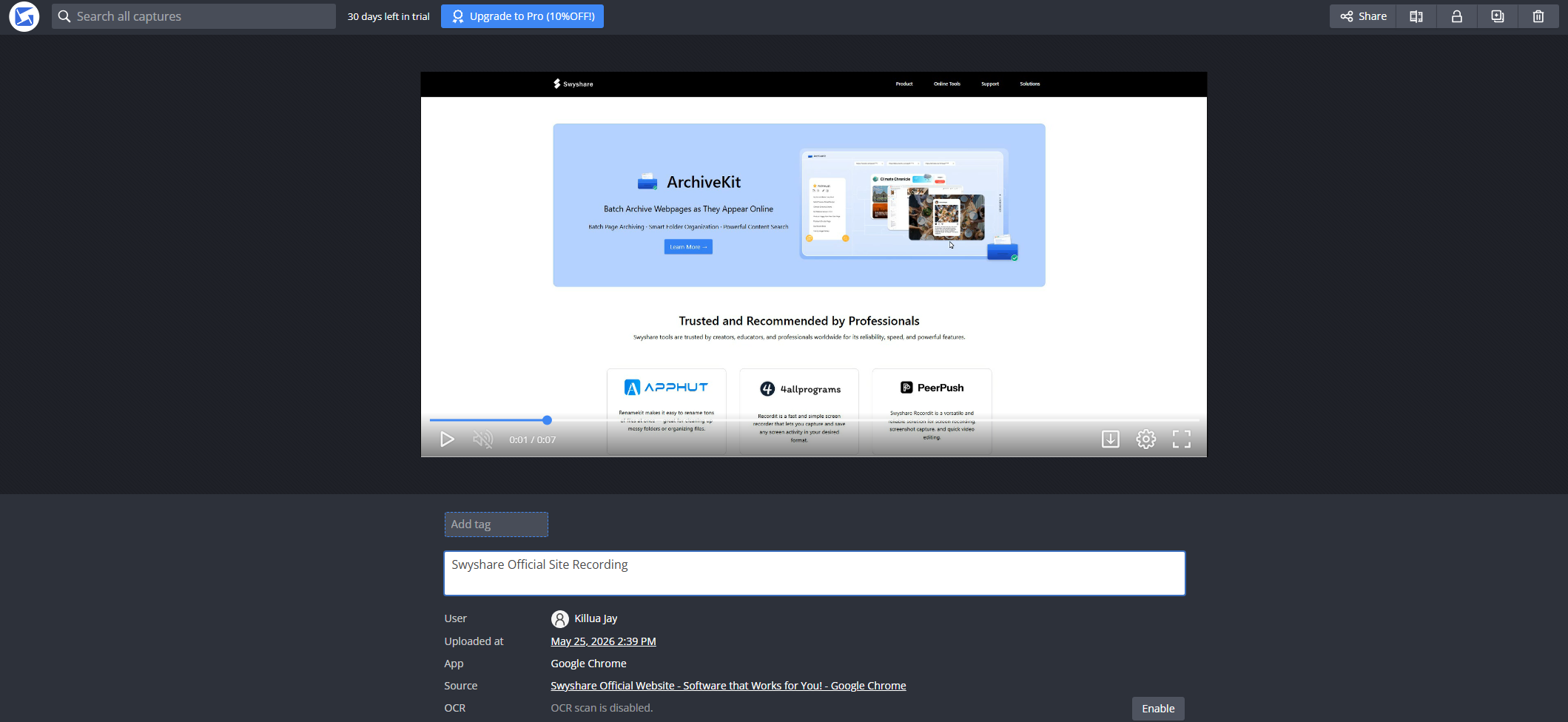
- Apri l'app Gyazo Video sul tuo computer, quindi fai clic e trascina per selezionare l'area dello schermo che desideri registrare.
- Fai clic sul pulsante di registrazione, quindi esegui le azioni che desideri riprendere sullo schermo.
- Al termine, Gyazo caricherà automaticamente il video e genererà un link condivisibile.
2.3 Come registrare video HD a schermo intero con Gyazo Replay
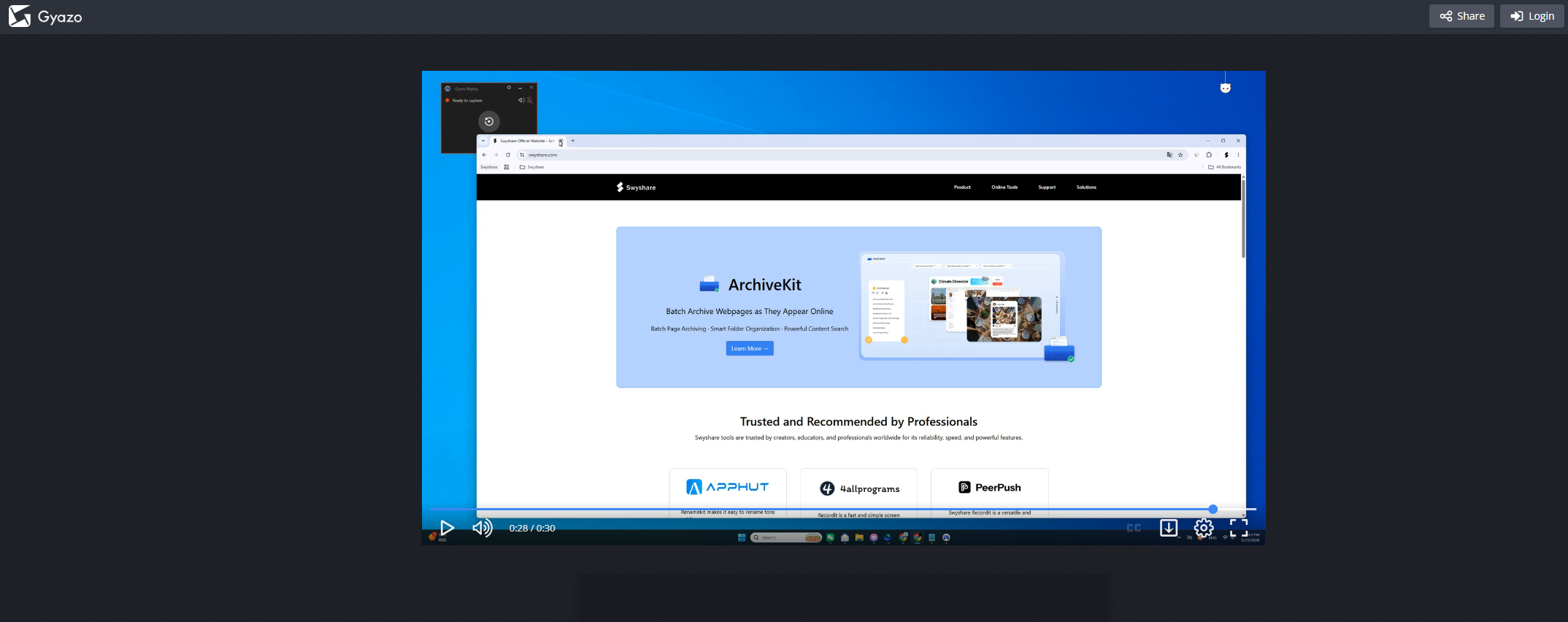
- Avvia Gyazo Replay sul tuo computer.
- Gyazo Replay inizierà a registrare video HD a schermo intero.
- Una volta completata la registrazione, il video verrà caricato automaticamente.
3. Pro e contro di Gyazo
Pro :
- Molto facile da usare L'interfaccia pulita di Gyazo lo rende adatto anche ai principianti.
- Flusso di lavoro di condivisione rapida Cattura automaticamente i file caricati e genera link condivisibili istantaneamente.
- Software leggero Gyazo funziona senza problemi e senza consumare risorse di sistema eccessive.
- Applicazioni separate per compiti diversi La struttura a tre applicazioni semplifica i flussi di lavoro relativi a screenshot e registrazioni.
- Supporto multipiattaforma Gyazo funziona sia su Windows che su macOS.
Contro :
- Funzionalità avanzate limitate Gyazo si concentra più sulla velocità che sugli strumenti di registrazione professionali.
- Funzionalità di modifica di base Le funzionalità avanzate di annotazione e di modifica video sono limitate.
- I flussi di lavoro basati sul cloud potrebbero non essere adatti a tutti. Alcuni utenti preferiscono il salvataggio solo in locale anziché il caricamento automatico.
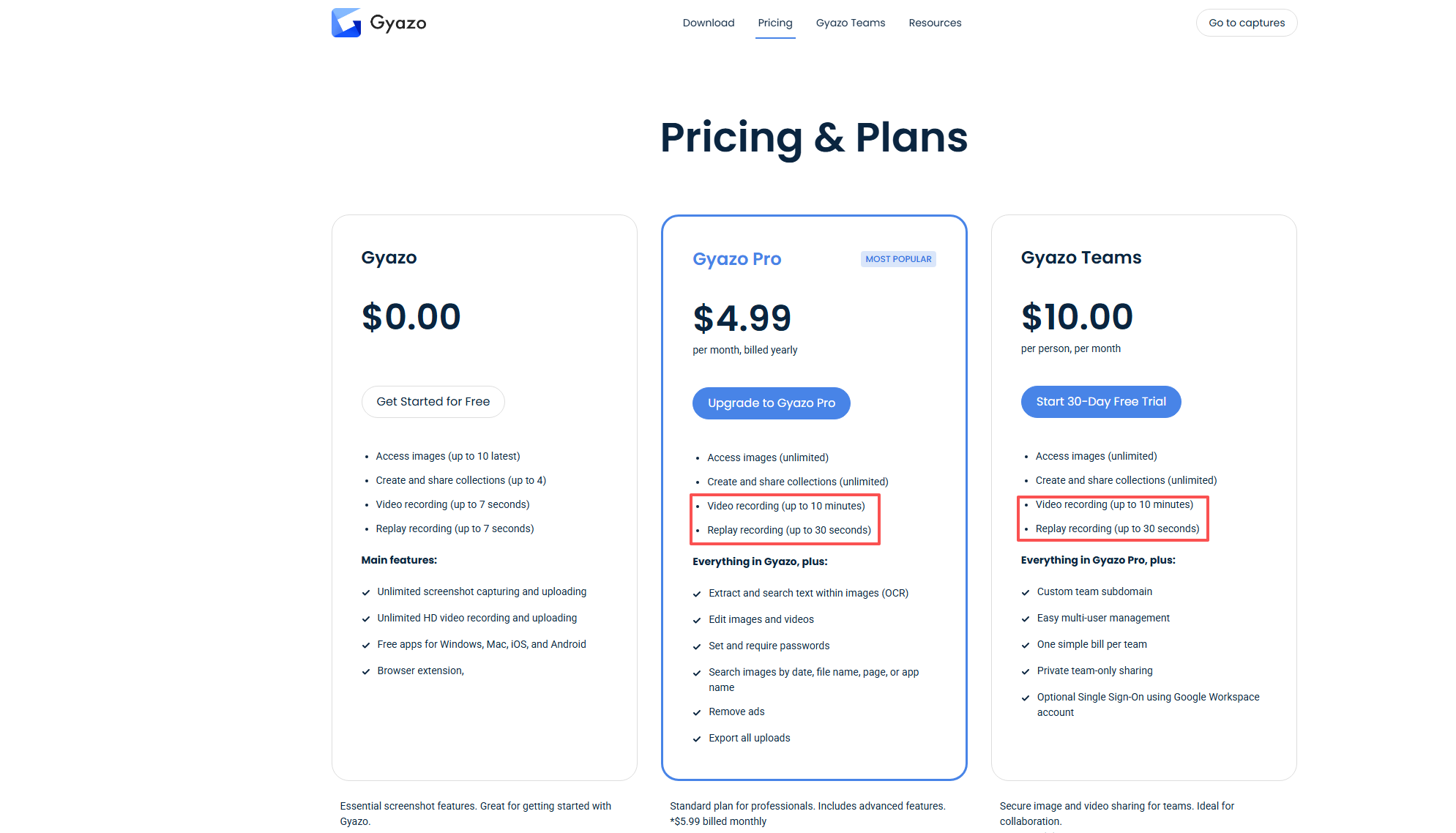
- Restrizioni di abbonamento : Limita la registrazione video/replay anche con l'abbonamento.
- Non ideale per la produzione video professionale I creatori più esperti potrebbero aver bisogno di maggiori impostazioni di registrazione e opzioni di esportazione.
4. Prova un'alternativa più semplice ma più efficace – Swyshare Recordit
Sebbene Gyazo sia eccellente per screenshot veloci e condivisione rapida, gli utenti che necessitano di funzionalità di registrazione più potenti potrebbero preferire Swyshare Recordit . Recordit Integra l'acquisizione di schermate e la registrazione avanzata dello schermo in un flusso di lavoro più pulito e flessibile.
Perché scegliere Recordit :
- Registra video dello schermo in HD e cattura screenshot in un'unica app.
- Cattura l'attività a schermo intero, aree selezionate o finestre di applicazioni specifiche.
- Registra l'audio del sistema, l'audio del microfono o entrambi contemporaneamente.
- Modifica le registrazioni dello schermo durante o dopo l'acquisizione.
- Supporta le funzioni di registrazione programmata e riproduzione istantanea.
- Esporta rapidamente le registrazioni in formato MP4 e in altri formati video diffusi.
Come registrare lo schermo e fare screenshot con Recordit :
- Scarica e installa la versione di apprezzamento di Recordit sul tuo computer, quindi avvialo.
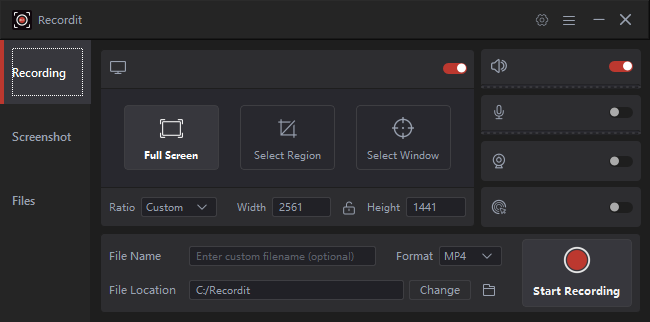
- Per registrare lo schermo, apri la scheda "Registrazione" per scegliere una modalità di registrazione, abilita l'audio e imposta altre opzioni, quindi fai clic per avviare l'acquisizione dello schermo. Al termine, apri la scheda "File" per rivedere o modificare le registrazioni.
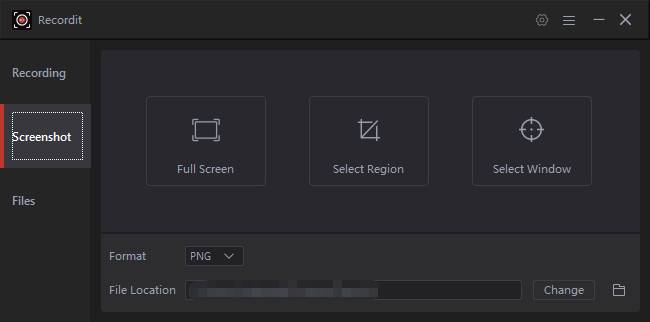
- Per acquisire schermate, apri la scheda "Screenshot" per selezionare l'area, il formato di output e la posizione del file, quindi fai clic per catturare immediatamente le immagini fisse.
5. conclusione
Gyazo è uno degli strumenti più semplici per acquisire schermate e registrare l'attività dello schermo. Le sue tre app dedicate — Gyazo, Gyazo Video e Gyazo Replay — offrono un flusso di lavoro semplice per acquisire schermate, registrare video di aree specifiche e registrare a schermo intero in HD.
La piattaforma è ideale per gli utenti che desiderano acquisire immagini rapidamente, caricarle istantaneamente e condividerle velocemente senza impostazioni complicate.
Tuttavia, gli utenti che necessitano di una migliore qualità di registrazione, supporto audio avanzato, opzioni di acquisizione flessibili e una migliore gestione dei file locali potrebbero trovare Swyshare Recordit per essere una soluzione più completa. Swyshare Recordit Offre un'esperienza di registrazione dello schermo semplificata ma al contempo più potente, adatta sia agli utenti comuni che ai creatori di contenuti professionisti.