Panoramica di Bulk Rename Utility: è il miglior strumento per rinominare file in blocco?

Gestire un gran numero di file può diventare rapidamente frustrante se questi sono denominati male o disorganizzati. Che si tratti di migliaia di foto, file musicali, documenti o contenuti multimediali scaricati, rinominare manualmente i file uno per uno può essere dispendioso in termini di tempo e inefficiente. È qui che entrano in gioco gli strumenti di rinominazione batch dei file. Questi strumenti consentono agli utenti di rinominare centinaia o addirittura migliaia di file contemporaneamente, utilizzando regole personalizzabili e funzionalità di automazione.
Uno degli strumenti più noti per questo scopo è Utilità di rinominazione di massa. È ampiamente utilizzato dagli utenti Windows da anni grazie alle sue potenti funzionalità di rinominazione e alle opzioni flessibili. Tuttavia, sebbene lo strumento offra molte funzionalità avanzate, alcuni utenti trovano la sua interfaccia complessa e difficile da imparare.
In questo articolo esamineremo più da vicino cos'è Bulk Rename Utility, come funziona, i suoi vantaggi e svantaggi e se è davvero il miglior strumento per rinominare file in massa attualmente disponibile.
1. Cos'è Bulk Rename Utility?
Bulk Rename Utility (BRU) è un programma gratuito per la rinominazione di file, progettato per il sistema operativo Windows. Consente agli utenti di rinominare più file e cartelle contemporaneamente utilizzando un'ampia varietà di regole e parametri. Invece di modificare manualmente ogni singolo nome di file, gli utenti possono definire modelli e applicarli a grandi quantità di file in pochi secondi.
Il software supporta numerose opzioni di ridenominazione, tra cui:
- Aggiungere prefissi o suffissi ai nomi dei file
- Sostituzione di parole o caratteri specifici all'interno dei nomi dei file
- Modifica della formattazione del maiuscolo/minuscolo (maiuscolo, minuscolo, maiuscolo iniziale)
- Inserimento della numerazione sequenziale per i file ordinati
- Rimozione o troncamento di parti dei nomi dei file
- Rinominare i file utilizzando i metadati o le proprietà del file
Uno dei maggiori vantaggi di Bulk Rename Utility è il suo elevato livello di personalizzazione. Lo strumento offre numerosi moduli che consentono agli utenti di combinare diverse regole di rinominazione in un'unica operazione. Ad esempio, è possibile sostituire simultaneamente determinate parole, aggiungere un prefisso e numerare i file in sequenza.
2. Come utilizzare l'utilità di rinominazione in blocco?
Passaggio 1. Scarica e installa BRU
Innanzitutto, scarica il file di installazione di BRU dal sito web ufficiale e installa il programma sul tuo computer Windows. Una volta installato, avvia BRU per accedere alla sua interfaccia principale.

Passaggio 2. Seleziona la cartella contenente i tuoi file
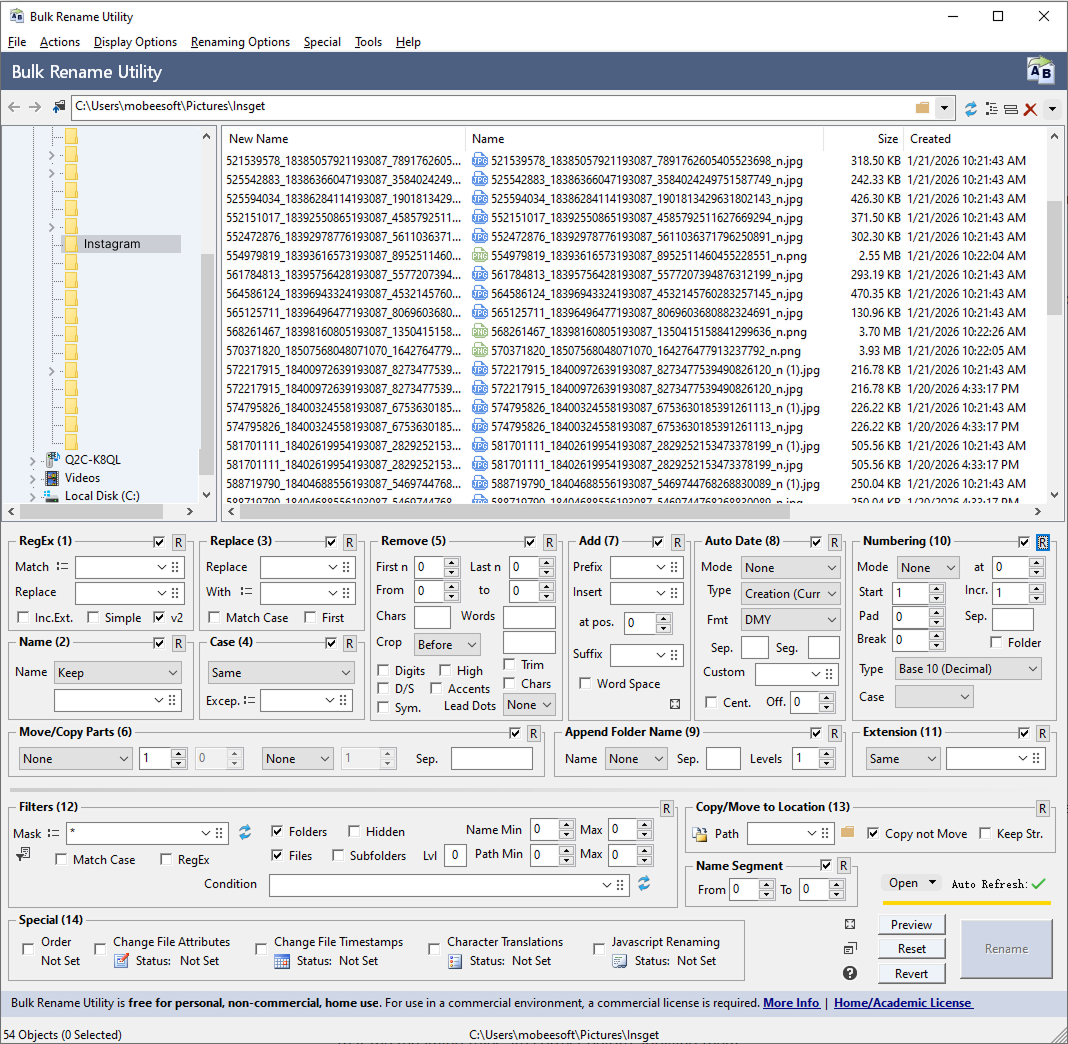
Sul lato sinistro dell'interfaccia, individua la cartella che contiene i file che desideri rinominare. Il programma visualizzerà tutti i file presenti in quella directory.
Passaggio 3. Configurare le regole di ridenominazione
Nella parte inferiore dell'interfaccia, troverai diverse sezioni che controllano le modalità di modifica dei nomi dei file. Queste includono le opzioni per:
- Sostituzione del testo
- Aggiunta di prefissi o suffissi
- Modifica delle maiuscole e minuscole
- Aggiunta della numerazione
- Rimozione dei caratteri
Durante la configurazione di queste impostazioni, il programma mostra un'anteprima in tempo reale dei nuovi nomi dei file. Questo aiuta a verificare che le regole di ridenominazione siano corrette prima di applicarle.

Passaggio 4. Applicare l'operazione di ridenominazione
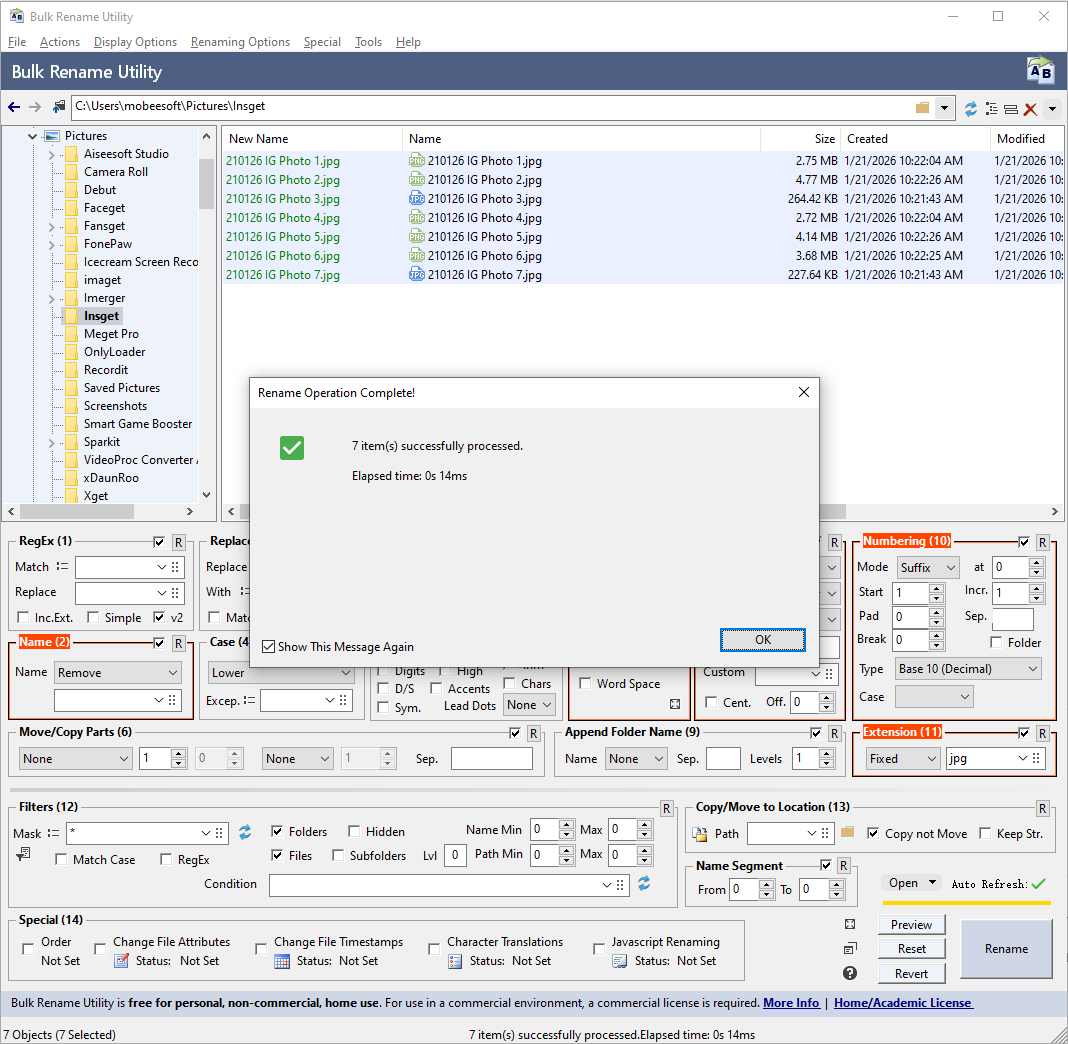
Una volta che tutto sembra corretto, fai clic su Rinominare pulsante per applicare le modifiche a tutti i file selezionati.
Nel giro di pochi secondi, i file verranno rinominati secondo le regole configurate.
3. Pro e contro dell'utilità di rinominazione in blocco
Come qualsiasi software, Bulk Rename Utility presenta sia punti di forza che limiti.
Professionisti:
- Potenti funzionalità di ridenominazione Il software offre un'ampia gamma di opzioni di rinominazione, consentendo agli utenti di eseguire operazioni complesse.
- Gratuito per uso personale Bulk Rename Utility è disponibile gratuitamente per gli utenti privati, il che lo rende interessante per chi ha bisogno di rinominare file in blocco occasionalmente.
- Anteprima in tempo reale La funzione di anteprima aiuta gli utenti a evitare errori mostrando come appariranno i nuovi nomi dei file prima di applicare le modifiche.
- Supporta batch di file di grandi dimensioni Lo strumento è in grado di elaborare migliaia di file contemporaneamente, risultando quindi adatto per attività di ridenominazione su larga scala.
Contro :
- Interfaccia complessa Il principale svantaggio di Bulk Rename Utility è la sua interfaccia complessa e tecnica. I nuovi utenti potrebbero sentirsi disorientati dall'elevato numero di opzioni.
- Curva di apprendimento ripida Comprendere tutti i moduli e le regole di ridenominazione può richiedere tempo, soprattutto per i principianti.
- Solo Windows Il software è progettato specificamente per Windows, il che significa che gli utenti Mac non possono utilizzarlo.
- Design obsoleto Rispetto agli strumenti moderni, l'interfaccia appare obsoleta e meno intuitiva.
- Costoso per uso commerciale Sebbene Bulk Rename Utility sia gratuito per uso personale, il costo della licenza per aziende, società o scopi commerciali è relativamente elevato, il che può rappresentare un ostacolo per le organizzazioni con più utenti.
4. Prova l'alternativa semplice ed economica a BRU – Swyshare RenameKit
Se desideri un potente strumento di rinominazione in batch senza la complessità di Bulk Rename Utility, Swyshare RenameKit è un'ottima alternativa.
A differenza di Bulk Rename Utility, RenameKit si concentra su semplicità e produttività. Anche i principianti possono iniziare a rinominare file in blocco in pochi minuti.
Caratteristiche principali di RenameKit:
- Rinominare in blocco file e cartelle — Rinominare migliaia di file contemporaneamente.
- Regole di ridenominazione personalizzate — Aggiungi prefissi/suffissi, numerazione e sostituzioni di testo.
- Ridenominazione basata sui metadati — Utilizza i metadati del file, come data, dimensione, risoluzione dell'immagine o informazioni sul supporto di memorizzazione.
- Supporto per più tipi di file — Funziona con immagini, video, file audio, documenti e altro ancora.
- Anteprima in tempo reale — Prima di applicare le modifiche, visualizza i nuovi nomi dei file.
- Compatibilità multipiattaforma — Disponibile sia per Windows che per macOS.
Come utilizzare RenameKit per rinominare più file contemporaneamente:
- Installa e apri RenameKit sul tuo computer Windows o Mac.
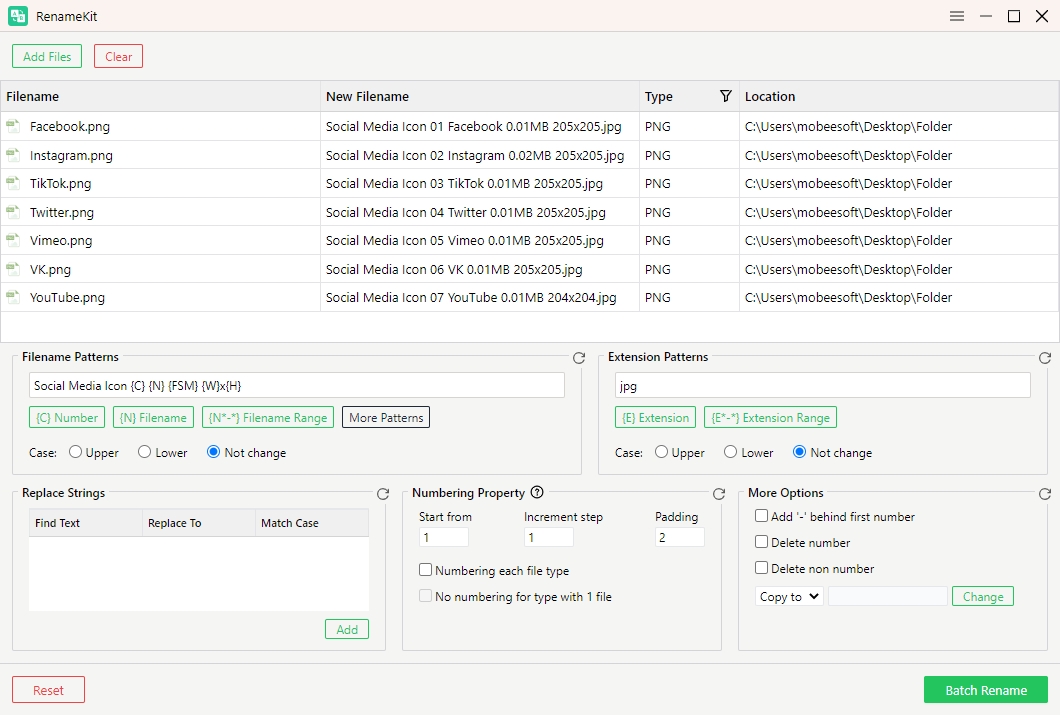
- Aggiungi i file o le cartelle che desideri rinominare trascinandoli nel programma o facendo clic Aggiungi file .
- Scegli una regola di ridenominazione (ad esempio, aggiungi prefisso/suffisso, sostituisci il testo, aggiungi numeri o usa i metadati).
- Visualizza in anteprima i nuovi nomi dei file nel pannello di anteprima per assicurarti che i risultati siano corretti.
- Fai clic su "Rinomina in blocco" per applicare le modifiche e rinominare immediatamente tutti i file selezionati.
5. conclusione
In sintesi, Bulk Rename Utility è un potente strumento per la ridenominazione di massa dei file, ma la sua interfaccia complessa e il costo più elevato della licenza commerciale potrebbero non essere adatti a tutti. Per gli utenti che preferiscono una soluzione più semplice e moderna, Swyshare RenameKit offre un flusso di lavoro più semplice, utili funzionalità di rinominazione e supporto multipiattaforma. Se desideri un modo rapido e intuitivo per rinominare i file in blocco, RinominaKit è un'ottima alternativa che vale la pena provare.