Come organizzare le icone del desktop?

Un desktop disordinato può diventare rapidamente fonte di frustrazione. Quando file, cartelle, applicazioni, screenshot e collegamenti sono sparsi sullo schermo, trovare ciò che serve può richiedere più tempo del dovuto. Un desktop ben organizzato, al contrario, offre uno spazio di lavoro più ordinato e rende più facile accedere agli elementi utilizzati più frequentemente.
In questa guida, esploreremo metodi pratici per organizzare le icone del desktop e presenteremo una soluzione avanzata per mantenere il desktop sempre in ordine.
1. Come organizzare le icone del desktop?
1.1 Rimuovere le icone non necessarie
Il modo più semplice per iniziare a organizzare il desktop è rimuovere gli elementi che non servono più. Vecchi collegamenti, file temporanei, download duplicati e progetti completati possono rapidamente creare inutile disordine.
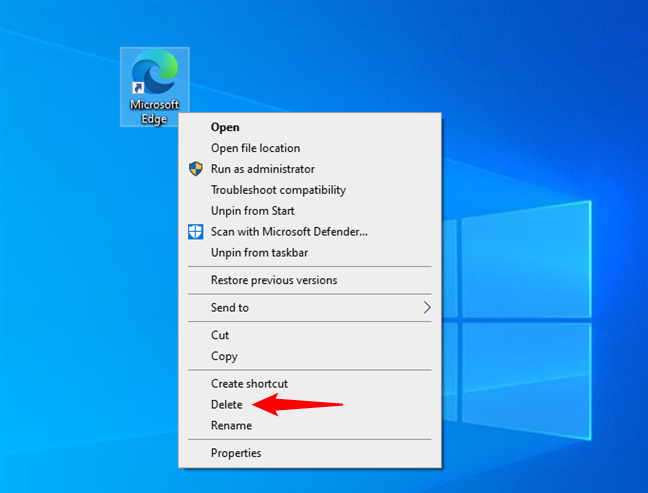
Esamina il desktop ed elimina i file che non ti servono più. Per i file importanti, spostali in una cartella appropriata anziché lasciarli tutti sul desktop.
Se non sei sicuro di aver bisogno di un file, valuta la possibilità di spostarlo in una cartella di archivio anziché eliminarlo immediatamente.
2.2 Creare cartelle per diverse categorie
Le cartelle sono uno dei modi più semplici per organizzare i file sul desktop. Invece di lasciare visibili decine di file singoli, raggruppa gli elementi correlati.
Ad esempio, potresti creare cartelle come:
- Lavoro
- Personale
- Eventi
- immagini
- Video
- Documenti
- Download
- Archivio
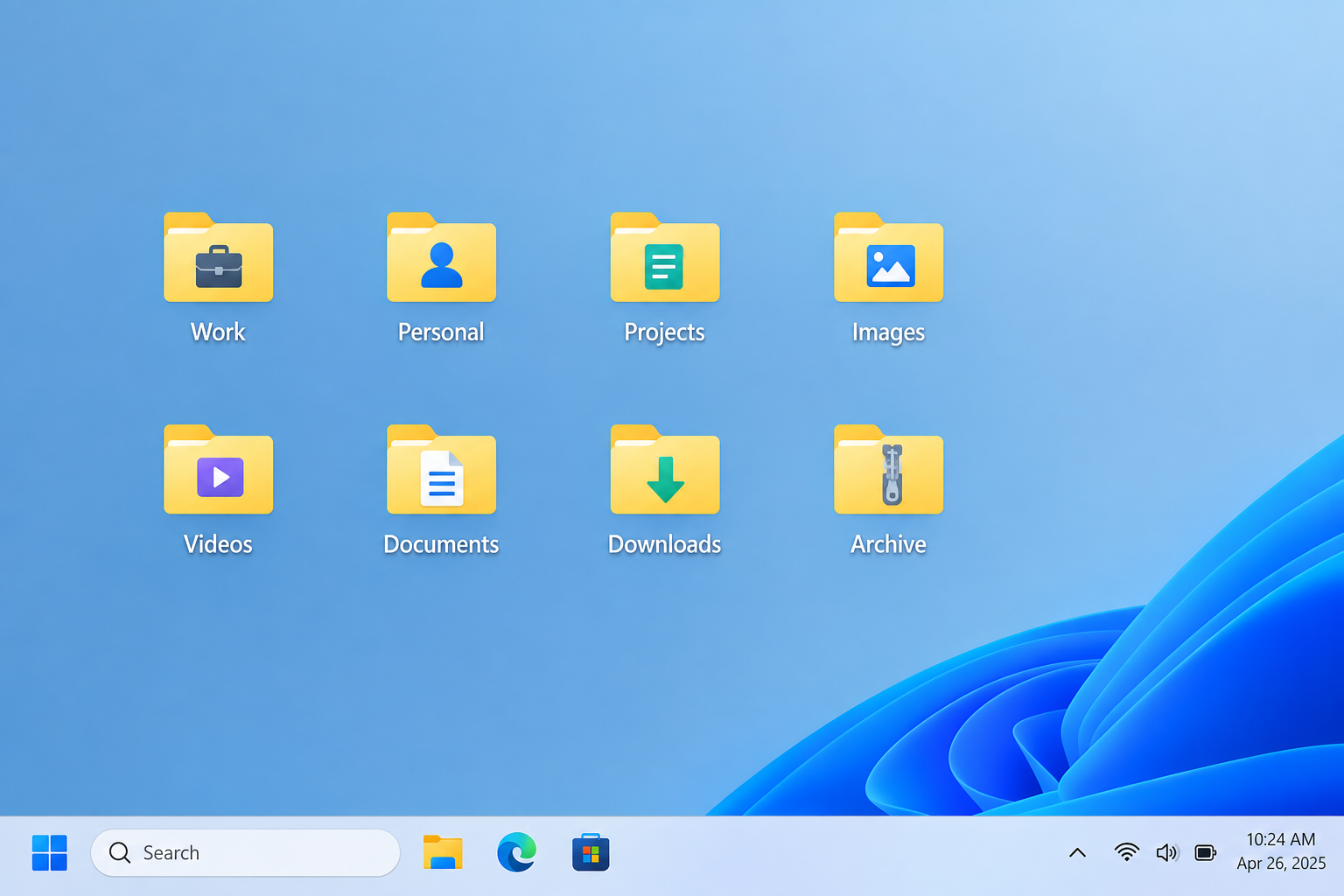
Se lavori regolarmente a più progetti, puoi anche creare cartelle specifiche per ciascun progetto. In questo modo, i documenti e le risorse correlati rimarranno raggruppati e saranno più facili da trovare.
2.3 Organizzare le icone in base alla loro funzione
Un altro approccio utile consiste nell'organizzare le icone in base al loro utilizzo. Ad esempio, si potrebbero creare gruppi separati per lavoro, intrattenimento, comunicazione e applicazioni creative.
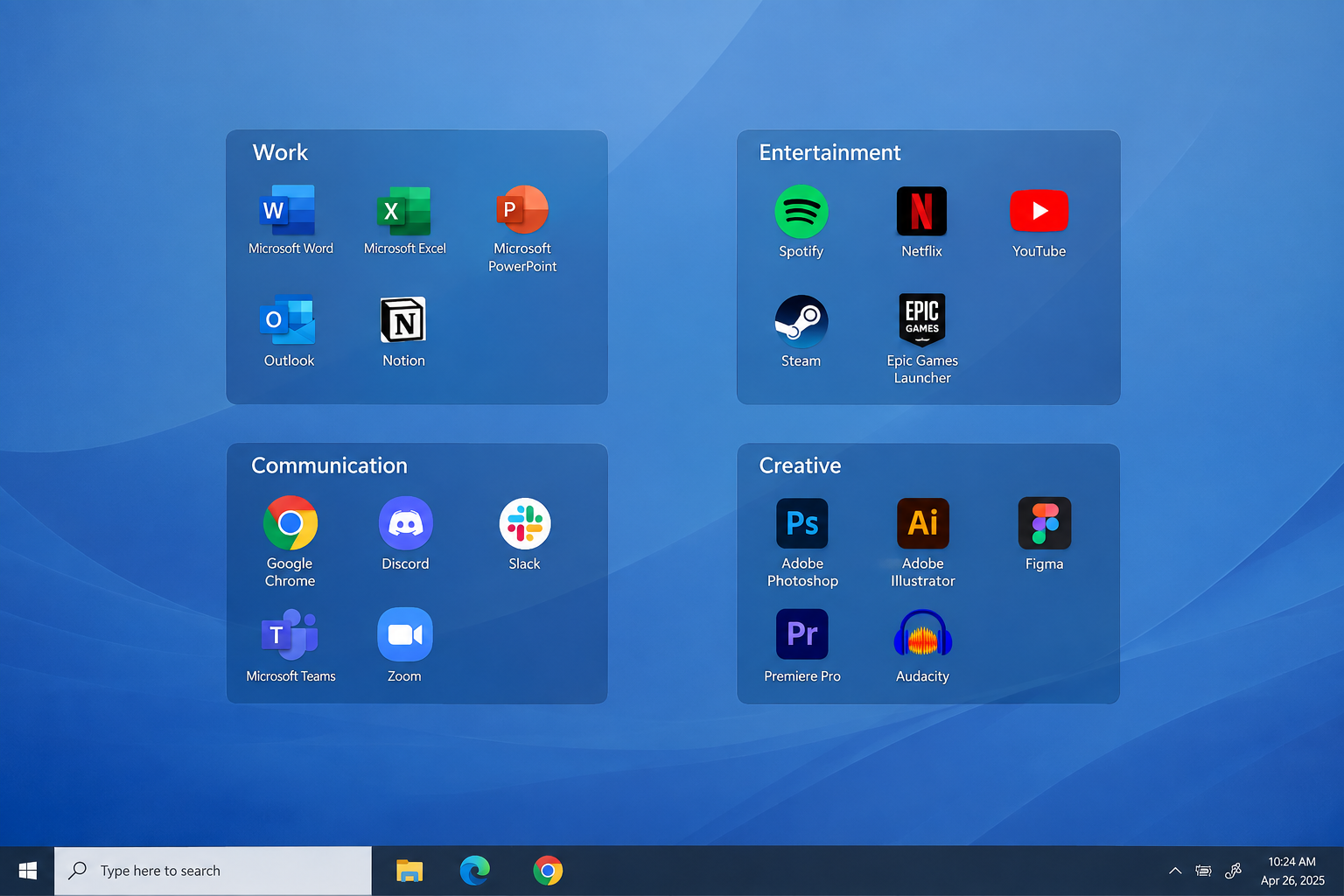
È possibile raggruppare le applicazioni utilizzate più frequentemente e spostare i programmi meno utilizzati in un'altra cartella oppure accedervi tramite il menu Start, la barra delle applicazioni, il Dock o la cartella Applicazioni.
Questo approccio è particolarmente utile se il desktop contiene molti collegamenti ad applicazioni.
2.4 Ordinamento automatico delle icone
Sia Windows che macOS offrono opzioni integrate per organizzare le icone del desktop.
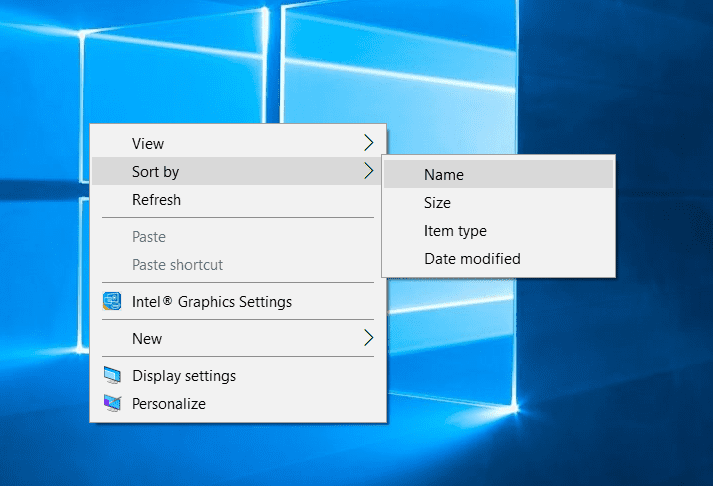
Su Windows, fai clic con il pulsante destro del mouse su un'area vuota del desktop e usa Visualizzazione O Ordina per È possibile disporre le icone per nome, dimensione, tipo di elemento o data di modifica. È anche possibile attivare la disposizione automatica per mantenere le icone allineate.
Su Mac, fai clic con il pulsante destro del mouse sul desktop e usa l'opzione disponibile Ordina per opzioni per organizzare gli elementi per nome, tipo, data, dimensione e altri criteri. Gli utenti Mac possono anche utilizzare Pile per raggruppare automaticamente i file desktop simili.
L'ordinamento automatico è un'ottima soluzione se desiderate una scrivania ordinata senza dover posizionare manualmente ogni singola icona.
2.5 Organizzare i file in base allo stato del progetto
Se usi il computer per lavoro o per studio, organizzare i file in base al loro stato può essere più pratico che ordinarli solo per tipo di file.
Ad esempio, potresti creare delle cartelle chiamate:
- Fare
- In corso
- Revisione
- Completato
- Archivio
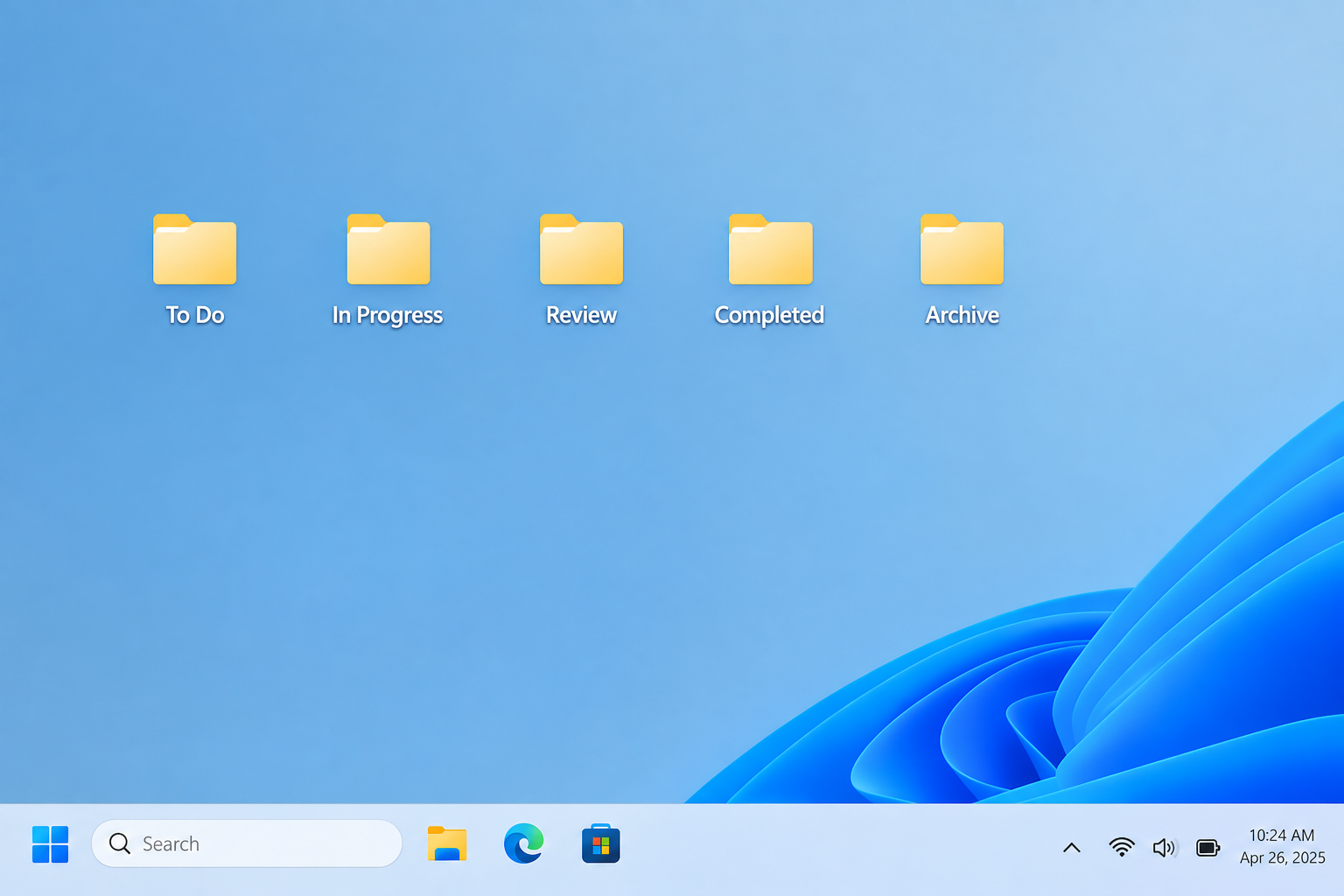
In questo modo è più facile capire cosa necessita ancora di attenzione. Una volta terminato un progetto, sposta i relativi file dall'area attiva in una cartella di archivio, in modo che il desktop non si sovraccarichi.
2.6 Tenere a portata di mano gli oggetti di uso frequente
Non tutto deve rimanere sul desktop. Se utilizzi spesso un'applicazione, valuta la possibilità di posizionarla sulla barra delle applicazioni di Windows o sul Dock di Mac.
Allo stesso modo, le cartelle utilizzate più frequentemente possono essere aggiunte a Esplora file o al Finder. Questo permette di mantenere il desktop relativamente ordinato, pur avendo un accesso rapido agli elementi importanti.
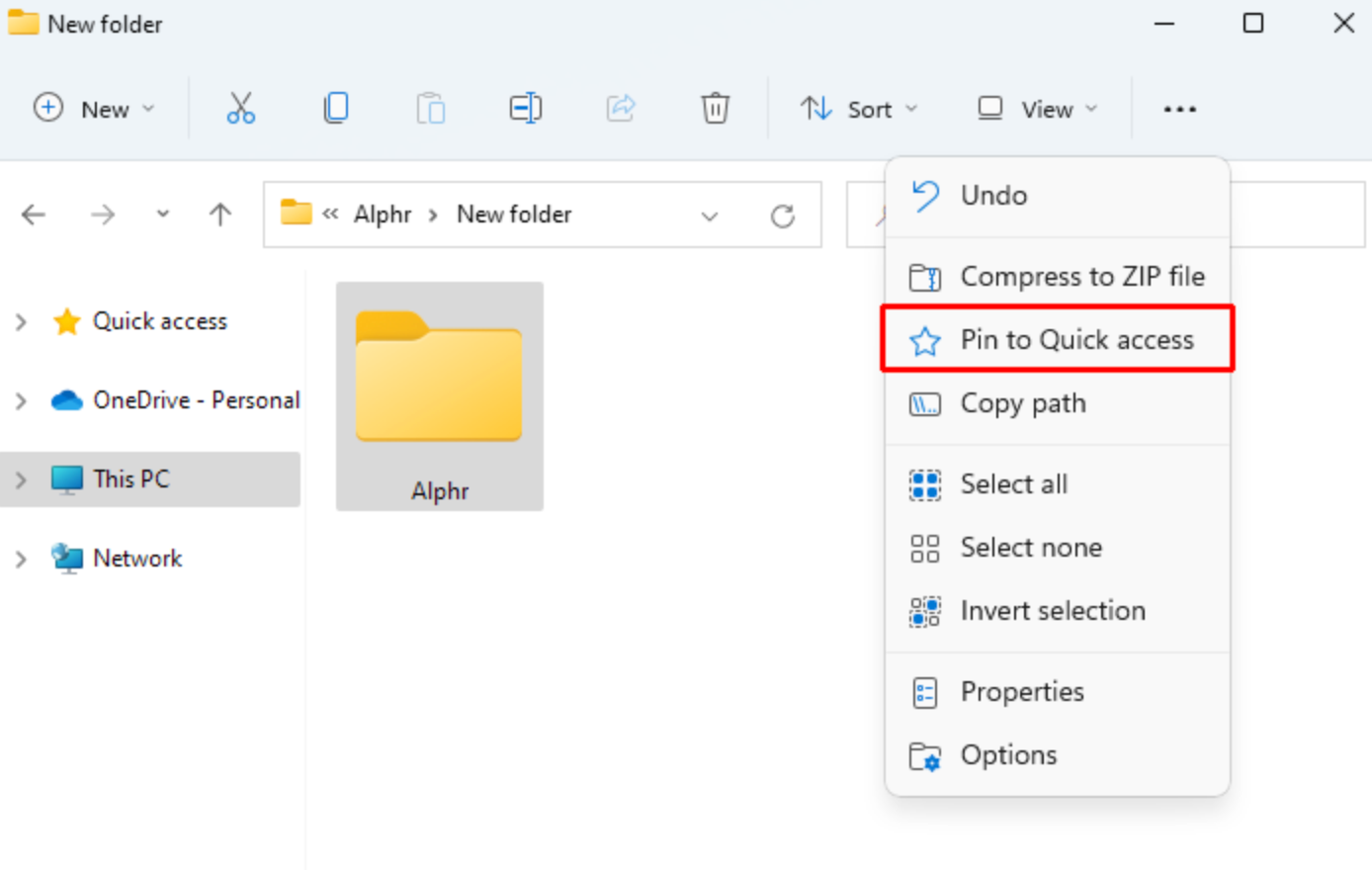
Un buon desktop in genere contiene solo gli elementi che è necessario visualizzare o a cui si deve accedere regolarmente.
2.7 Creare una cartella temporanea
Se scarichi spesso file o salvi elementi temporaneamente, crea una cartella chiamata Per ordinare , Temporaneo , O Posta in arrivo .
Anziché lasciare che i file temporanei si spargano sul desktop, posizionateli in questa cartella. Quindi, una volta alla settimana, controllatene il contenuto e spostate i file nelle loro posizioni definitive oppure eliminate gli elementi che non vi servono più.
Questa semplice abitudine può impedire che la scrivania si riempia di nuovo di oggetti inutili.
2.8 Utilizzo delle zone desktop
È anche possibile organizzare le icone in base alla loro posizione sullo schermo. Ad esempio, si potrebbero tenere gli elementi relativi al lavoro a sinistra, i file personali a destra e le scorciatoie utilizzate più frequentemente in alto.
Questo crea un sistema visivo che permette di individuare gli oggetti in base alla loro posizione, anziché doverli cercare in un lungo elenco.
Tuttavia, le icone disposte manualmente possono diventare difficili da gestire con l'aggiunta di nuovi file. Se il desktop cambia frequentemente, un organizzatore automatico potrebbe risultare più pratico.
2. Bonus: Organizza in modo avanzato icone e file del desktop con DeskTidy
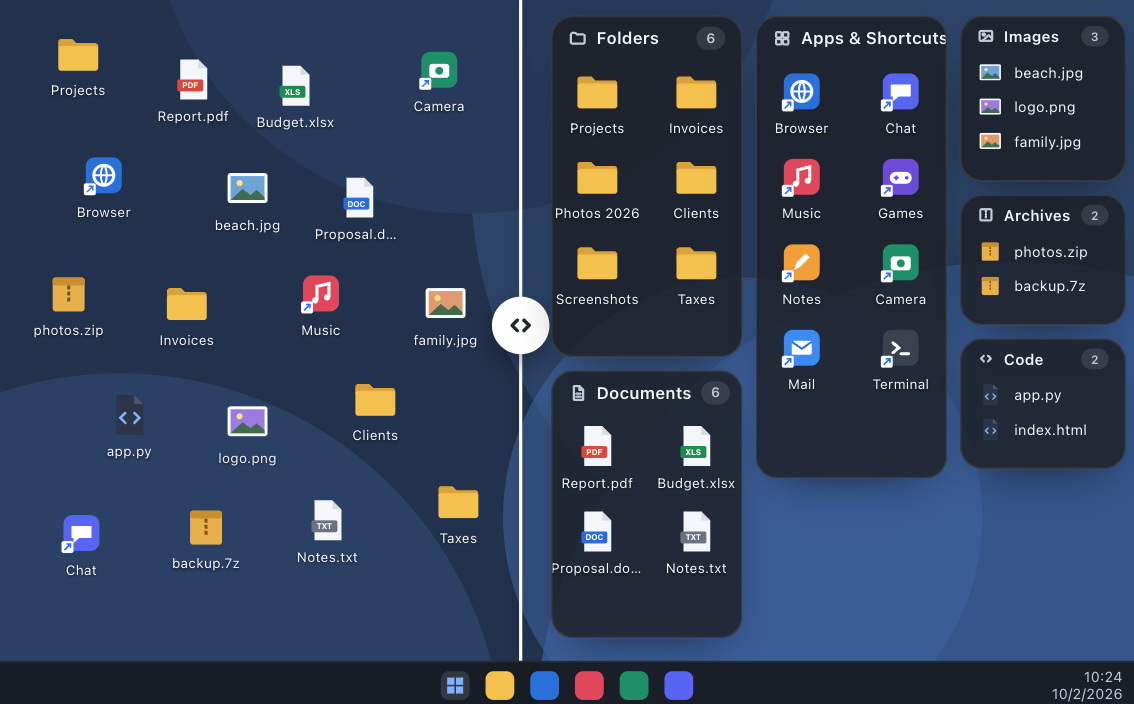
Se il tuo desktop è ingombrato da file e collegamenti, Scrivania ordinata Offre un modo semplice per mantenere l'ordine. Questo organizzatore del desktop di Windows raggruppa automaticamente le icone esistenti in pannelli per categoria, come app, documenti, immagini, archivi e cartelle, senza richiedere la creazione manuale dei gruppi.
Caratteristiche principali di DeskTidy:
- Ordina gli elementi del desktop in pannelli dedicati in base al tipo.
- Fai clic su un pannello e inizia a digitare per trovare rapidamente le icone del desktop.
- Sposta e ridimensiona i pannelli e riordina le icone in base alle tue preferenze.
- Tieni un semplice elenco di attività direttamente sul desktop.
Come organizzare la scrivania con DeskTidy:
- Scarica DeskTidy dal sito web ufficiale e installalo sul tuo computer Windows 10 o 11.
- Avvia DeskTidy per raggruppare automaticamente le icone del desktop in pannelli organizzati.
- Esplora o cerca i file all'interno del pannello appropriato.
- Personalizza il layout spostando, ridimensionando o riorganizzando pannelli e icone.
- Mantieni il desktop organizzato: i nuovi file vengono aggiunti automaticamente ai pannelli corrispondenti.
3. Conclusion
Organizzare le icone del desktop non deve essere complicato. Puoi iniziare con metodi semplici come eliminare i file non necessari, creare cartelle, ordinare automaticamente le icone, organizzare gli elementi per progetto e mantenere sul desktop solo i collegamenti utilizzati più frequentemente.
Tuttavia, se gestisci regolarmente un gran numero di file sul desktop e desideri ridurre l'organizzazione manuale, DeskTidy vale la pena di essere provato. Raggruppa automaticamente le icone del desktop in pannelli, offre una ricerca rapida e layout personalizzabili e lascia i tuoi file effettivi inalterati. In breve, Scrivania ordinata è una soluzione pratica e valida da provare per mantenere organizzata una scrivania affollata.