Come faccio a salvare una pagina web come immagine JPEG?

Esistono molti motivi per cui le persone desiderano salvare una pagina web come immagine JPEG. Gli studenti spesso salvano articoli online per le loro ricerche, i designer conservano le ispirazioni per i siti web per visualizzarle offline e le aziende archiviano landing page o schede prodotto a scopo di documentazione. Rispetto ai segnalibri o ai file HTML, le immagini JPEG sono facili da condividere, caricare, stampare e archiviare su quasi tutti i dispositivi.
Salvare una pagina web come JPEG può anche aiutare a preservarne l'aspetto visivo esattamente come appare in un determinato momento. Questo è particolarmente utile per le pagine web che cambiano frequentemente, come siti di notizie, post sui social media, negozi online o pagine promozionali.
In questa guida, spiegheremo i metodi più efficaci per salvare una pagina web come immagine JPEG e presenteremo un metodo più semplice per archiviare le pagine web esattamente come appaiono.
1. Come si salva una pagina web in formato JPEG?
Metodo 1: Scatta una schermata della pagina web
Uno dei modi più rapidi per trasformare una pagina web in un'immagine JPEG è quello di acquisire uno screenshot.
Su Windows :
- Apri la pagina web che desideri salvare.
- Premere: Win + Maiusc + S e seleziona l'area della pagina web che desideri acquisire.
- Apri l'immagine catturata dalla notifica e salvala come file JPG/JPEG.
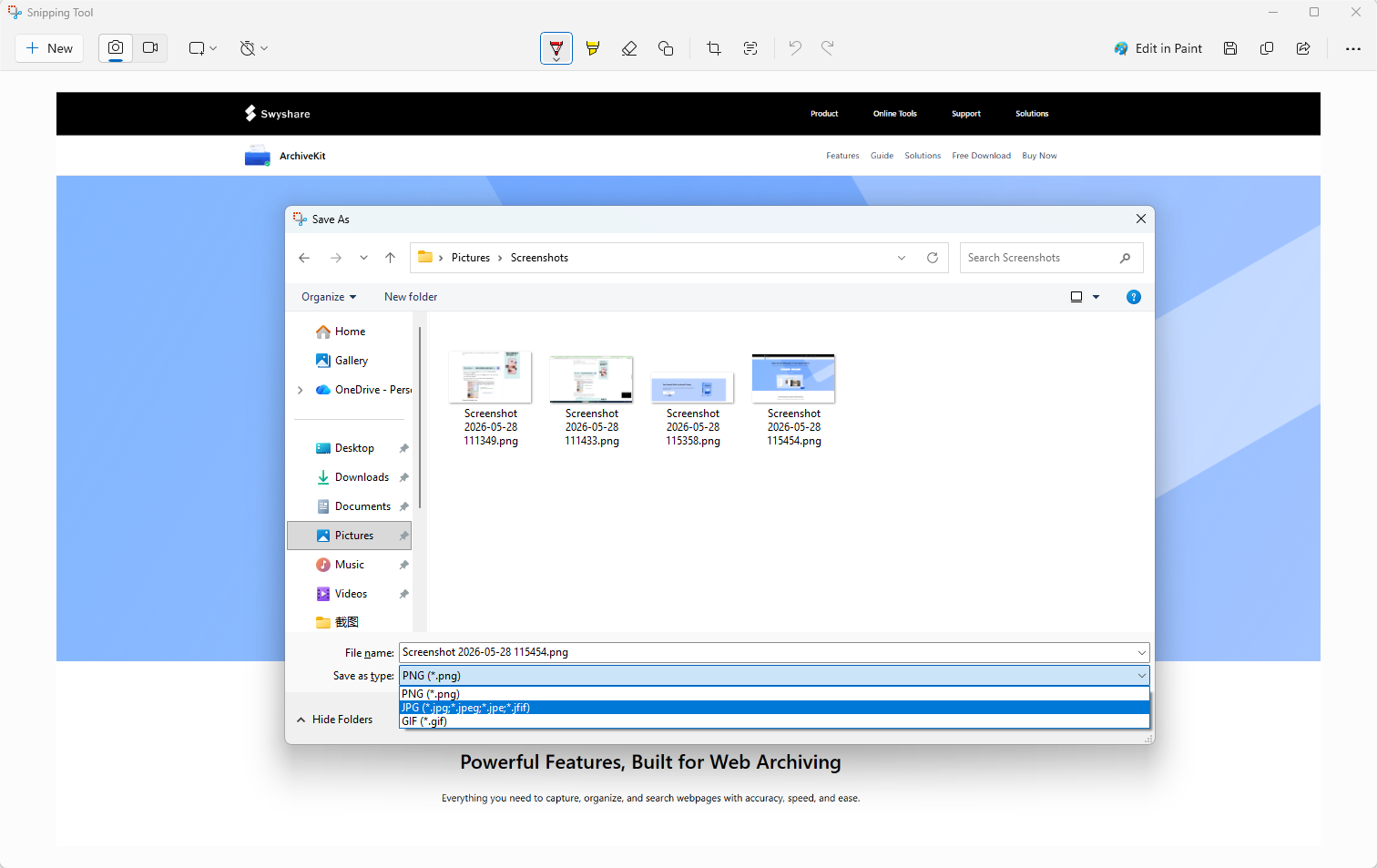
È possibile convertire lo screenshot in JPEG incollandolo in Microsoft Paint e selezionando Salva con nome > Immagine JPEG .
Su Mac :
- Apri la pagina web.
- Premere:
- Maiusc + Comando + 4
- Selezionare l'area di acquisizione.
- Lo screenshot acquisito viene automaticamente salvato come file PNG.
- Aprilo in Anteprima ed esportalo come JPEG:
- File > Esporta > JPEG
Questo metodo è semplice e veloce, ma cattura solo la parte visibile della pagina web a meno che non si scorra e si scattino più schermate.
Metodo 2: utilizzare lo strumento di screenshot a pagina intera di Chrome o Edge
I browser moderni come Google Chrome e Microsoft Edge includono strumenti integrati per acquisire intere pagine web.
Passi :
- Apri la pagina web, quindi premi F12 O Ctrl + Maiusc + I
- Premere
Ctrl + Maiusc + P
> Tipo:
screenshot> Seleziona: Acquisisci uno screenshot a dimensione intera

Il browser catturerà automaticamente l'intera pagina web scorrevole.
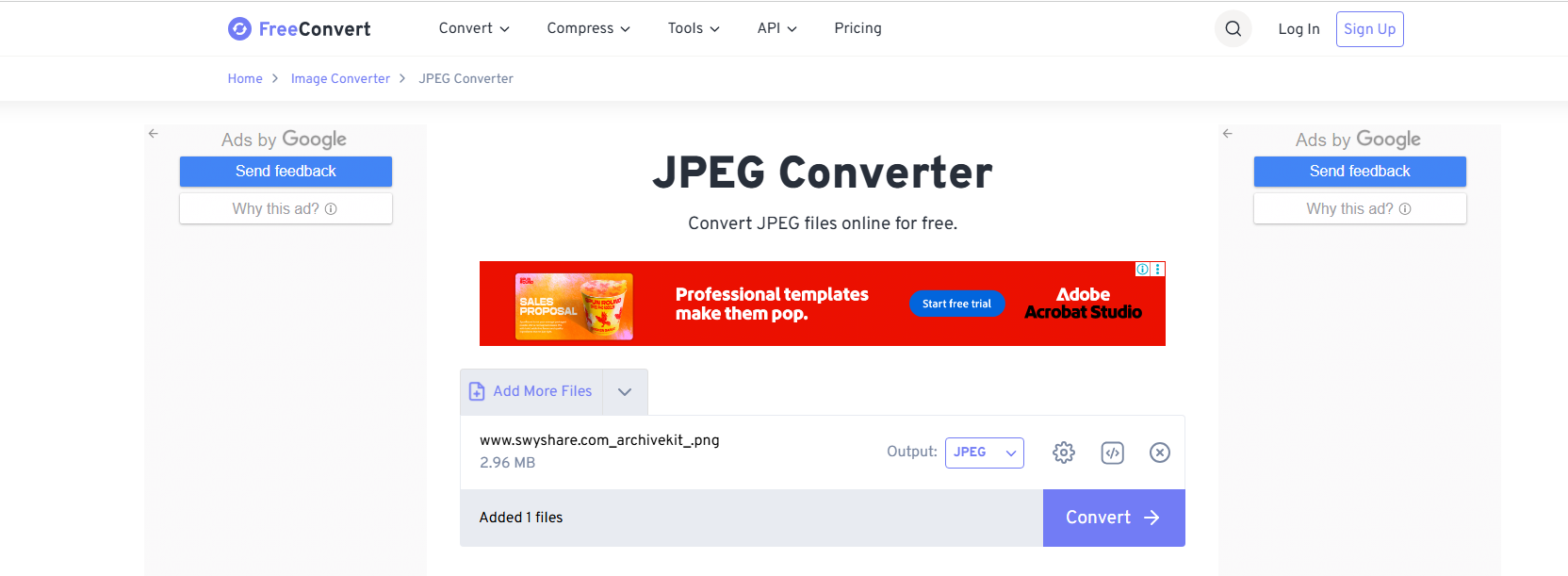
La maggior parte dei browser salva gli screenshot a pagina intera in formato PNG per impostazione predefinita, ma è possibile convertire facilmente l'immagine PNG in JPEG utilizzando
- Colore
- Anteprima
- Photoshop
- Convertitori di immagini online
Questo metodo funziona bene per salvare articoli lunghi, tutorial e pagine di documentazione.
Metodo 3: Salva la pagina web come PDF e poi convertila in JPEG
Un altro metodo comune consiste nel salvare prima la pagina web come PDF.
Passi :
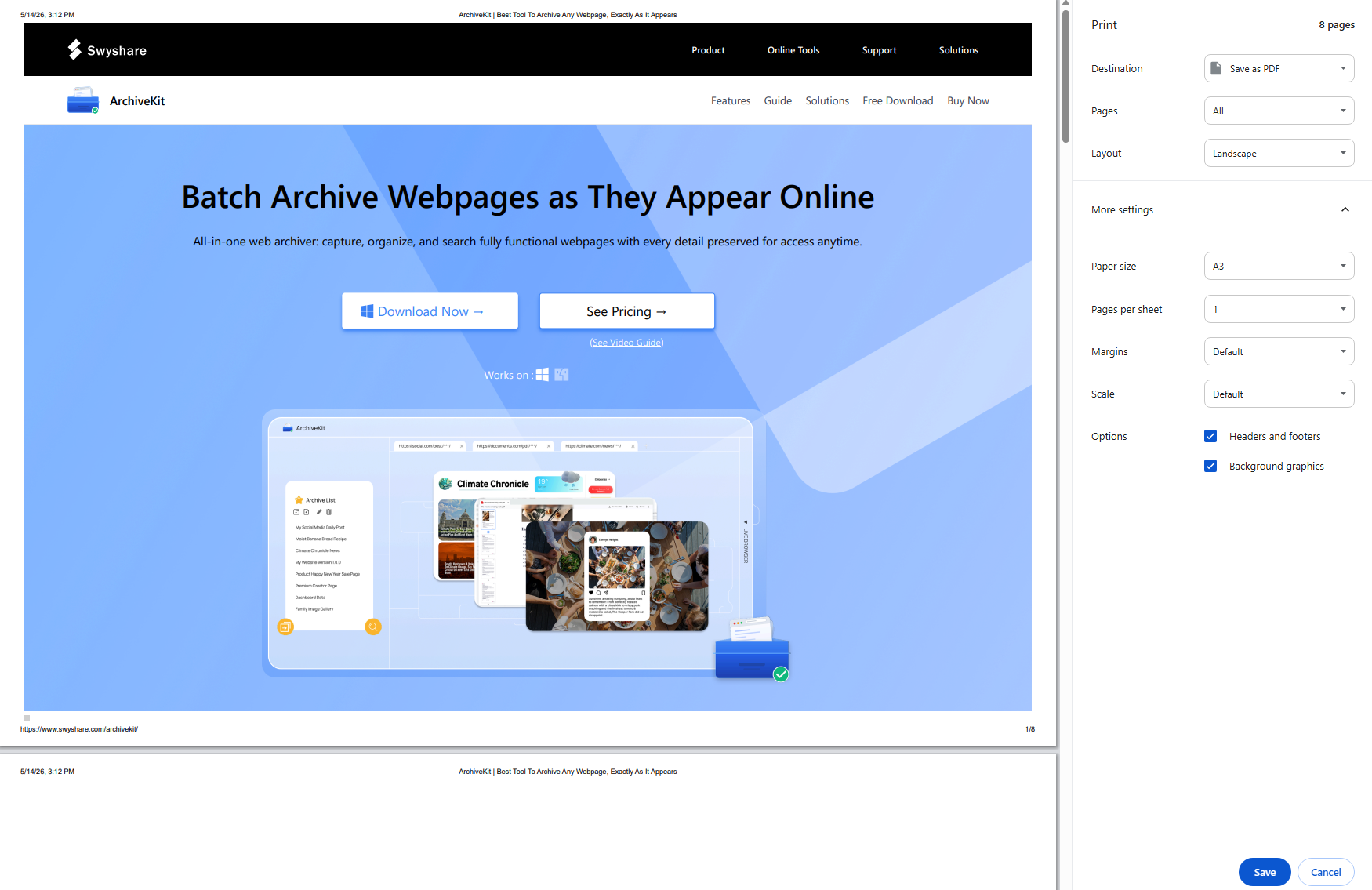
- Apri la pagina web e premi: Ctrl + P (Windows) o Comando + P (Mac)
- Selezionare Salva come PDF Dal menu di stampa, salva il PDF in locale.
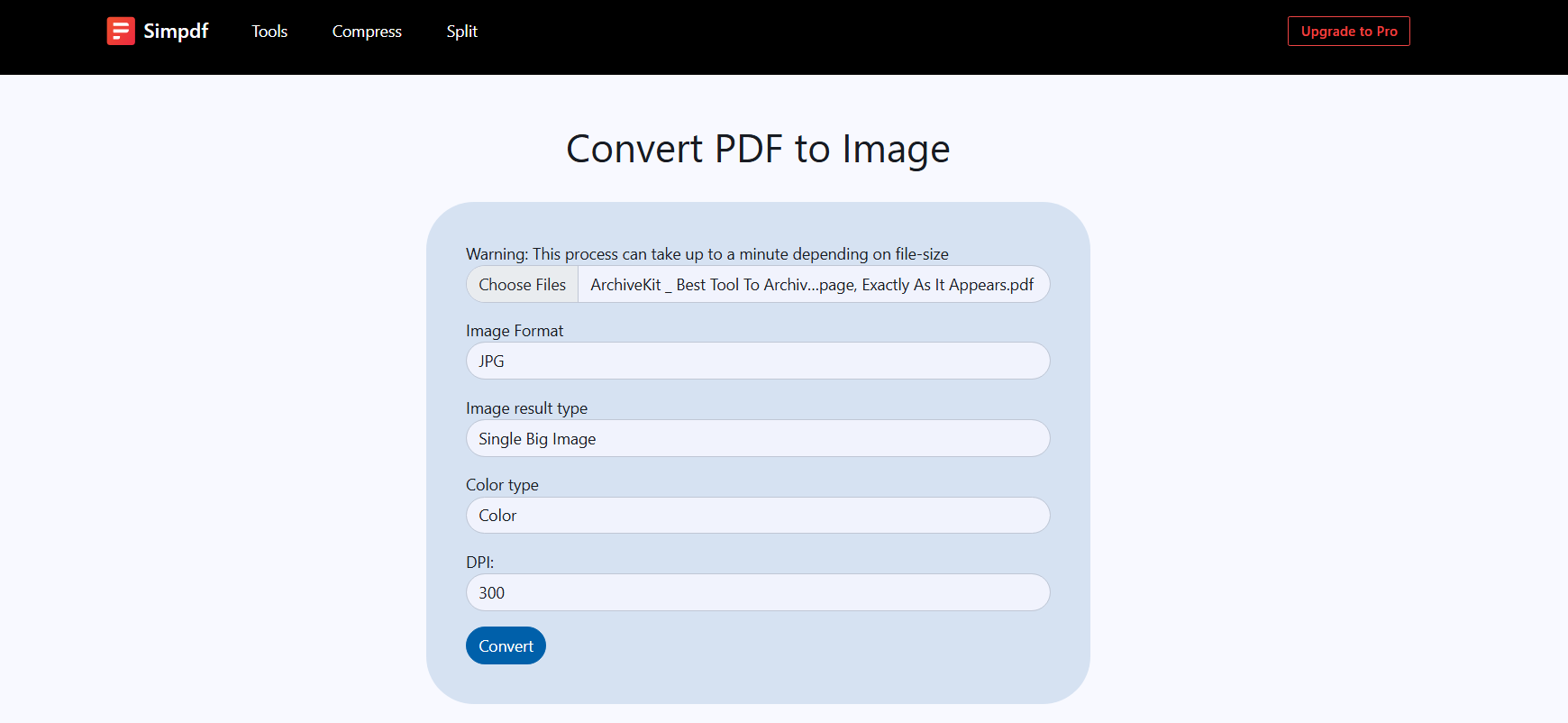
- Converti il PDF in immagini JPEG utilizzando:
- Adobe Acrobat
- Anteprima
- Convertitori PDF online
Questo metodo è utile per le pagine web con molto testo perché i PDF spesso preservano la formattazione in modo più accurato.
Tuttavia, alcuni elementi dinamici come video o animazioni potrebbero non essere visualizzati correttamente.
Metodo 4: Utilizzare le estensioni del browser
L'utilizzo di estensioni per il browser può rendere l'acquisizione di pagine web in formato JPEG più rapida e pratica.
Le estensioni più diffuse includono:
- Vai alla pagina intera
- Colpo di fuoco
- Screenshot fantastico
Passaggi:
- Installa un'estensione come GoFullPage nel tuo browser, quindi apri le impostazioni per impostare JPEG come formato di output.
- Apri la pagina web e fai clic sull'icona dell'estensione GoFullPage.
- GoFullPage scorrerà la pagina ed esporterà il risultato come JPEG.
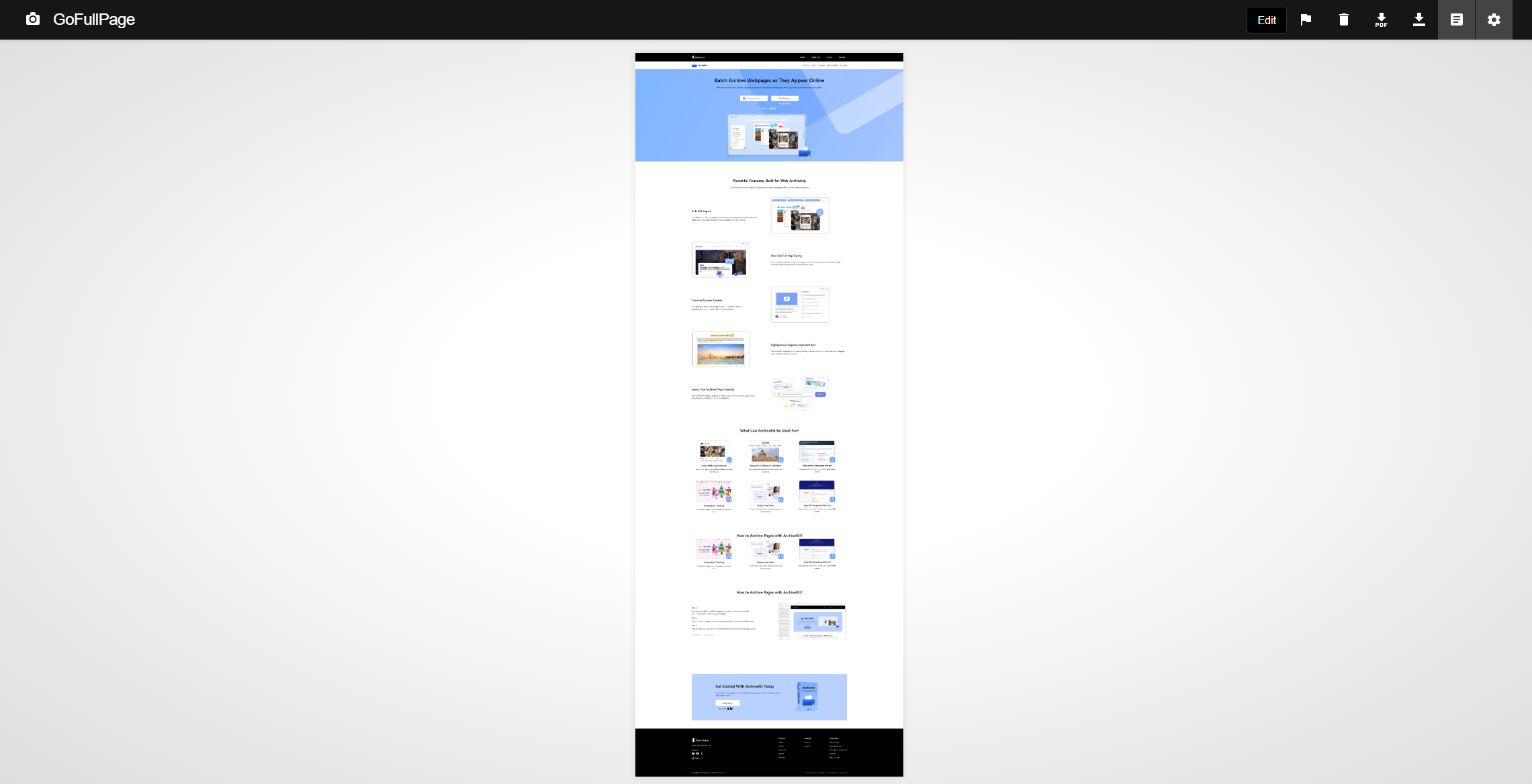
Queste estensioni solitamente offrono funzionalità aggiuntive come:
- Strumenti di annotazione
- Cattura a scorrimento
- Acquisizione in batch
- Condivisione diretta
Questi strumenti sono utili per chi salva regolarmente contenuti online e annota i riferimenti alle pagine web.
2. Problemi comuni durante il salvataggio di pagine web in formato JPEG
Sebbene gli screenshot siano un'operazione semplice, gli utenti spesso riscontrano diversi problemi quando tentano di salvare correttamente le pagine web.
- Acquisizioni incomplete: alcune pagine web sono troppo lunghe per essere acquisite con una normale schermata, richiedendo quindi più acquisizioni.
- Immagini mancanti: le immagini caricate in modo differito o i contenuti dinamici potrebbero non essere visualizzati correttamente.
- Problemi di impaginazione: popup, banner fissi ed elementi animati potrebbero interferire con la corretta acquisizione di screenshot delle pagine web.
- Organizzazione complessa: gestire manualmente centinaia di screenshot può diventare complicato nel tempo.
È qui che gli strumenti di archiviazione delle pagine web diventano più utili.
3. Archivia le pagine Web così come sono con Swyshare Kit di archiviazione
Swyshare Kit di archiviazione è uno strumento di archiviazione di pagine web progettato per aiutare gli utenti a conservare le pagine web per l'accesso offline e la consultazione a lungo termine.
A differenza degli strumenti di acquisizione schermata che si limitano a catturare immagini, ArchiveKit si concentra sulla conservazione delle pagine web come archivi completi, mantenendone inalterati aspetto e struttura.
ArchiveKit aiuta gli utenti a:
- Archiviare in blocco le pagine web in locale per accedervi in futuro.
- Preservare il layout e il contenuto delle pagine web
- Evidenziare il testo importante all'interno delle pagine web archiviate
- Organizza e trova in modo efficiente le pagine web archiviate
Come archiviare pagine web con ArchiveKit:
- Scarica e installa Swyshare Scarica ArchiveKit e aprilo sul tuo computer.
- Copia gli URL delle pagine web che desideri conservare e incollali in ArchiveKit.
- Attendi il caricamento completo delle pagine web affinché testo, immagini ed elementi dinamici vengano visualizzati correttamente, quindi lascia che ArchiveKit le archivi per consentirne l'accesso offline.
- Gestisci le tue pagine web archiviate organizzandole in cartelle o raccolte per una consultazione più agevole e per un accesso più rapido in futuro.

4. Conclusione
Salvare una pagina web come immagine JPEG è utile per preservare le informazioni visive, condividere i contenuti e conservare riferimenti offline. Che si utilizzino screenshot, strumenti per sviluppatori del browser, PDF o estensioni, esistono molti modi per acquisire pagine web come immagini.
Per un utilizzo occasionale, semplici screenshot possono essere sufficienti. Per gli utenti che archiviano frequentemente contenuti online, la manutenzione della pagina web stessa è spesso più importante della semplice acquisizione di screenshot.
Swyshare ArchiveKit offre una soluzione pratica per archiviare le pagine web così come sono, aiutando gli utenti a preservare i contenuti online per l'accesso offline e per riferimenti futuri. Con funzionalità di conservazione delle pagine web, supporto alla navigazione e evidenziazione del testo, Kit di archiviazione Offre un modo più organizzato e affidabile per mantenere accessibili le pagine web importanti anche dopo che sono state modificate o sono scomparse da online.