Come fare uno screenshot di una pagina web lunga su Mac?

Acquisire schermate è una delle operazioni più comuni per gli utenti Mac. Che si tratti di salvare ricevute online, documentare contenuti web, raccogliere materiale di ricerca o condividere informazioni con i colleghi, le schermate offrono un modo rapido e pratico per immortalare ciò che si vede sullo schermo.
Tuttavia, gli strumenti standard per gli screenshot su macOS sono progettati per catturare solo la porzione visibile di una pagina web. Quando si ha a che fare con articoli lunghi, pagine di prodotto, feed di social media o documentazione online, gli utenti spesso hanno bisogno di un modo per catturare l'intera pagina web anziché scattare più screenshot e unirli manualmente.
In questa guida, tratteremo diversi metodi per catturare pagine web lunghe su un Mac e discuteremo una soluzione più completa per salvare le pagine web nella loro interezza.
1. Come fare uno screenshot di una pagina web lunga su Mac
Metodo 1: Utilizzare la funzione di esportazione PDF integrata di Safari
Safari non offre un pulsante diretto per "fare uno screenshot dell'intera pagina", ma fornisce un modo semplice per salvare un'intera pagina web come PDF.
Passaggi:
Apri la pagina web in Safari > Fai clic File > Esporta come PDF > Scegli una posizione di salvataggio e fai clic Salva .
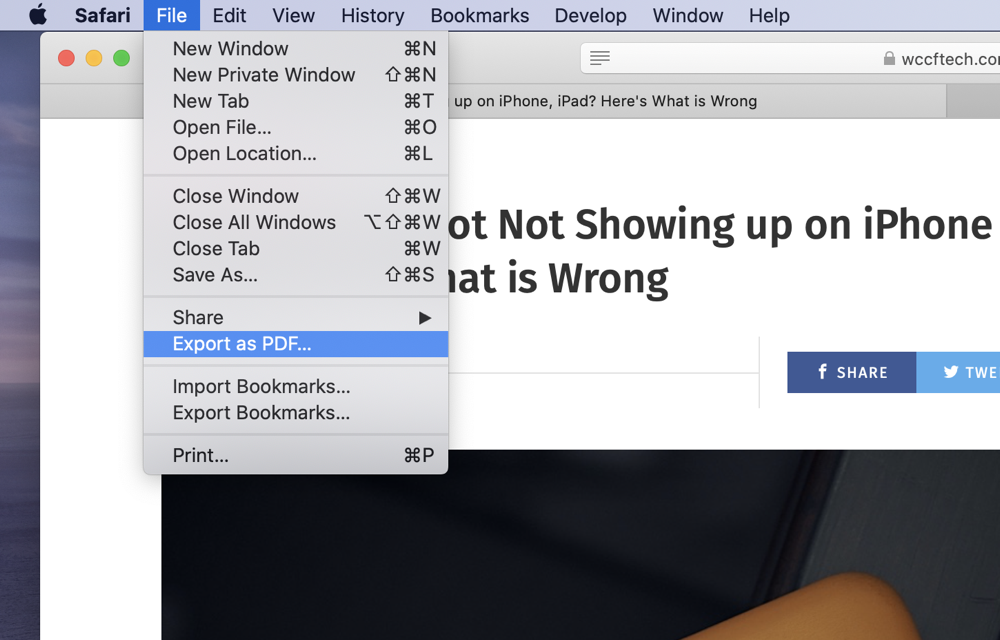
Il PDF risultante contiene l'intera pagina web, compresi i contenuti che si estendono oltre lo schermo visibile.
Pro :
- Integrato in macOS.
- Non è richiesto alcun software aggiuntivo.
- Mantiene intatti il testo e l'impaginazione.
Contro :
- Salva in formato PDF anziché come immagine.
- La formattazione di alcune pagine web potrebbe subire delle modifiche.
- I contenuti interattivi potrebbero non funzionare correttamente.
Metodo 2: Utilizzare la funzione di acquisizione schermata a pagina intera di Google Chrome
Google Chrome include una funzionalità nascosta che consente agli utenti di catturare un'intera pagina web come immagine.
Passi :
Apri la pagina web in Chrome e premi Comando + Opzione + I per aprire gli Strumenti per sviluppatori > Premi Comando + Maiusc + P > Tipo Acquisisci uno screenshot a dimensione intera e quindi selezionare il comando dal menu.
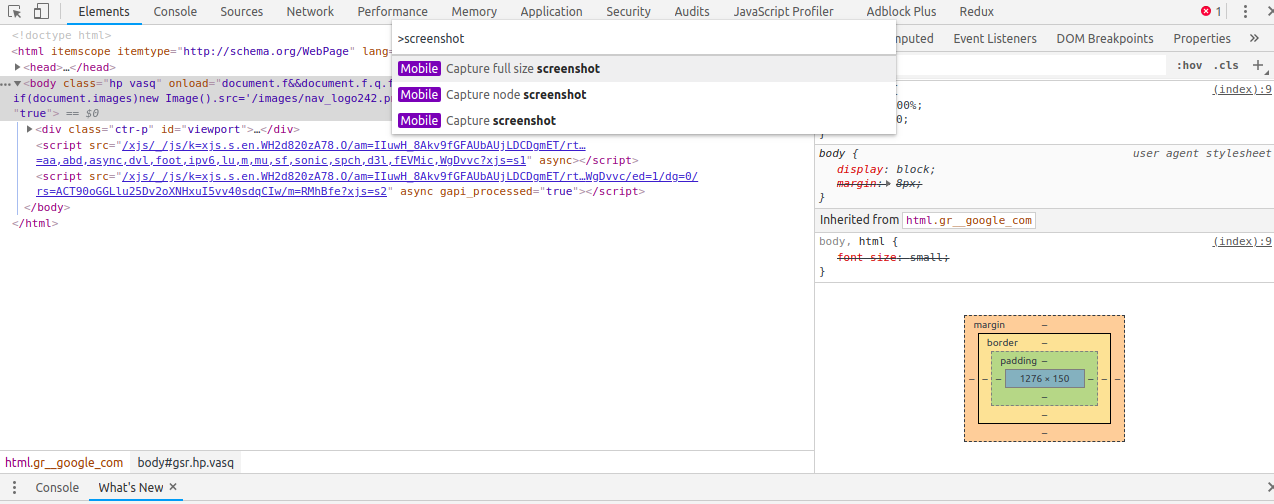
Chrome catturerà automaticamente l'intera pagina web e la salverà come immagine PNG.
Pro :
- Produce un'immagine a pagina intera fedele all'originale.
- Non sono necessarie estensioni per il browser.
- Risultati di alta qualità.
Contro :
- Non è facile da scoprire.
- Richiede l'accesso agli Strumenti per sviluppatori.
- Le pagine di grandi dimensioni possono generare file immagine molto grandi.
Metodo 3: Utilizzare lo strumento di acquisizione schermata integrato di Firefox
Firefox offre uno dei metodi più semplici per catturare pagine web lunghe.
Passaggi:
- Apri la pagina web in Firefox e fai clic con il pulsante destro del mouse in un punto qualsiasi della pagina.
- Selezionare Fai uno screenshot , quindi fare clic Salva pagina intera e salva lo screenshot.
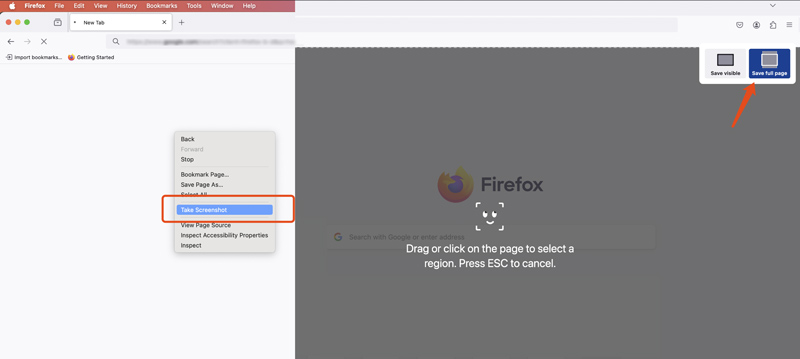
Firefox scorre automaticamente la pagina e genera un'immagine completa.
Professionisti:
- Estremamente facile da usare.
- Integrato direttamente in Firefox.
- Cattura intere pagine con un solo clic.
Contro:
- Richiede l'installazione di Firefox.
- Le pagine web di grandi dimensioni possono generare file di grandi dimensioni.
Metodo 4: Utilizzare le estensioni per gli screenshot
Esistono diverse estensioni per browser specializzate nell'acquisizione di schermate complete di pagine web.
Le opzioni più diffuse includono:
- Vai alla pagina intera
- Screenshot fantastico
- Screenshot di Nimbus
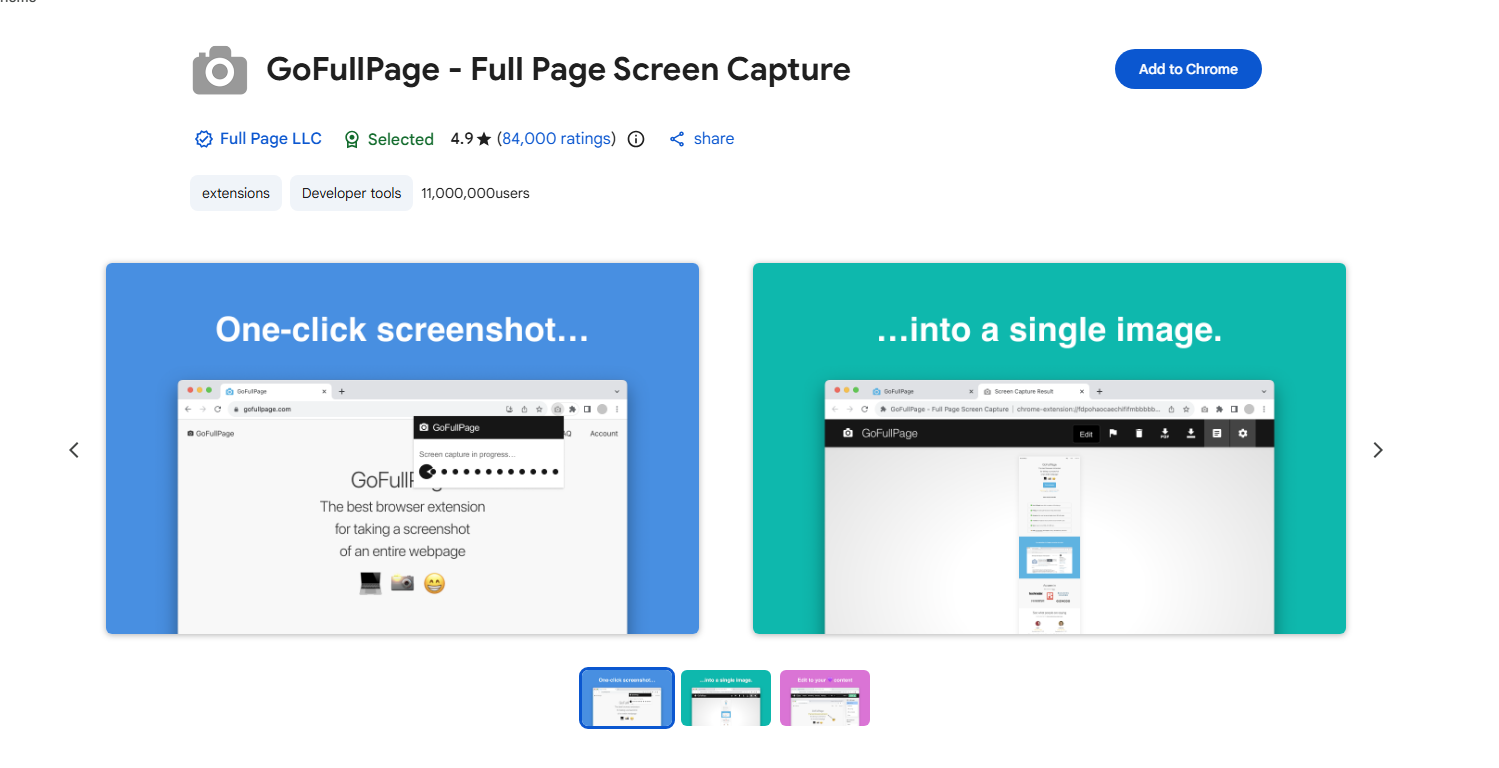
Queste estensioni in genere aggiungono un pulsante alla barra degli strumenti che scorre automaticamente la pagina web e ne cattura l'intera pagina.
Pro :
- Comodo funzionamento con un solo clic.
- Strumenti di annotazione aggiuntivi.
- Supporta più browser.
Contro :
- Alcune funzionalità richiedono abbonamenti a pagamento.
- Le autorizzazioni del browser potrebbero sollevare problemi di privacy.
- I risultati possono variare a seconda della complessità della pagina web.
Metodo 5: Utilizzare applicazioni di terze parti per gli screenshot
I software specifici per gli screenshot offrono spesso funzionalità di acquisizione avanzate.
Alcuni esempi includono:
- Sgancio
- CleanShot X
- Shottr
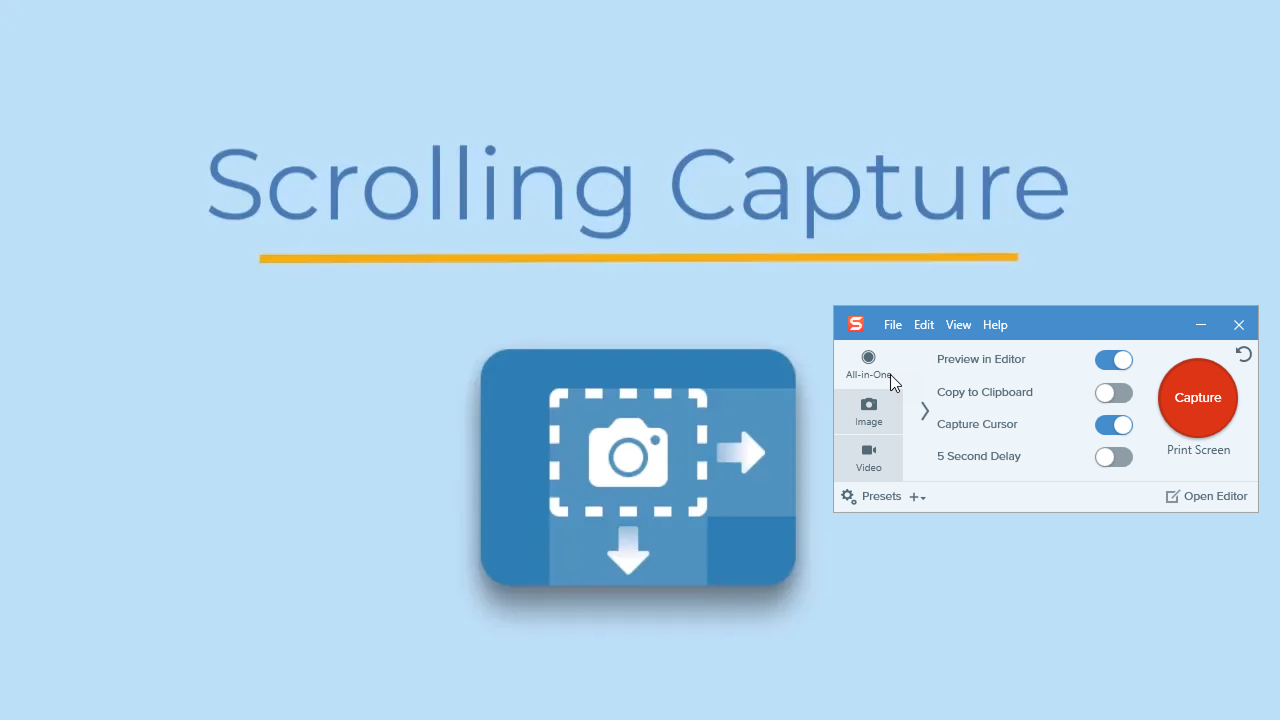
Questi strumenti consentono di acquisire pagine web scorrevoli, annotare screenshot ed esportare immagini in vari formati.
Professionisti:
- Funzionalità di livello professionale.
- Strumenti di annotazione e modifica.
- Maggiore controllo sulla qualità dell'output.
Contro:
- Costo aggiuntivo.
- Richiede installazione e configurazione.
2. Archiviare una pagina con ArchiveKit anziché fare uno screenshot su Mac
Sebbene gli screenshot siano utili per conservare contenuti visivi, non sono sempre la soluzione migliore. Uno screenshot è essenzialmente un'immagine statica. Una volta acquisito, non è possibile interagire con i link, cercare testo, copiare facilmente contenuti o conservare elementi dinamici della pagina web.
Per gli utenti che necessitano di salvare pagine web per scopi di ricerca, documentazione, conformità, visualizzazione offline o archiviazione a lungo termine, l'archiviazione di pagine web offre un'alternativa decisamente più efficace.
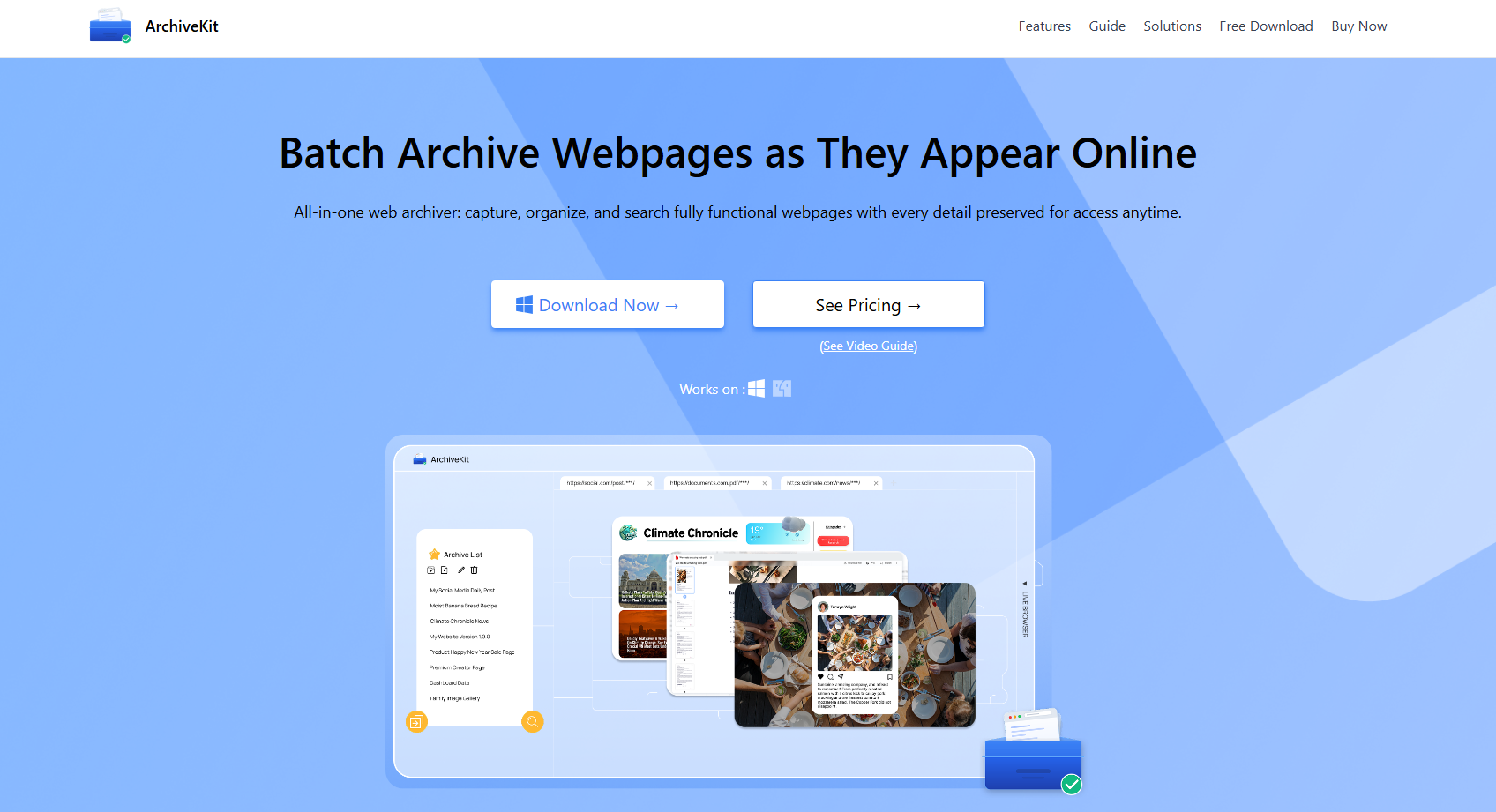
Kit di archiviazione ArchiveKit è uno strumento di archiviazione di pagine web progettato per salvare pagine web complete per l'accesso offline. Invece di acquisire una semplice immagine, ArchiveKit preserva il contenuto della pagina web, consentendo agli utenti di rivedere le pagine anche quando non sono più disponibili online.
ArchiveKit aiuta gli utenti a:
- Archivia in batch le pagine web complete così come appaiono online.
- Modalità browser live per visualizzare i contenuti delle pagine web a cui si è effettuato l'accesso.
- Evidenzia il testo importante per facilitare la revisione e la ricerca.
- Leggi gli articoli in una modalità di lettura pulita.
- Ricerca e gestione semplificate delle pagine archiviate.
- Aggiorna le pagine salvate quando i siti web cambiano.
3. Conclusion
Catturare uno screenshot di una lunga pagina web su Mac è più facile che mai grazie alle funzionalità integrate del browser, alle estensioni e alle applicazioni dedicate. Che si scelga l'esportazione in PDF di Safari, lo strumento per screenshot a pagina intera di Chrome, la funzione di acquisizione integrata di Firefox o una soluzione di terze parti, è possibile conservare intere pagine web senza dover unire manualmente più screenshot.
Tuttavia, gli screenshot rimangono limitati perché catturano solo un'immagine statica di una pagina web. Non conservano i link, il testo ricercabile, i contenuti dinamici o l'esperienza di navigazione originale. Se si desidera salvare le pagine web per consultarle in futuro, l'archiviazione è generalmente un'opzione migliore rispetto all'acquisizione di screenshot.
ArchiveKit offre un modo più completo per preservare i contenuti web salvando intere pagine web per l'accesso offline. Con funzionalità come l'archiviazione in batch di pagine web, la modalità Live Browser per i contenuti a cui si è effettuato l'accesso, la modalità Lettura per una lettura senza distrazioni, l'evidenziazione del testo per la ricerca e potenti strumenti di ricerca e organizzazione, ArchiveKit va oltre ciò che i tradizionali screenshot possono offrire. Se salvi frequentemente contenuti online importanti sul tuo Mac, Kit di archiviazione È un'alternativa intelligente ed efficiente che contribuisce a garantire che le informazioni preziose rimangano accessibili ogni volta che ne hai bisogno.