Come risolvere il problema dell'audio del desktop non funzionante in OBS?

OBS Studio è un potente strumento per la registrazione dello schermo, lo streaming e la creazione di contenuti, ma le sue numerose impostazioni possono talvolta causare problemi audio. Un problema comune è la registrazione di video da parte di OBS senza audio del desktop, anche quando l'audio del computer funziona correttamente.
Fortunatamente, esistono diversi modi semplici per risolvere il problema. In questa guida, spiegheremo perché l'audio del desktop potrebbe non funzionare in OBS e forniremo diverse soluzioni rapide.

1. Perché l'audio del desktop non funziona in OBS?
Esistono diverse possibili ragioni per cui OBS non registra l'audio del desktop. Le più comuni includono:
- Dispositivo audio errato: OBS potrebbe essere in ascolto su un altoparlante, una cuffia o un dispositivo di output diverso.
- Audio del desktop disattivato: È possibile che la sorgente audio Desktop sia stata disattivata nel mixer audio di OBS.
- Output di sistema errato: Il tuo computer potrebbe riprodurre l'audio tramite un dispositivo che OBS non è configurato per acquisire.
- Impostazioni della traccia audio: L'audio del computer potrebbe non essere assegnato alla traccia di registrazione che stai riproducendo.
- Problemi con il driver audio: I driver obsoleti o malfunzionanti possono impedire a OBS di accedere correttamente al dispositivo audio.
- Conflitti tra applicazioni: Altri programmi o dispositivi audio virtuali potrebbero interferire con l'acquisizione audio del desktop.
- Problemi di configurazione di OBS: Impostazioni audio errate possono impedire la registrazione dei suoni di sistema anche quando tutto il resto sembra normale.
Individuare la causa esatta può richiedere diversi tentativi, quindi è consigliabile provare le seguenti soluzioni una alla volta.
2. Come risolvere il problema dell'audio del desktop non funzionante in OBS?
2.1 Controllare il dispositivo audio del desktop
Innanzitutto, assicurati che OBS stia utilizzando il dispositivo di riproduzione corretto.
Aprire OBS Studio > Impostazioni > Audio e trovare Audio desktop Nella sezione Dispositivi audio globali, seleziona gli altoparlanti, le cuffie o altri dispositivi di output attualmente in uso dal computer.
Clic Fare domanda a E OK , quindi riproduci dell'audio. Osserva l'indicatore audio del desktop in OBS per vedere se reagisce.
2.2 Assicurarsi che l'audio del desktop non sia disattivato
La sorgente audio del desktop può essere semplicemente disattivata.
Guarda il Mixer audio in OBS e trova Audio desktop Se l'icona dell'altoparlante indica che è silenziata, fai clic su di essa per riattivare la sorgente.
Controlla anche il cursore del volume. Se è completamente abbassato, alzalo a un livello adeguato.
2.3 Controlla il dispositivo di output del tuo computer
Il sistema operativo potrebbe inviare l'audio a un dispositivo diverso da quello selezionato in OBS.
Su Windows, apri Impostazioni > Sistema > Audio e controlla il dispositivo di output corrente. Assicurati che corrisponda al dispositivo selezionato per l'audio del desktop in OBS.
2.4 Riselezionare il dispositivo audio in OBS
A volte un dispositivo audio può disconnettersi o non inizializzarsi correttamente.
Torna a OBS > Impostazioni > Audio e cambia temporaneamente il dispositivo audio del desktop con un'altra opzione. Applica la modifica, quindi riportalo al dispositivo corretto.
Questo può forzare OBS a riconnettersi al dispositivo audio.
2.5 Verifica le proprietà audio avanzate
OBS offre controlli aggiuntivi per ogni sorgente audio.
Nel Mixer audio , fai clic sul menu con i tre puntini accanto ad Audio desktop e scegli Proprietà audio avanzate Verificare che la sorgente sia configurata correttamente e assegnata alla traccia di registrazione appropriata.
Se utilizzi più tracce audio, assicurati che l'audio del desktop sia incluso nella traccia che stai ascoltando durante la riproduzione.
2.6 Verifica delle tracce audio registrate
A volte OBS cattura effettivamente l'audio del desktop, ma non lo senti perché stai riproducendo una traccia audio diversa.
Vai a Impostazioni > Uscita > Registrazione e rivedi le tracce audio selezionate. Quindi apri Proprietà audio avanzate e verificare quali tracce sono assegnate ad Audio Desktop.
2.7 Controlla il Mixer volume di Windows
Apri le finestre Mixer di volume per garantire che l'app di riproduzione audio e OBS non siano silenziati, troppo bassi o assegnati al dispositivo di output errato.
2.8 Riavvia OBS
Riavvia OBS dopo aver collegato o cambiato i dispositivi audio e, se il problema persiste, riavvia il computer per aggiornare le connessioni e i servizi audio.
2.9 Aggiorna i driver audio
Un driver audio obsoleto o danneggiato potrebbe impedire a OBS di acquisire correttamente l'audio di sistema.
Su Windows, apri Gestore dispositivi e individua il tuo dispositivo audio sotto Controller audio, video e di gioco . Verifica se è disponibile un aggiornamento del driver.
2.10 Disabilitare i software audio in conflitto
Chiudi temporaneamente i dispositivi audio virtuali e altri programmi correlati all'audio per verificare se interferiscono con l'acquisizione audio del desktop di OBS.
2.11 Verifica delle autorizzazioni e della compatibilità di OBS
Aggiorna OBS all'ultima versione e prova ad eseguirlo come amministratore su Windows per risolvere eventuali problemi di autorizzazione o compatibilità, quindi effettua una breve registrazione di prova.
2.12 Effettua una breve registrazione di prova
Prima di iniziare una sessione lunga, effettuate una breve registrazione di prova utilizzando l'audio del computer per assicurarvi che video e audio vengano acquisiti correttamente.
3. Prova un programma di registrazione dello schermo più affidabile e facile da usare – Swyshare Recordit
Se hai provato diverse soluzioni per OBS ma continui a trovare la registrazione audio del desktop inutilmente complicata, potrebbe essere il momento di prendere in considerazione un'applicazione di registrazione dello schermo più semplice.
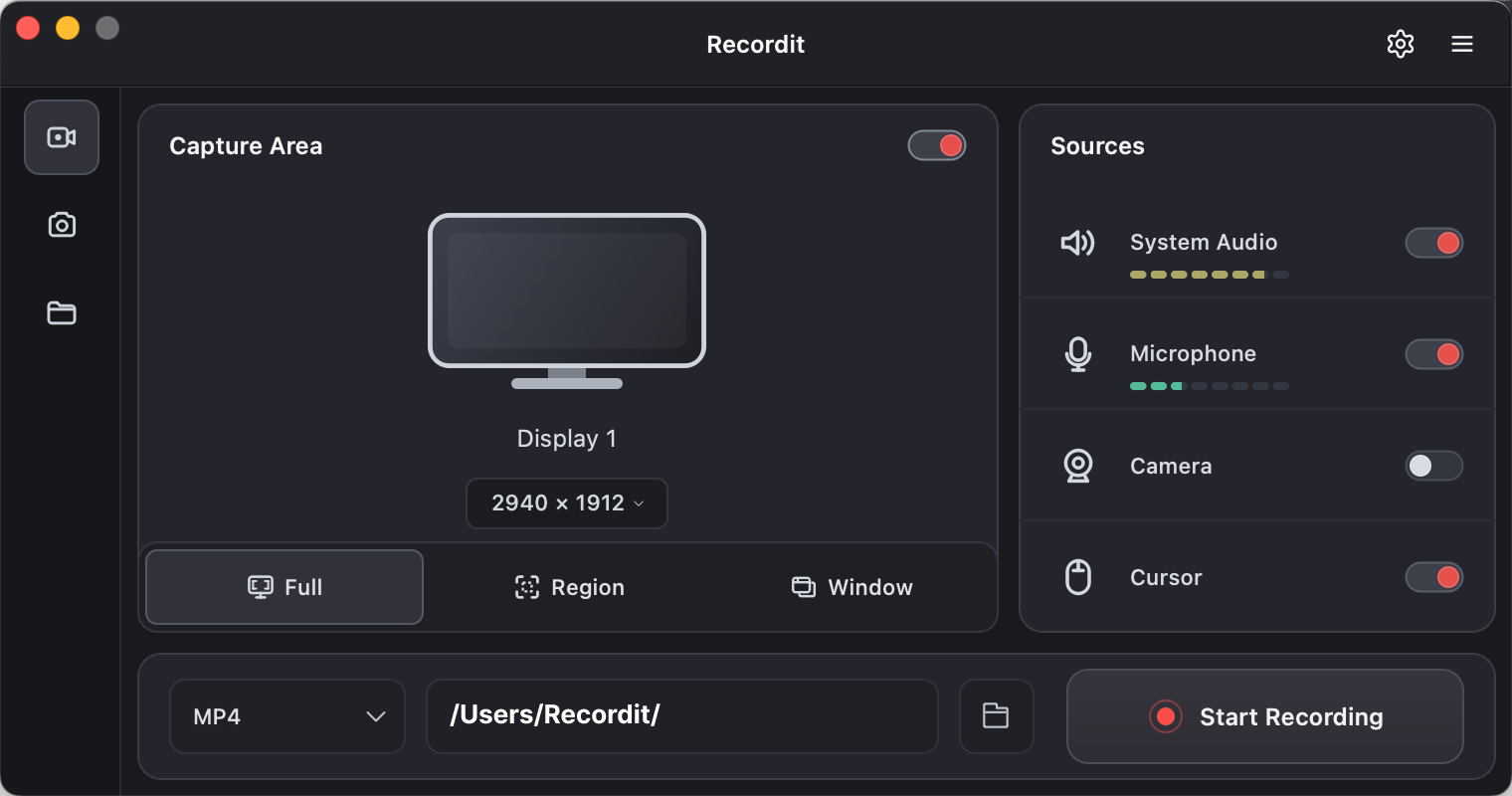
Swyshare Recordit È progettato per gli utenti che desiderano un modo più semplice per registrare lo schermo del computer senza dover affrontare le numerose opzioni di configurazione presenti in OBS.
Caratteristiche principali di Recordit :
- Cattura l'intero schermo, una finestra o un'area selezionata.
- Registra l'audio di sistema, il suono del microfono o entrambi.
- Aggiungi una sovrapposizione della webcam alle tue registrazioni dello schermo.
- Registra video con risoluzioni fino a 4K.
- Ritaglia le registrazioni e aggiungi effetti, filigrane o annotazioni.
- Imposta l'avvio e l'arresto automatico delle registrazioni.
- Compatibile sia con Windows che con macOS.
4. Conclusione
In conclusione, i problemi audio del desktop di OBS possono spesso essere risolti controllando i dispositivi audio, le impostazioni del mixer e le tracce di registrazione. Tuttavia, se desideri una soluzione più semplice, Swyshare Recordit è un'alternativa affidabile e facile da usare. Grazie alle sue semplici funzioni di registrazione, Recordit Rende molto più semplice catturare lo schermo e l'audio.