Come risolvere il problema del reset continuo della sorgente OBS?

OBS Studio è una popolare applicazione per la registrazione dello schermo e lo streaming live che consente agli utenti di catturare sessioni di gioco, registrare tutorial e gestire più sorgenti video. Tuttavia, alcuni utenti riscontrano un problema frustrante per cui le sorgenti di OBS continuano a reimpostarsi. Ad esempio, una sorgente di acquisizione di finestre potrebbe passare a un'altra applicazione, una sorgente video potrebbe perdere le sue impostazioni oppure una sorgente potrebbe tornare alla sua configurazione predefinita dopo aver riavviato OBS.
In questa guida spiegheremo perché le sorgenti di OBS continuano a reimpostarsi e presenteremo diverse soluzioni pratiche con semplici passaggi.
1. Perché la sorgente di OBS continua a reimpostarsi?
Le sorgenti OBS potrebbero reimpostarsi per diversi motivi:
- Raccolta di scene o profilo errati: Il cambio di configurazione potrebbe comportare la scomparsa o la visualizzazione di sorgenti diverse da quelle abituali.
- Modifica delle connessioni del dispositivo: Le fotocamere, i microfoni e le schede di acquisizione potrebbero non essere più disponibili o cambiare nome.
- Impostazioni sorgente errate: Potrebbe essere che la funzione di acquisizione finestra o di acquisizione gioco non riconosca l'applicazione desiderata.
- Conflitti di autorizzazione: OBS potrebbe avere difficoltà a rilevare le applicazioni in esecuzione con privilegi diversi.
- Software obsoleto o plugin incompatibili: Bug e conflitti tra plugin possono interferire con il funzionamento del codice sorgente.
- File di configurazione danneggiati: Impostazioni danneggiate potrebbero impedire a OBS di salvare o ripristinare correttamente le configurazioni delle sorgenti.
2. Come risolvere il problema del ripristino continuo della sorgente OBS?
Prova le seguenti soluzioni in ordine. Dopo ogni correzione, verifica se il problema è stato risolto testando la sorgente interessata.
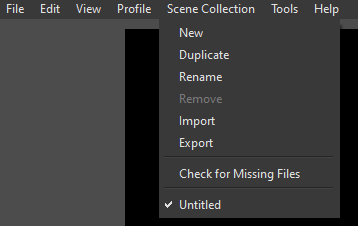
Metodo 1: Controlla il tuo profilo e la raccolta di scene
OBS utilizza profili per le impostazioni di output e streaming, mentre le raccolte di scene memorizzano le scene e le relative sorgenti. Selezionare la configurazione errata può far sembrare che le sorgenti siano state ripristinate.
Passaggi:
- Apri OBS Studio, fai clic Profilo e seleziona il tuo profilo abituale.
- Aprire Collezione Scene e scegli la raccolta che contiene le tue fonti.
- Verifica che le sorgenti desiderate siano elencate nel pannello Sorgenti.
- Salva le modifiche e riavvia OBS per verificare se la configurazione viene mantenuta.
Metodo 2: Riconfigurare la sorgente interessata
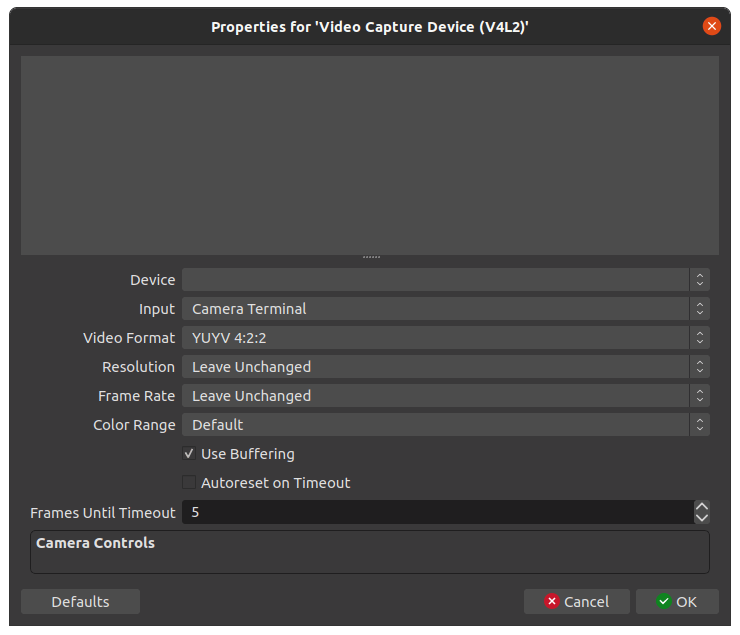
Una sorgente può essere reimpostata perché la finestra o il dispositivo di acquisizione selezionati non sono più disponibili.
Passaggi:
- Seleziona la sorgente problematica nel pannello Sorgenti.
- Clic Proprietà e riselezionare la finestra dell'applicazione, la fotocamera o il dispositivo di acquisizione corretti.
- Clic OK e verificare che la fonte funzioni.
- Se il problema persiste, ricrea la sorgente e configurala nuovamente.
Metodo 3: Eseguire OBS con le autorizzazioni appropriate
I conflitti di autorizzazioni possono impedire a OBS di acquisire correttamente determinate applicazioni, in particolare giochi e programmi eseguiti come amministratore.
Passaggi:
- Chiudi OBS Studio, fai clic con il pulsante destro del mouse sul collegamento OBS e seleziona Esegui come amministratore , se del caso.
- Apri la tua scena e verifica la sorgente interessata.

Metodo 4: Aggiornare OBS e disabilitare i plugin in conflitto
Software obsoleti o plugin incompatibili possono causare comportamenti imprevisti della sorgente.
Passaggi:
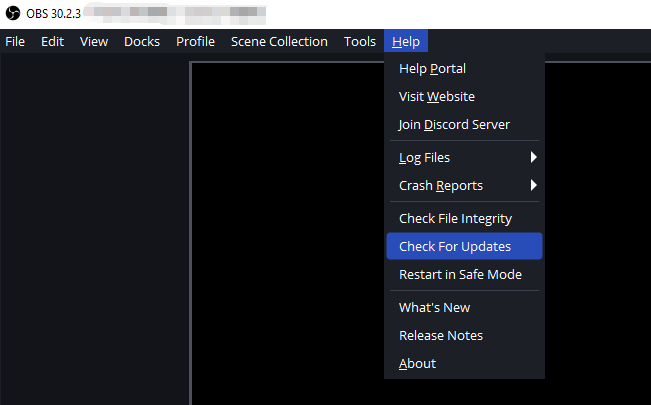
- Verifica la versione di OBS in uso e installa un aggiornamento stabile disponibile dal sito web ufficiale di OBS.
- Verificate eventuali plugin installati o aggiornati di recente.
- Disabilitare temporaneamente i plugin di terze parti potenzialmente in conflitto, seguendo le istruzioni nella relativa documentazione.
- Riavvia OBS e verifica nuovamente la sorgente.
- Se il problema è iniziato dopo un particolare aggiornamento, verifica se la causa è da ricercare in quella versione o in un plugin specifico.
Metodo 5: Verifica il dispositivo di acquisizione e le connessioni
Se una fotocamera o una scheda di acquisizione continua a riavviarsi, il problema potrebbe essere legato alla connessione o alla disponibilità.
Passaggi:
- Verifica se Windows riconosce il dispositivo collegato.
- Scollega e ricollega la fotocamera o la scheda di acquisizione quando è possibile farlo in sicurezza.
- Apri la sorgente Proprietà e selezionare il dispositivo corretto.
- Chiudi le altre applicazioni che potrebbero utilizzare la stessa fotocamera o scheda di acquisizione.
- Verifica nuovamente la fonte.
Metodo 6: Prova un altro metodo di acquisizione
Alcune applicazioni e giochi potrebbero non funzionare correttamente con tutti i metodi di acquisizione. Cambiare la sorgente potrebbe risolvere il problema.
Passaggi:
- Apri la scena interessata in OBS.
- Verifica quale metodo di acquisizione utilizza la sorgente.
- Se l'acquisizione del gioco non riesce, prova l'acquisizione della finestra o l'acquisizione dello schermo, a seconda dei casi.
- Selezionare l'applicazione o la visualizzazione corretta.
- Ascolta un'anteprima del codice sorgente e prova una breve registrazione.

Metodo 7: Testare una nuova configurazione di OBS
Se nessuna delle soluzioni precedenti funziona, la configurazione esistente potrebbe essere danneggiata.
Passaggi:
- Chiudi completamente OBS.
- Esegui il backup dei tuoi profili, delle raccolte di scene e di altre impostazioni importanti.
- Utilizza la modalità portatile supportata da OBS o un altro metodo documentato per testare una configurazione pulita.
- Crea una nuova scena e aggiungi la sorgente problematica.
- Se la sorgente funziona correttamente, ripristina attentamente le impostazioni per identificare la causa.
3. Bonus: Prova la semplice alternativa a OBS – Swyshare Recordit
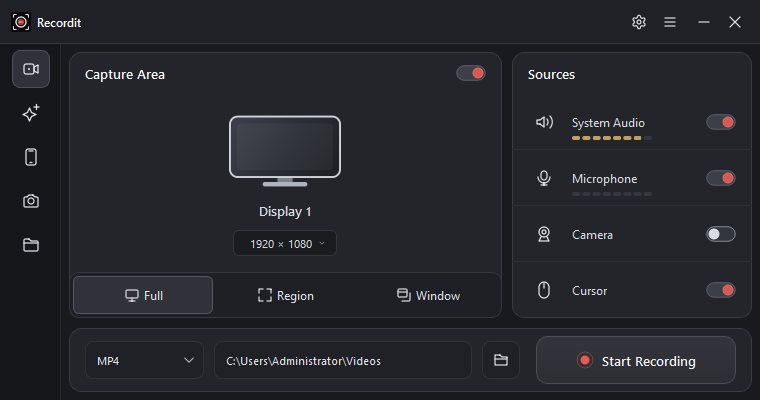
Se riscontri spesso problemi con la sorgente di OBS e hai bisogno principalmente di registrare lo schermo, passare a uno strumento più semplice potrebbe farti risparmiare tempo. Swyshare Recordit è un'alternativa alla registrazione dello schermo progettata per fornire un flusso di lavoro di registrazione più semplice senza richiedere agli utenti di gestire scene OBS complesse.
Caratteristiche principali di Swyshare Recordit :
- Seleziona la modalità di registrazione a schermo intero, a finestra o per area geografica, a seconda delle tue esigenze.
- Registra l'audio di sistema, del microfono e della webcam.
- Cattura schermate di iPhone e Android su un computer.
- Registra lo schermo ad alti frame rate e salva le registrazioni in formato MP4, GIF o MP3.
- Automatizza le registrazioni e utilizza la funzione di riproduzione istantanea.
- Ritaglia i video, aggiungi filigrane e regola la risoluzione.
Come registrare lo schermo con Recordit
- Scaricamento Recordit Scaricalo dal suo sito web ufficiale e installalo sul tuo computer (Windows/Mac).
- Scegli la modalità di acquisizione disponibile, regola l'audio e tutte le altre opzioni di cui hai bisogno.
- Apri il contenuto che desideri registrare e avvia la registrazione.
- Termina la registrazione e trovala nella scheda "File", quindi modificala se necessario.
4. Conclusione
Le sorgenti OBS potrebbero reimpostarsi continuamente a causa di raccolte di scene errate, connessioni dei dispositivi instabili, conflitti di autorizzazione, plugin obsoleti o impostazioni danneggiate. Per risolvere il problema, controlla il profilo attivo, riconfigura la sorgente interessata, aggiorna OBS e verifica i dispositivi di acquisizione e le relative connessioni. Se il problema persiste, esegui un backup delle impostazioni e prova una configurazione OBS pulita.
Tuttavia, se vuoi evitare di risolvere ripetutamente i problemi di OBS e preferisci un modo più semplice per catturare lo schermo, Swyshare Recordit è un'alternativa da prendere in considerazione. Il suo semplice flusso di lavoro di registrazione può rendere più comoda l'acquisizione dello schermo quotidiana per tutorial, dimostrazioni e altre attività desktop. Per gli utenti che apprezzano la semplicità e la registrazione quotidiana affidabile rispetto alle funzionalità di streaming avanzate, Recordit è un'opzione pratica da provare.