Come risolvere il problema dell'audio visualizzato in OBS ma non del video?

OBS Studio è un popolare strumento di registrazione e streaming dello schermo, utilizzato per catturare sessioni di gioco, tutorial, presentazioni e attività del desktop. Tuttavia, un problema comune è che OBS registra l'audio normalmente, mentre il video risulta assente, nero o bloccato. Potreste vedere gli indicatori audio funzionare e sentire l'audio del microfono o del desktop, solo per scoprire che la registrazione finale non ha un'immagine utilizzabile. In questa guida, spiegheremo perché OBS registra l'audio ma non il video, vi mostreremo alcune soluzioni rapide e vi presenteremo un'opzione più semplice per registrare velocemente video con audio.

1. Perché OBS registra l'audio ma non il video?
Ecco alcuni dei motivi più comuni di questo problema:
- Fonte video nascosta: La tua sorgente di acquisizione schermo, acquisizione finestra, acquisizione gioco o webcam potrebbe essere disabilitata o coperta da un'altra sorgente.
- Finestra o schermo errato: OBS potrebbe star acquisendo un'applicazione, una finestra o un monitor diverso da quello che si intendeva registrare.
- Compatibilità con l'acquisizione di gioco: Alcuni giochi o applicazioni potrebbero non funzionare correttamente con OBS Game Capture, causando la visualizzazione di una schermata nera.
- Conflitto GPU: OBS e l'applicazione che stai registrando potrebbero essere in esecuzione su GPU diverse, il che può interferire con l'acquisizione video.
- Impostazioni di registrazione errate: Se l'anteprima funziona ma il file salvato contiene solo audio, il problema potrebbe risiedere nel formato di registrazione o nel codificatore.
- Interferenza software: Le sovrapposizioni di gioco, i programmi di registrazione dello schermo, le utility grafiche o altri programmi possono talvolta interferire con OBS.
- Software obsoleto: Una versione obsoleta di OBS o del driver grafico potrebbe causare problemi di compatibilità con le applicazioni più recenti.
2. Come risolvere il problema dell'audio visualizzato in OBS ma del video non presente?
2.1 Controlla l'anteprima di OBS
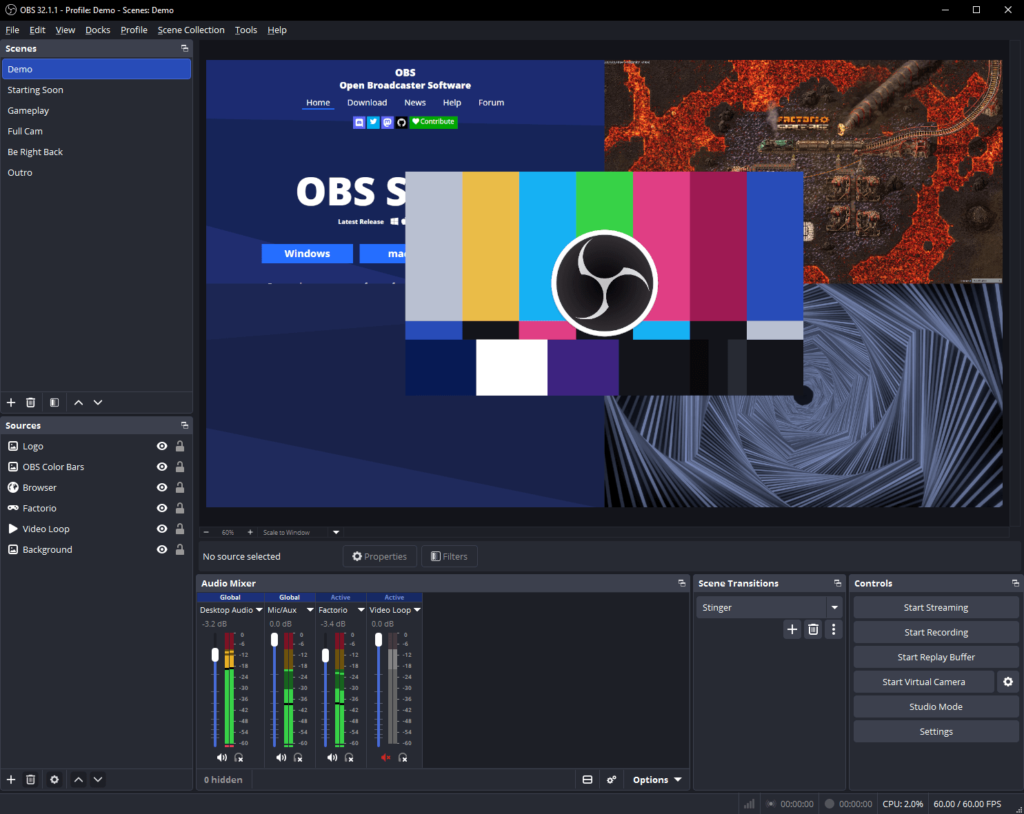
L'anteprima di OBS mostra se il programma riceve correttamente la sorgente video.
Passaggi:
- Apri OBS Studio e guarda l'area di anteprima principale.
- Controlla se la schermata, il gioco o l'applicazione vengono visualizzati.
- Se l'anteprima è nera, controlla la sorgente video.
- Se l'anteprima funziona ma la registrazione no, controlla le impostazioni di output.
2.2 Assicurati che la sorgente video sia visibile
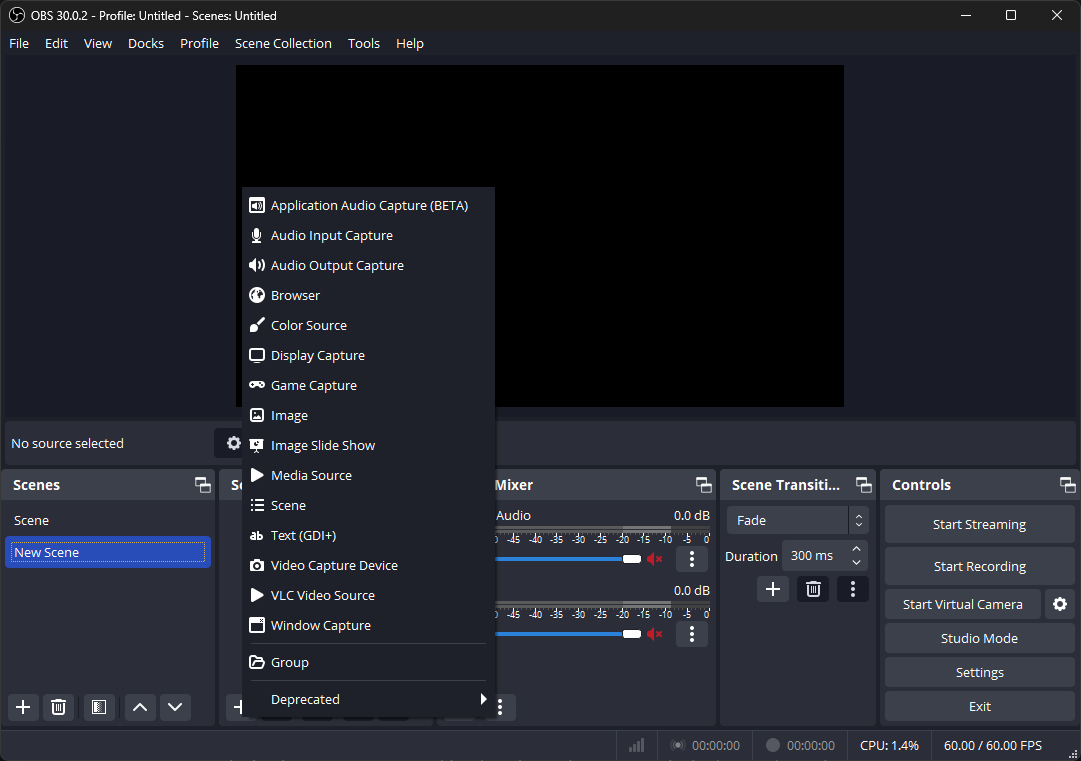
Una sorgente disabilitata o nascosta non apparirà nella registrazione anche se le sorgenti audio continuano a funzionare.
Passaggi:
- Trova il Fonti pannello in OBS.
- Individua la sorgente di acquisizione dello schermo, della finestra o del gioco.
- Assicurati che l'icona a forma di occhio sia abilitata e controlla l'ordine delle sorgenti.
- Nascondere temporaneamente altre fonti che potrebbero coprire le riprese.
2.3 Verificare le impostazioni della sorgente di acquisizione
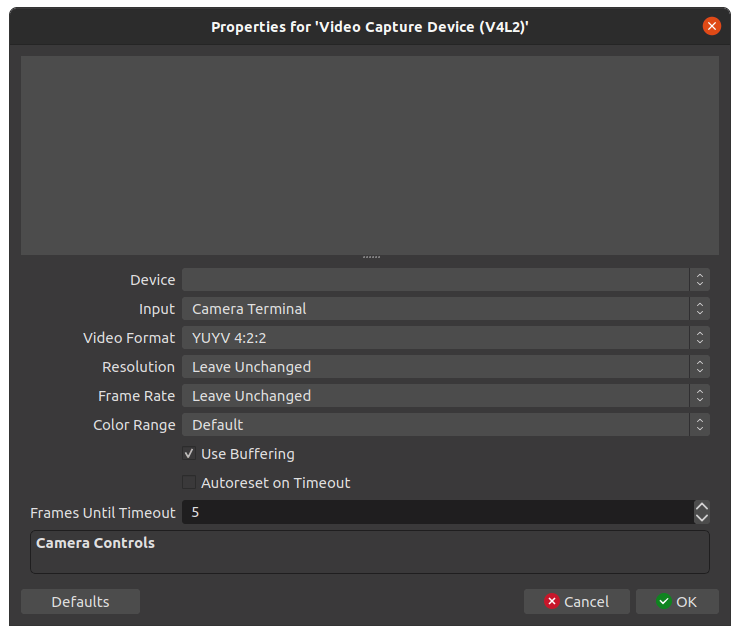
OBS potrebbe semplicemente aver selezionato il display o l'applicazione sbagliata.
Passaggi:
- Fai clic con il pulsante destro del mouse sulla sorgente di acquisizione video e seleziona Proprietà .
- Selezionare la finestra di visualizzazione o l'applicazione corretta.
- Conferma le impostazioni e controlla nuovamente l'anteprima.
2.4 Passare a un metodo di acquisizione diverso
Alcune applicazioni non funzionano correttamente con un particolare metodo di acquisizione.
Passaggi:
- Se stai usando la funzione Cattura gioco, prova la funzione Cattura finestra.
- Se l'acquisizione della finestra non funziona, prova l'acquisizione dello schermo.
- Verifica se il video viene visualizzato nell'anteprima, quindi effettua una breve registrazione di prova.
Ciò è particolarmente utile quando la funzione di acquisizione del gioco produce una schermata nera mentre l'audio del gioco continua a funzionare.
2.5 Verifica la configurazione della tua GPU
I computer con GPU integrate e dedicate possono talvolta causare conflitti di acquisizione.
Passaggi:
- Apri le impostazioni grafiche del tuo computer.
- Verifica quale GPU sta utilizzando OBS.
- Verifica quale GPU sta utilizzando l'applicazione che stai registrando.
- Configurare le applicazioni in modo appropriato.
- Riavvia OBS e l'applicazione di destinazione.
2.6 Revisione delle impostazioni di registrazione di OBS
Se l'anteprima mostra il video ma la registrazione finale no, verifica la configurazione di registrazione.
Passaggi:
- Aprire Impostazioni in OBS, selezionare Produzione e vai a Registrazione .
- Rivedi il formato di registrazione e il codificatore, quindi salva le modifiche.

Prima di iniziare una sessione lunga, effettuate sempre una breve registrazione di prova. Questo vi eviterà di scoprire in seguito che il filmato non è stato acquisito.
2.7 Disabilitare altri software di registrazione e sovrapposizioni
Un'altra applicazione potrebbe interferire con la capacità di OBS di acquisire video.
Passaggi:
- Chiudi gli altri programmi di registrazione dello schermo.
- Disabilita temporaneamente le sovrapposizioni di gioco o grafiche.
- Riavvia OBS e verifica nuovamente la sorgente video.
Se il problema scompare, riapri le applicazioni una alla volta per identificare il software in conflitto.
2.8 Aggiornamento di OBS e dei driver grafici
I problemi di compatibilità possono talvolta essere causati da software obsoleto.
Passaggi:
- Verifica di utilizzare l'ultima versione stabile di OBS.
- Se necessario, aggiorna il driver della scheda grafica.
- Riavvia il computer, poi apri OBS e prova di nuovo la registrazione.
3. Registra semplicemente video con audio con Swyshare Recordit
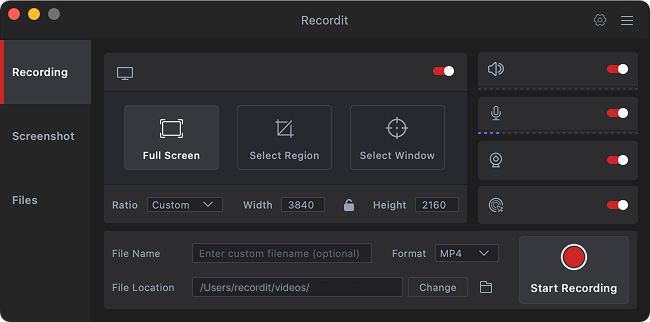
Se la risoluzione dei problemi di OBS ti sembra complicata, Swyshare Recordit Offre un modo più semplice per catturare lo schermo con l'audio.
Caratteristiche principali di Recordit :
- Cattura l'intero schermo, un'area selezionata o un'applicazione.
- Registra contemporaneamente l'audio di sistema, il microfono e la webcam.
- Include registrazione programmata, riproduzione istantanea, effetti del mouse e strumenti di disegno.
- Editor integrato per ritagliare, ridimensionare, aggiungere filigrane, sfondi e filmati da webcam.
- Esporta le registrazioni in formati come MP4, GIF e MP3.
Come registrare video con audio utilizzando Recordit :
- Aprire Swyshare Recordit sul tuo computer Windows o Mac.
- Scegli la modalità a schermo intero, una finestra o un'area specifica; abilita l'audio di sistema e/o il microfono che desideri registrare.
- Fai clic sul pulsante Avvia registrazione e inizia la tua attività sullo schermo.
- Interrompi la registrazione al termine e salva il video nella posizione desiderata.
4. Conclusione
Quando OBS registra l'audio ma non riesce ad acquisire il video, il problema è solitamente legato alla sorgente video, al metodo di acquisizione, alla configurazione della GPU, alle impostazioni di registrazione o a conflitti software. Controllando l'anteprima di OBS, verificando la sorgente video, cambiando il metodo di acquisizione, rivedendo le impostazioni della GPU e di registrazione e aggiornando OBS e i driver, è spesso possibile risolvere il problema.
Tuttavia, se desideri semplicemente un modo rapido e affidabile per registrare video con audio, Swyshare Recordit può essere un'alternativa conveniente. Con registrazione dello schermo flessibile, acquisizione audio di sistema e microfono, supporto webcam e utili strumenti di registrazione, Recordit offre un flusso di lavoro semplice senza richiedere una configurazione OBS complessa. Per gli utenti che preferiscono la semplicità e vogliono iniziare a registrare rapidamente, Recordit vale la pena provarci.