Come recuperare una registrazione OBS interrotta?

OBS Studio è un popolare programma gratuito e open-source utilizzato per registrare lo schermo, acquisire sessioni di gioco, creare tutorial, trasmettere contenuti in diretta e produrre video. Le sue numerose opzioni di personalizzazione rendono OBS una scelta popolare tra giocatori, creatori di contenuti, insegnanti e professionisti. Tuttavia, OBS può comunque bloccarsi improvvisamente durante la registrazione.
Un arresto anomalo improvviso di OBS può essere frustrante, soprattutto quando si è trascorso molto tempo a registrare contenuti importanti. In alcuni casi, la registrazione potrebbe sembrare scomparsa, mentre in altri si potrebbe trovare un file video incompleto o impossibile da aprire. Fortunatamente, un arresto anomalo di OBS non significa necessariamente che la registrazione sia persa per sempre. A seconda del formato di registrazione e delle circostanze dell'arresto anomalo, potrebbe essere possibile recuperare il video o riparare il file danneggiato.
Questo articolo spiega perché si verificano i crash delle registrazioni di OBS e fornisce semplici passaggi per recuperare una registrazione interrotta.

1. Perché si verificano arresti anomali della registrazione di OBS?
I crash di registrazione di OBS possono verificarsi per vari motivi tecnici. Alcune delle cause più comuni includono:
- Elevato utilizzo della CPU o della GPU: La registrazione di video ad alta risoluzione durante l'esecuzione di giochi o applicazioni impegnative può sovraccaricare il computer.
- Spazio su disco insufficiente: Le registrazioni lunghe o di alta qualità possono richiedere una grande quantità di spazio di archiviazione. Se il disco rigido si riempie, OBS potrebbe interrompere la registrazione o bloccarsi.
- Driver obsoleti: I driver grafici incompatibili o obsoleti possono causare instabilità durante la registrazione.
- Impostazioni eccessivamente esigenti: Impostazioni di registrazione eccessivamente elevate possono sovraccaricare l'hardware e influire sulle prestazioni di OBS.
- Conflitti software: A volte, le applicazioni in background in conflitto possono influire sulle prestazioni di registrazione di OBS.
- Interruzioni impreviste del sistema: Interruzioni di corrente, blocchi del sistema o arresti forzati possono interrompere una registrazione prima che OBS completi correttamente il salvataggio.
Capire la causa può facilitare il recupero della registrazione di OBS ed evitare problemi futuri.
2. Come recuperare una registrazione OBS interrotta?
Se OBS si blocca durante la registrazione, prova i seguenti metodi di ripristino rapido.
2.1 Controlla la cartella di registrazione di OBS
Apri OBS Studio e vai a File > Mostra registrazioni Cerca un file creato all'incirca all'ora del crash.
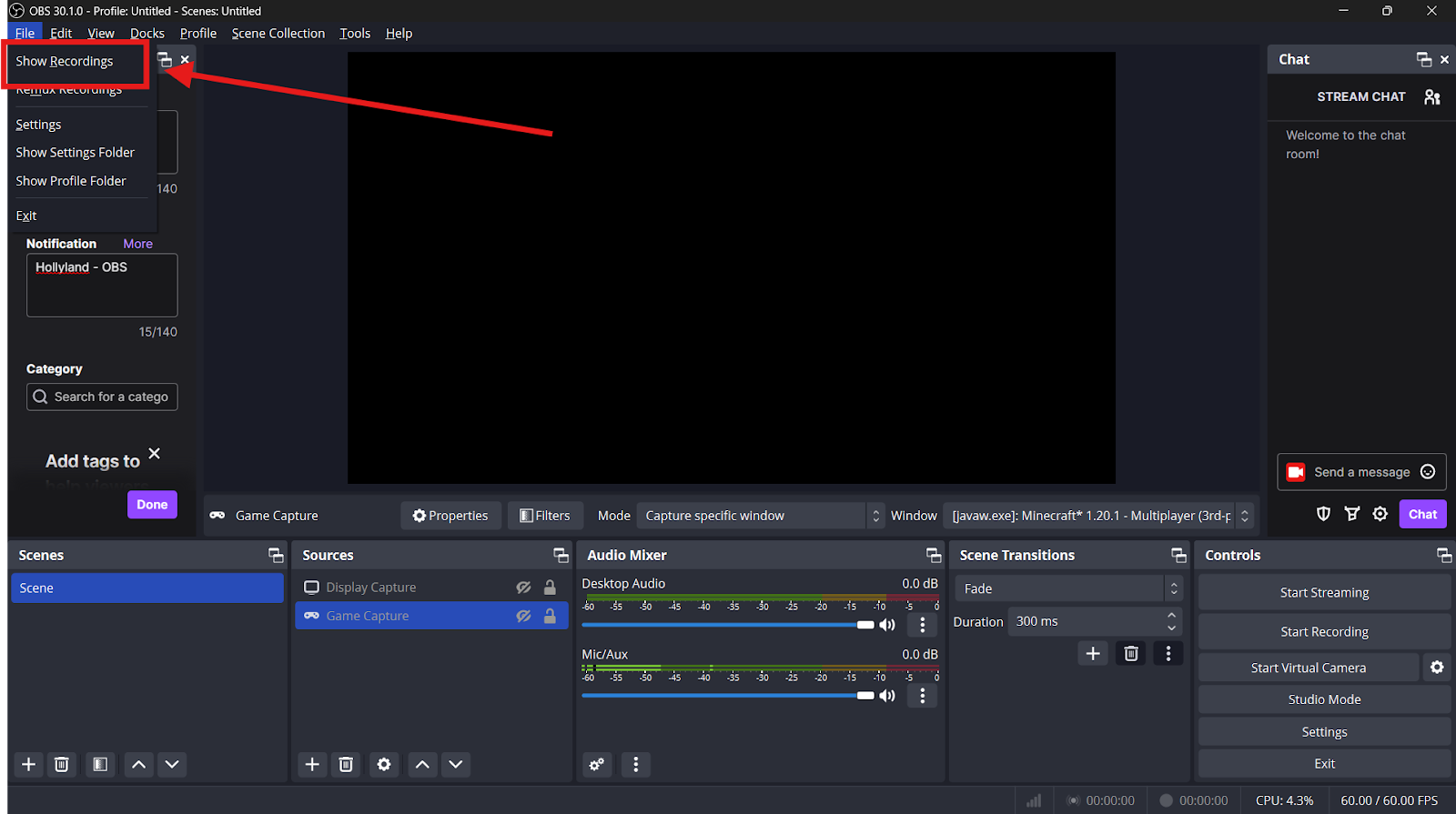
Verifica le dimensioni del file. Se il file è di grandi dimensioni, la registrazione potrebbe comunque contenere la maggior parte del filmato acquisito. Prima di tentare qualsiasi recupero o riparazione, crea una copia di backup del file originale.
2.2 Prova ad aprire il video
Apri la registrazione con il tuo lettore video abituale. Se non funziona, prova con un altro lettore come VLC Media Player.
Se il video viene riprodotto normalmente, salvalo con un backup. Se non si apre, conserva il file: potrebbe essere ancora possibile recuperarlo.
2.3 Recuperare una registrazione MKV
Se hai registrato in formato MKV, potresti avere maggiori possibilità di recuperare il filmato dopo un arresto anomalo. Il formato MKV è generalmente più resistente alle interruzioni impreviste rispetto all'MP4.
Se il file si apre correttamente, puoi convertirlo in MP4 usando OBS. Vai a File > Registrazioni Remux Seleziona il file MKV e scegli la posizione in cui salvare la nuova versione MP4.
Per registrazioni più sicure, utilizza il formato MKV e convertilo in MP4 dopo la registrazione.
2.4 Riparare un file MP4 danneggiato
Se OBS si blocca durante una registrazione MP4, il file potrebbe non essere finalizzato correttamente e potrebbe non aprirsi in modo appropriato.
Innanzitutto, esegui un backup del file danneggiato. Poi prova con diversi lettori multimediali. Se il file continua a non riprodursi, prova a utilizzare un affidabile strumento di riparazione video progettato per file MP4 danneggiati.
Il recupero non è garantito, soprattutto se alcuni dati video non sono stati scritti correttamente sul dispositivo di archiviazione.
2.5 Verifica lo spazio di archiviazione disponibile
Se la registrazione è incompleta, controlla se lo spazio su disco del computer è esaurito. Se necessario, sposta i vecchi file su un'altra unità o su un servizio di archiviazione cloud.
Per evitare problemi futuri, assicurati di avere spazio di archiviazione sufficiente prima di avviare una registrazione di lunga durata.
3. Consiglio extra: prova un programma di registrazione dello schermo più affidabile — Swyshare Recordit Invece di OBS
Se riscontri regolarmente arresti anomali di OBS o trovi OBS troppo complicato, potresti voler provare Swyshare Recordit come registratore dello schermo alternativo.
Swyshare Recordit è uno strumento dedicato alla registrazione dello schermo progettato per fornire un modo più semplice per catturare lo schermo del computer. A differenza di OBS, che è progettato per lo streaming live e la registrazione avanzata, Recordit Offre un'esperienza di registrazione dello schermo più semplice e accessibile.
Alcuni di Recordit Le caratteristiche principali includono:
- Registrazione schermo flessibile: Registra l'intero schermo, una finestra o un'area selezionata.
- Webcam e audio: Registra l'audio della tua webcam/sistema o del microfono.
- Registrazione programmata: Avvia automaticamente le registrazioni agli orari prestabiliti.
- Riproduzione istantanea: Salva l'attività recente sullo schermo.
- Formati multipli: Esporta le registrazioni in formati come MP4, GIF e MP3.
- Editor integrato: Ritaglia e personalizza le registrazioni con funzionalità come sfondi e filigrane.

4. Conclusione
Un arresto anomalo della registrazione con OBS può essere frustrante, ma il tuo video potrebbe non essere perso. Controlla prima la cartella di registrazione di OBS. Se hai registrato in formato MKV, prova ad aprire il file o a utilizzare la funzione Remux di OBS per convertirlo in MP4. Per i file MP4 danneggiati, prova diversi lettori multimediali o un affidabile strumento di riparazione video e ricorda sempre di eseguire un backup del file originale prima di recuperarlo.
Per evitare futuri arresti anomali, assicurati di avere spazio di archiviazione sufficiente, aggiorna OBS e i driver della scheda grafica, chiudi le applicazioni non necessarie e utilizza impostazioni grafiche compatibili con il tuo computer.
Se desideri un'esperienza di registrazione più semplice senza le complesse funzionalità di live streaming e trasmissione di OBS, considera Swyshare Recordit Grazie al suo flusso di lavoro semplice e agli utili strumenti di registrazione, Recordit è un'alternativa pratica che può aiutarti a concentrarti sulla creazione di contenuti anziché sulla risoluzione dei problemi causati dai crash.