Come registrare lo schermo di video protetti senza schermata nera?

La registrazione dello schermo è un modo pratico per salvare tutorial, presentazioni, lezioni online e altri contenuti video per consultarli in seguito. Tuttavia, a volte si può riscontrare un problema frustrante: il video registrato mostra una schermata nera, anche se sul display veniva riprodotto normalmente.
Questo accade solitamente perché il lettore video utilizza tecnologie di protezione dei contenuti, come DRM (Digital Rights Management), percorsi video accelerati dall'hardware o superfici di riproduzione protette. Questi meccanismi possono impedire ai normali software di acquisizione schermo di catturare i fotogrammi video.
Se stai cercando di registrare contenuti per i quali sei autorizzato, esistono diversi approcci legittimi che puoi provare. In questa guida, spiegheremo perché i video protetti appaiono neri nelle registrazioni ed esploreremo soluzioni pratiche per risolvere il problema.

1. Perché un video protetto mostra una schermata nera?
Una schermata nera durante la registrazione non significa necessariamente che il programma di registrazione dello schermo sia guasto. Alcuni siti web e applicazioni impediscono deliberatamente l'acquisizione di fotogrammi video.
Le cause più comuni includono:
- Protezione DRM: I servizi di streaming potrebbero crittografare i video e limitare la registrazione dello schermo.
- Accelerazione hardware: Il tuo browser o lettore video potrebbe riprodurre i video tramite un percorso grafico protetto.
- Restrizioni a livello di applicazione: Alcune applicazioni rilevano i tentativi di acquisizione di schermate o di registrazione dello schermo.
- Problemi con i driver grafici: I driver della GPU obsoleti o incompatibili possono talvolta causare registrazioni con schermo nero.
- Compatibilità del registratore: Alcuni metodi di acquisizione potrebbero non funzionare correttamente con determinati browser o lettori.
Prima di provare soluzioni più complesse, verifica se la schermata nera si verifica solo con un determinato sito web o applicazione. Se i normali contenuti del desktop vengono registrati correttamente, ma un video protetto non lo è, è probabile che la restrizione sia intenzionale.
2. Come registrare video protetti senza schermata nera?
Se possiedi i diritti sui contenuti o hai l'autorizzazione a registrarli, inizia con soluzioni che non richiedano di aggirare le protezioni della piattaforma.
Metodo 1: Cerca un'opzione di download ufficiale
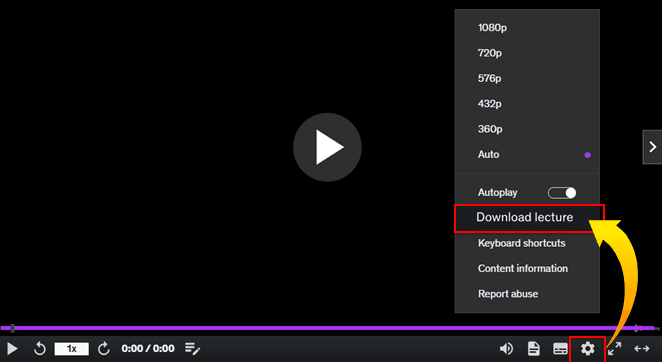
La soluzione più semplice è spesso quella di verificare se la piattaforma video offre una funzione di download integrata o la possibilità di fruire dei contenuti offline. Un download ufficiale consente di accedere ai contenuti senza dover ricorrere a screenshot.
Per i corsi online, i video acquistati, le piattaforme di formazione e altri servizi legittimi, cerca pulsanti come Scaricamento , Offline , Esportare , O Salva .
Metodo 2: Prova una modalità di registrazione diversa
Le applicazioni di registrazione dello schermo possono offrire diverse modalità di acquisizione, tra cui:
- Registrazione a schermo intero
- Registrazione finestra
- Registrazione dell'applicazione
- Registrazione dell'area selezionata
- Webcam e registrazione dello schermo
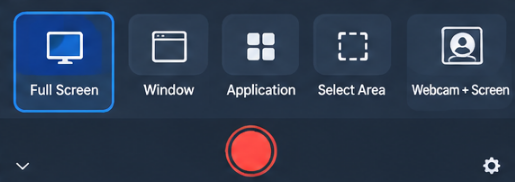
Se stai registrando contenuti per i quali sei autorizzato, prova un'altra modalità di registrazione supportata. Puoi prima testarla con un video normale per verificare se il registratore funziona correttamente.
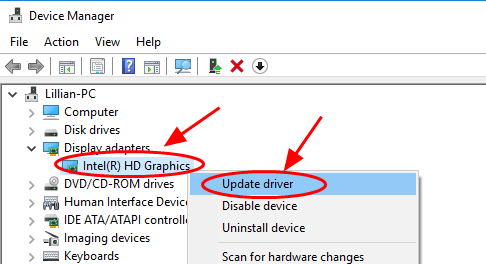
Metodo 3: Aggiorna il programma di registrazione dello schermo e il driver della scheda grafica.
Un'applicazione di registrazione o un driver della GPU obsoleti possono causare problemi di acquisizione imprevisti.
Aggiorna il programma di registrazione dello schermo all'ultima versione disponibile e installa i driver grafici più recenti per il tuo computer. Dopo l'aggiornamento, riavvia il sistema e prova nuovamente la registrazione.
Se le normali applicazioni registrano correttamente mentre il video protetto rimane nero, il problema è probabilmente legato alla protezione del video piuttosto che al computer.
Metodo 4: Verifica l'accelerazione hardware del browser
Se il video viene riprodotto tramite un browser, l'accelerazione hardware potrebbe influire sulla modalità di visualizzazione del video.
Per risolvere eventuali problemi, puoi controllare le prestazioni del browser o le impostazioni di sistema relative all'accelerazione hardware e verificare se la modifica di tali impostazioni influisce sulla registrazione. Riavvia il browser dopo aver apportato la modifica.
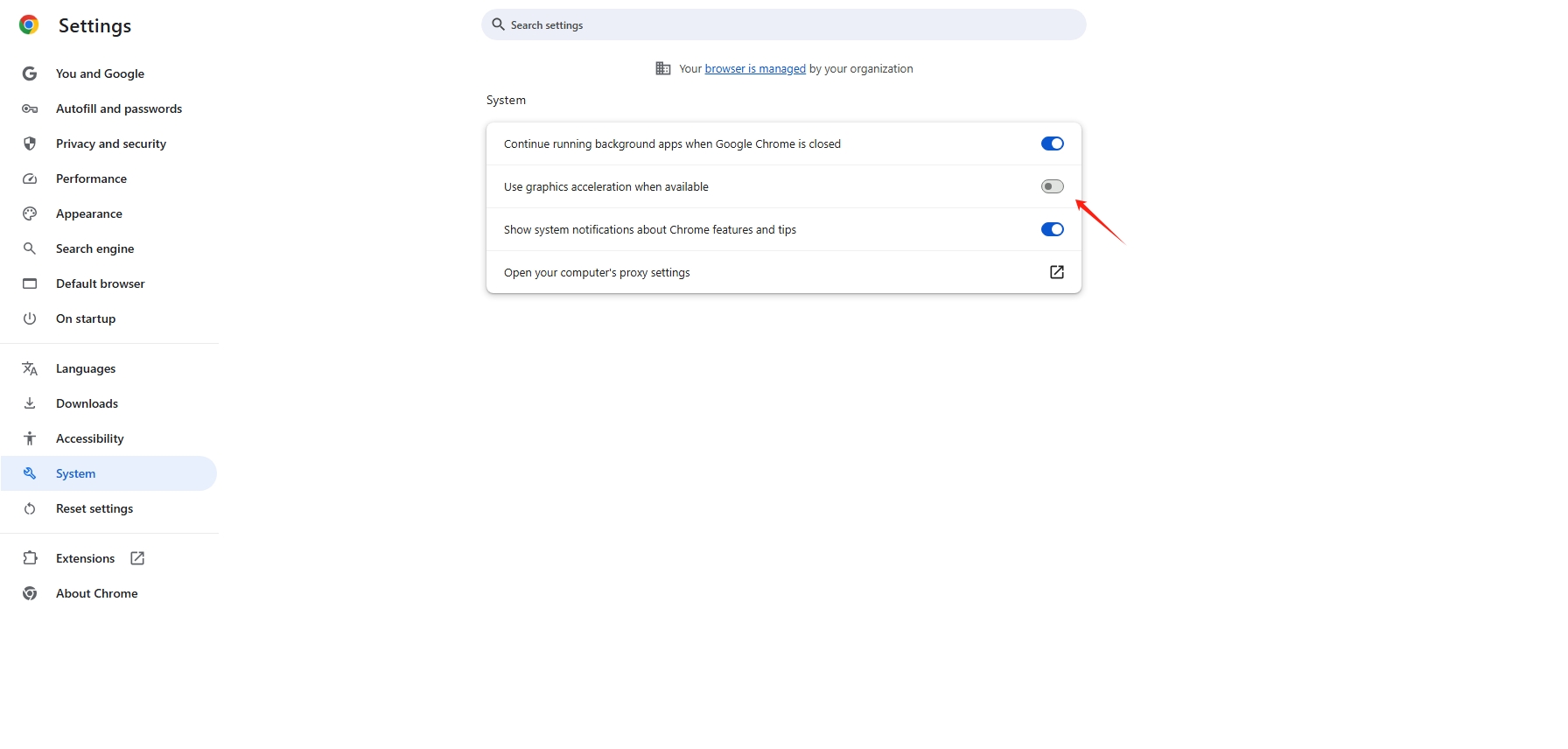
Tuttavia, non è garantito che questo risolva il problema. Se la schermata nera è causata dal DRM, la modifica dell'accelerazione hardware potrebbe non avere alcun effetto.
Metodo 5: Utilizzare una funzione di registrazione autorizzata
Alcune piattaforme video offrono funzionalità integrate di registrazione o esportazione. Questo può essere particolarmente utile per webinar, riunioni online, corsi di formazione e contenuti didattici.
Se hai bisogno di registrare contenuti protetti per motivi legittimi, verifica se l'amministratore della piattaforma o il proprietario dei contenuti possono abilitare la registrazione o fornire una copia autorizzata.
Metodo 6: Richiedere al proprietario dei contenuti una versione registrabile
Se nessuno dei metodi di risoluzione dei problemi tecnici funziona, contattare il proprietario dei contenuti potrebbe essere la soluzione più semplice.
Il proprietario potrebbe essere in grado di fornire una versione scaricabile, una copia non protetta per uso autorizzato o l'accesso tramite una piattaforma che supporti la registrazione.
3. Bonus: Registra video DRM senza schermo nero con Swyshare Recordit
Se riscontri problemi con schermate nere durante la registrazione di video protetti, Swyshare Recordit Offre un modo pratico per registrare video protetti da DRM senza schermata nera negli scenari di registrazione supportati e autorizzati. Si tratta di un registratore dello schermo professionale che cattura le attività sullo schermo, risultando ideale per registrare corsi online, tutorial, presentazioni, dimostrazioni e altri contenuti per i quali si dispone dell'autorizzazione alla registrazione.
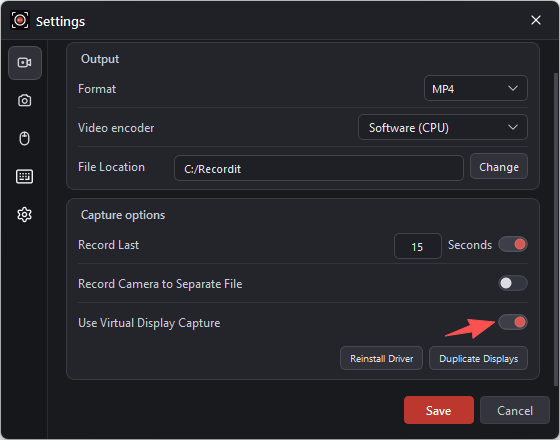
Come registrare video DRM senza schermo nero con Recordit :
- Scarica, installa ed esegui Swyshare Recordit sul tuo Windows, quindi apri Recordit Vai alle Preferenze e attiva "Usa acquisizione schermo virtuale".
- Scegli la modalità a schermo intero, una finestra specifica o l'area in cui è in riproduzione il video protetto.
- Attiva la registrazione audio di sistema o del microfono in base alle tue esigenze.
- Fai clic su "Avvia registrazione" e riproduci il video autorizzato. Al termine, fai clic su "Interrompi registrazione" per salvare la registrazione, quindi modifica il video secondo necessità.
4. Conclusione
La comparsa di una schermata nera durante la registrazione video può essere causata da protezione DRM, riproduzione accelerata dall'hardware, impostazioni del browser, compatibilità grafica o restrizioni di acquisizione integrate. Se si dispone dell'autorizzazione per registrare il contenuto, si consiglia di verificare le opzioni di download o registrazione ufficiali della piattaforma, aggiornare il software e i driver e testare diverse configurazioni di registrazione.
Per le normali registrazioni desktop e le attività di acquisizione video consentite, Swyshare Recordit offre una soluzione conveniente con un'interfaccia facile da usare, acquisizione dello schermo flessibile e funzionalità di registrazione audio. Se stai cercando un pratico registratore dello schermo per tutorial, presentazioni, dimostrazioni e altri contenuti autorizzati, Recordit vale la pena provarci.