Perché OBS fa scomparire il cursore del mouse? Cause e soluzioni

Vi è mai capitato di iniziare una registrazione con OBS Studio e scoprire che il cursore del mouse non compare nel video finale? Questo problema può verificarsi durante la registrazione del desktop, l'acquisizione di una finestra specifica o la riproduzione di videogiochi, rendendo più difficile per gli spettatori seguire le vostre azioni sullo schermo. Fortunatamente, diverse impostazioni e metodi di risoluzione dei problemi possono aiutare a ripristinare la visibilità del cursore. In questa guida, analizzeremo le cause più comuni per cui OBS fa scomparire il cursore del mouse, spiegheremo come risolvere il problema e presenteremo una semplice alternativa per la registrazione dello schermo con funzionalità che includono l'effetto del mouse.

1. Perché OBS fa scomparire il cursore del mouse?
Diversi fattori possono causare la scomparsa del cursore del mouse quando si utilizza OBS. Comprendere le possibili cause può aiutare a scegliere la soluzione più adatta.
- La funzione Cattura cursore è disabilitata: OBS potrebbe registrare lo schermo senza includere il puntatore del mouse se l'opzione di acquisizione del cursore è disattivata.
- Limitazioni della sorgente di acquisizione: Le funzioni di acquisizione schermo, acquisizione finestra e acquisizione gioco gestiscono l'acquisizione del cursore in modo diverso. Alcune applicazioni potrebbero non visualizzare correttamente il cursore nella registrazione.
- Compatibilità con i giochi a schermo intero: Alcuni giochi utilizzano una modalità a schermo intero esclusiva o cursori personalizzati che OBS potrebbe non acquisire correttamente.
- Fonti o sovrapposizioni contrastanti: La presenza di più sorgenti di acquisizione, sovrapposizioni e altre applicazioni può interferire con l'aspetto del cursore nella registrazione finale.
- Impostazioni del mouse in Windows: Opzioni come nascondere il puntatore durante la digitazione o utilizzare la traccia del puntatore possono influire sulla visibilità del cursore.
- Problemi di autorizzazione o relativi alla grafica: Differenze nelle autorizzazioni delle applicazioni, driver grafici obsoleti o problemi di compatibilità possono causare comportamenti di acquisizione imprevisti.
2. Come risolvere il problema del cursore del mouse mancante in OBS?
Prova queste soluzioni per ripristinare il cursore del mouse scomparso:
2.1 Abilita la cattura del cursore
Se il cursore è visibile sul desktop ma non compare nella registrazione, controlla prima le impostazioni di acquisizione.
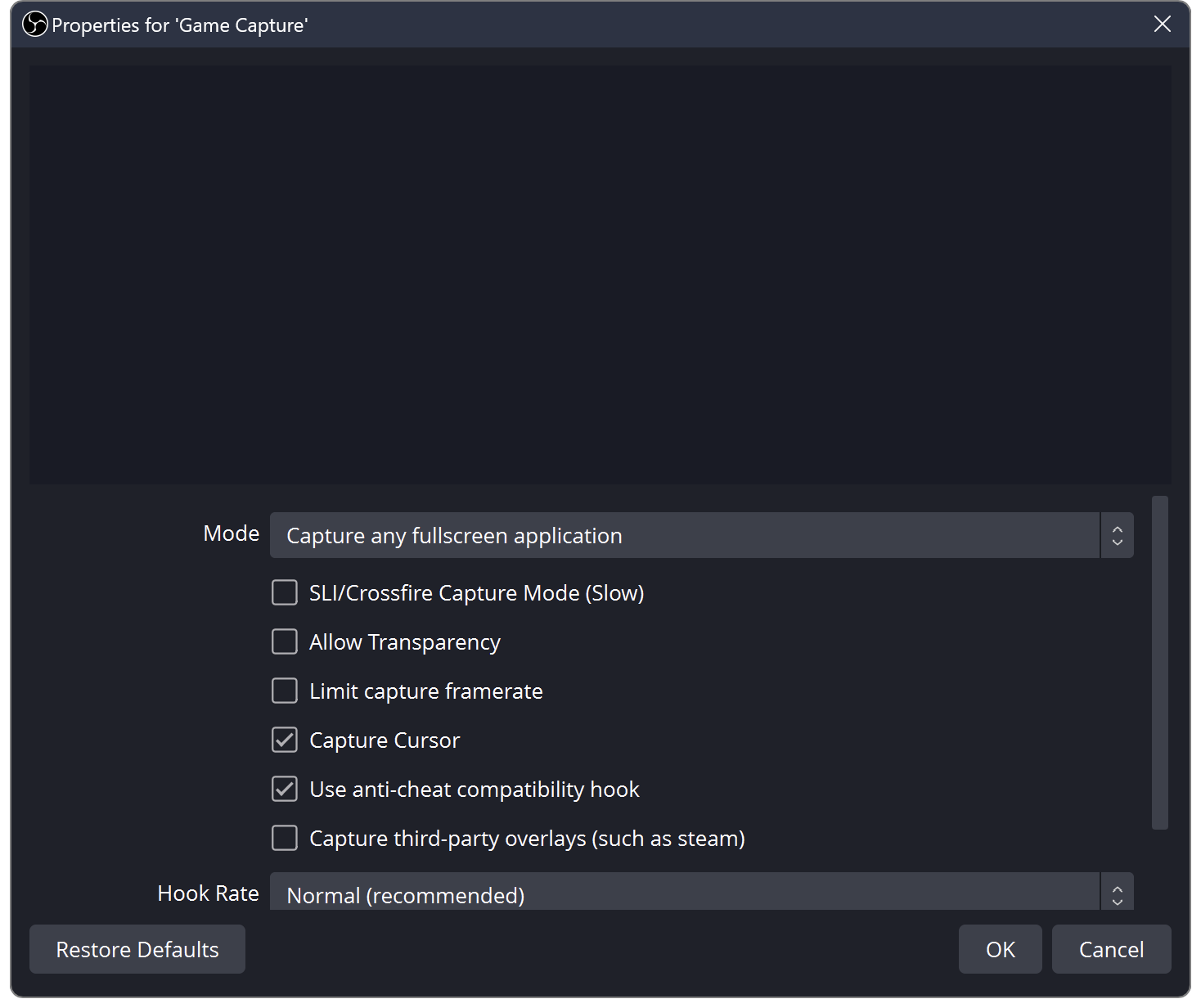
Apri OBS, fai clic con il pulsante destro del mouse sulla sorgente di acquisizione dello schermo o di acquisizione del gioco e seleziona Proprietà . Abilitare Cattura il cursore Se l'opzione è disponibile, fai clic su OK e prova la registrazione. Per Acquisizione finestra, verifica anche le impostazioni di acquisizione del cursore disponibili.
2.2 Verifica la sorgente di acquisizione
Le diverse sorgenti di acquisizione possono comportarsi in modo diverso a seconda dell'applicazione.
Se il cursore scompare quando si utilizza la cattura di gioco, provare a passare alla cattura dello schermo o alla cattura della finestra. Se il cursore appare correttamente con un'altra sorgente, il problema potrebbe essere correlato al metodo di cattura originale o all'applicazione che si sta registrando.
2.3 Passare alla modalità finestra senza bordi
Alcuni giochi e applicazioni a schermo intero non funzionano correttamente con la funzione di acquisizione del cursore di OBS.
Apri le impostazioni di visualizzazione del gioco e cambia la modalità di visualizzazione da schermo intero esclusivo a Finestra senza bordi Riavvia l'acquisizione e verifica se il cursore appare nella registrazione.
2.4 Disabilita la funzione Nascondi puntatore durante la digitazione
Windows include un'opzione che nasconde automaticamente il puntatore del mouse durante la digitazione. Sebbene questa funzione sia pensata per ridurre le distrazioni visive, in determinate situazioni può contribuire a problemi di visibilità del cursore.
Apri le Impostazioni di Windows e vai a Bluetooth e dispositivi > Mouse > Impostazioni aggiuntive del mouse Nella scheda Opzioni puntatore, deselezionare Nascondi il puntatore durante la digitazione Applica le modifiche e testa nuovamente OBS.

2.5 Controlla le sorgenti e le sovrapposizioni di OBS
Se si utilizzano più sorgenti di acquisizione, una sorgente potrebbe sovrapporsi a un'altra o produrre risultati visivi inaspettati.
Nascondi temporaneamente le sorgenti non necessarie, inclusi overlay e acquisizioni di finestre aggiuntive. Mantieni attiva solo la sorgente di acquisizione principale e verifica la registrazione. Se il cursore ricompare, riattiva le altre sorgenti una alla volta per identificare il conflitto.
2.6 Eseguire OBS come amministratore
Alcune applicazioni utilizzano livelli di autorizzazione diversi da quelli di OBS, il che può interferire con l'acquisizione dei loro contenuti.
Chiudi OBS, fai clic con il pulsante destro del mouse sul suo collegamento e seleziona Esegui come amministratore Riapri il progetto e testa l'applicazione problematica. Questo può essere d'aiuto per alcuni problemi di compatibilità di acquisizione, anche se non risolverà tutti i problemi del cursore.

2.7 Aggiornamento di OBS e dei driver grafici
Software o driver grafici obsoleti possono causare problemi di acquisizione dello schermo, soprattutto dopo un aggiornamento di Windows o di un'applicazione.
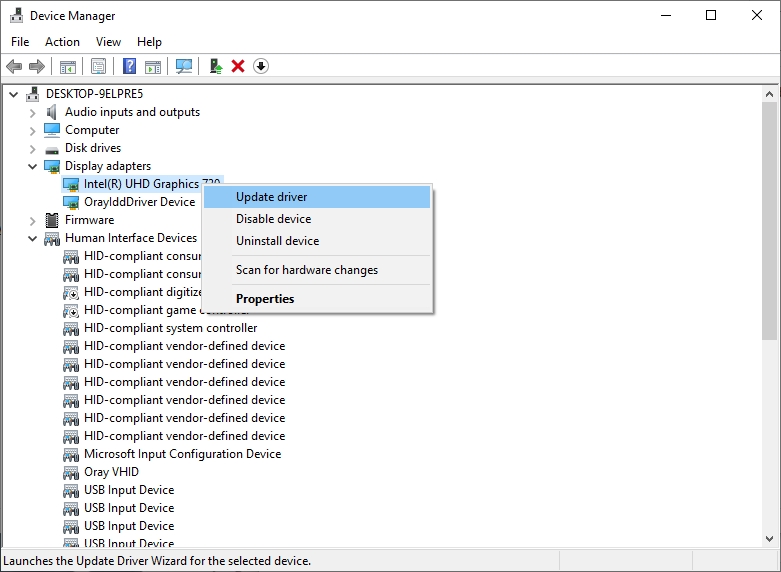
Verifica la disponibilità dell'ultima versione stabile di OBS e installa gli aggiornamenti dei driver grafici compatibili dal sito web ufficiale del produttore della tua GPU. Riavvia il computer e prova nuovamente la registrazione.
3. Prova la semplice alternativa a OBS per la registrazione dello schermo – Swyshare Recordit
Se OBS continua a far scomparire il cursore del mouse o le sue numerose impostazioni sembrano complicate, considera Swyshare Recordit , un'alternativa alla registrazione dello schermo progettata per semplificare le attività di registrazione quotidiane.
Invece di dedicare tempo alla risoluzione dei problemi di più sorgenti di acquisizione, è possibile utilizzare Recordit per registrare l'attività dello schermo attraverso un flusso di lavoro più semplice.
Caratteristiche principali di Recordit :
- Cattura lo schermo di Windows, Mac, Android e iPhone.
- Mostra il mouse nel video, evidenziando i clic e i movimenti del mouse.
- Acquisisci l'audio di sistema, l'input del microfono e le riprese della webcam.
- Personalizza la risoluzione di registrazione ed esporta i video in diversi formati.
- Ritaglia le registrazioni, aggiungi filigrane o sfondi e inserisci l'immagine di un mouse.
- Avvia automaticamente la registrazione dello schermo agli orari specificati.
Come registrare lo schermo con gli effetti del mouse utilizzando Recordit :
- Scarica e installa Recordit Scarica l'ultima versione e avviala sul tuo computer.
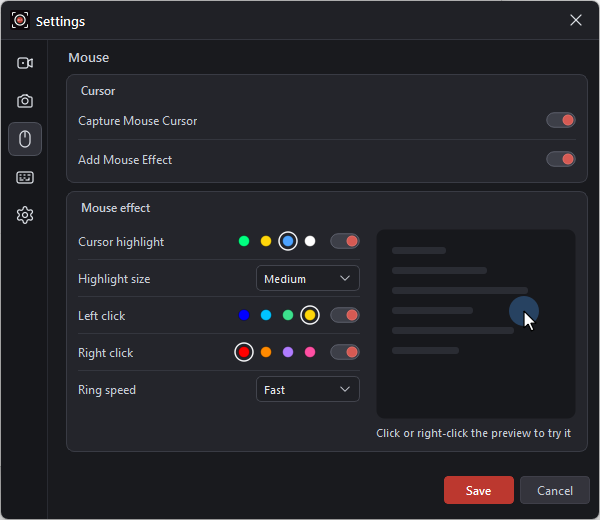
- Apri le Impostazioni e vai alla scheda Mouse, attiva Cattura cursore del mouse e personalizza gli effetti del mouse se necessario.
- Imposta ulteriori opzioni di registrazione, quindi fai clic sul pulsante Registra ed esegui le azioni sullo schermo che desideri acquisire.
- Interrompete la registrazione e rivedete il video per assicurarvi che i movimenti del mouse e gli effetti siano visibili.
4. Conclusione
OBS potrebbe far scomparire il cursore del mouse a causa di impostazioni di acquisizione del cursore disabilitate, sorgenti di acquisizione incompatibili, applicazioni a schermo intero, opzioni del puntatore di Windows o conflitti software. L'attivazione dell'acquisizione del cursore, il cambio del metodo di acquisizione, la verifica delle impostazioni del mouse e l'aggiornamento di OBS possono spesso risolvere il problema.
Tuttavia, se desideri un modo più semplice per registrare tutorial e dimostrazioni di software, Swyshare Recordit è un'alternativa pratica da prendere in considerazione. Il suo flusso di lavoro di registrazione semplice e le funzionalità di effetti del mouse disponibili possono aiutare a rendere più facili da seguire le azioni sullo schermo senza richiedere la gestione della configurazione più complessa di OBS. Prova Recordit se preferisci un'esperienza di registrazione dello schermo più comoda.