Come registrare le partite di Nintendo Switch su PC?

Registrare le sessioni di gioco su Nintendo Switch tramite PC è un ottimo modo per immortalare i momenti più emozionanti, creare video per YouTube, condividere guide o catturare traguardi memorabili. Che si tratti di Mario Kart, The Legend of Zelda, Animal Crossing o altri popolari titoli per Switch, la registrazione delle partite permette di conservare e condividere le proprie esperienze di gioco.
In questo articolo, presenteremo diversi metodi efficaci per registrare le sessioni di gioco di Nintendo Switch su PC e confronteremo i pro e i contro di ciascun metodo.
1. Registrare le partite su Nintendo Switch utilizzando una scheda di acquisizione e OBS Studio
Uno dei metodi più diffusi per registrare le sessioni di gioco di Nintendo Switch su PC è utilizzare una scheda di acquisizione con OBS Studio. Una scheda di acquisizione trasferisce i segnali video e audio dalla Nintendo Switch al computer, mentre OBS Studio registra le immagini in ingresso.
Cosa ti serve:
- Console Nintendo Switch e dock compatibile.
- Scheda di acquisizione HDMI.
- Cavo HDMI.
- PC Windows o Mac.
- Software OBS Studio.
Procedura per registrare le partite su Nintendo Switch con OBS Studio:
- Collega la tua Switch: Collega la console a una docking station e connetti l'uscita HDMI a una scheda di acquisizione.
- Collegati al tuo PC: Collega la scheda di acquisizione al computer tramite USB.
- Installa OBS Studio: Scarica e installa OBS sul tuo PC.
- Aggiungi una sorgente di acquisizione: In OBS, fai clic + in Fonti e selezionare Dispositivo di acquisizione video .
- Seleziona la tua scheda di acquisizione: Seleziona il dispositivo connesso per visualizzare le tue partite su Switch.
- Regola le impostazioni: Configura la risoluzione, la frequenza dei fotogrammi, l'audio e il formato di output.
- Avvia/interrompi la registrazione: Clic Inizia la registrazione per catturare il gameplay e Interrompi la registrazione una volta terminato.

Professionisti:
- Software di registrazione gratuito con ampie opzioni di personalizzazione.
- Supporta registrazioni di gioco di lunga durata.
- Consente di acquisire l'audio di gioco e l'input del microfono.
- Offre funzionalità avanzate di streaming e registrazione.
Contro:
- Richiede una scheda di acquisizione aggiuntiva.
- La configurazione iniziale può risultare complicata per i principianti.
- Le prestazioni di registrazione dipendono dall'hardware del computer.
2. Registra il gameplay di Nintendo Switch utilizzando Swyshare Recordit
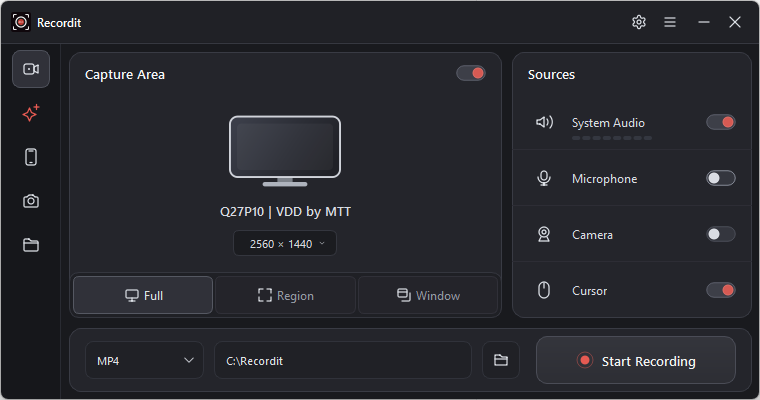
Se preferisci un modo più semplice per registrare le partite di Nintendo Switch sul tuo PC, Swyshare Recordit è un'altra opzione da prendere in considerazione. Si tratta di un'applicazione per la registrazione dello schermo che combina acquisizione dello schermo, riproduzione istantanea e funzionalità di editing video, risultando utile per i giocatori che desiderano registrare e gestire filmati di gioco in un unico flusso di lavoro.
Caratteristiche principali di Swyshare Recordit Per la registrazione del gameplay:
- Registra le tue sessioni di gioco con una risoluzione fino a 2K o 4K a 60 FPS grazie all'accelerazione GPU.
- Cattura l'intero schermo del PC, una finestra specifica o un'area selezionata.
- Salva automaticamente gli ultimi secondi di gioco per immortalare i momenti più emozionanti.
- Acquisisci simultaneamente l'audio di sistema, i commenti del microfono e le immagini della webcam.
- Ritaglia le parti indesiderate, ridimensiona i video, regola la risoluzione e aggiungi sfondi o filigrane.
- Salva le registrazioni delle sessioni di gioco in formato MP4 o GIF per facilitarne la condivisione e la modifica.
Passaggi per registrare il gameplay di Nintendo Switch utilizzando Swyshare Recordit :
- Collega la tua Switch: Collega la console a una docking station e connettila a una scheda di acquisizione HDMI.
- Collegati al tuo PC: Collega la scheda di acquisizione e apri il relativo software di anteprima per visualizzare il gameplay sul tuo computer.
- Scarica e installa Recordit : Scaricamento Recordit e installarlo sul tuo PC Windows.
- Seleziona l'area di registrazione: Aprire Recordit , seleziona la modalità di registrazione dello schermo e scegli l'area di gioco.
- Configura le impostazioni audio: Se desideri aggiungere un commento in diretta, abilita l'audio di sistema per acquisire l'audio del gioco e l'input del microfono.
- Avvia la registrazione o utilizza la funzione di riproduzione istantanea: Fai clic sul pulsante di registrazione per registrare le tue partite. In alternativa, usa la funzione Replay istantaneo per salvare i momenti più emozionanti delle tue partite.
- Modifica le tue registrazioni: Dopo aver acquisito il gameplay, utilizzare Recordit Le sue funzionalità di editing video integrate ti permettono di perfezionare i tuoi filmati e prepararli per la condivisione.
Professionisti:
- Interfaccia di registrazione dello schermo facile da usare.
- La funzione Instant Replay consente di salvare comodamente i momenti di gioco più memorabili.
- Strumenti di editing video integrati per perfezionare le registrazioni.
- Supporta l'acquisizione dell'audio di gioco e dell'input del microfono.
- Utile per registrare sessioni di gioco e altre attività del desktop.
Contro:
- Per visualizzare le partite standard di Nintendo Switch su PC è necessaria una scheda di acquisizione.
- Alcune funzionalità di streaming avanzate potrebbero richiedere software dedicati aggiuntivi.
3. Registra brevi clip di gioco utilizzando la funzione integrata di Nintendo Switch
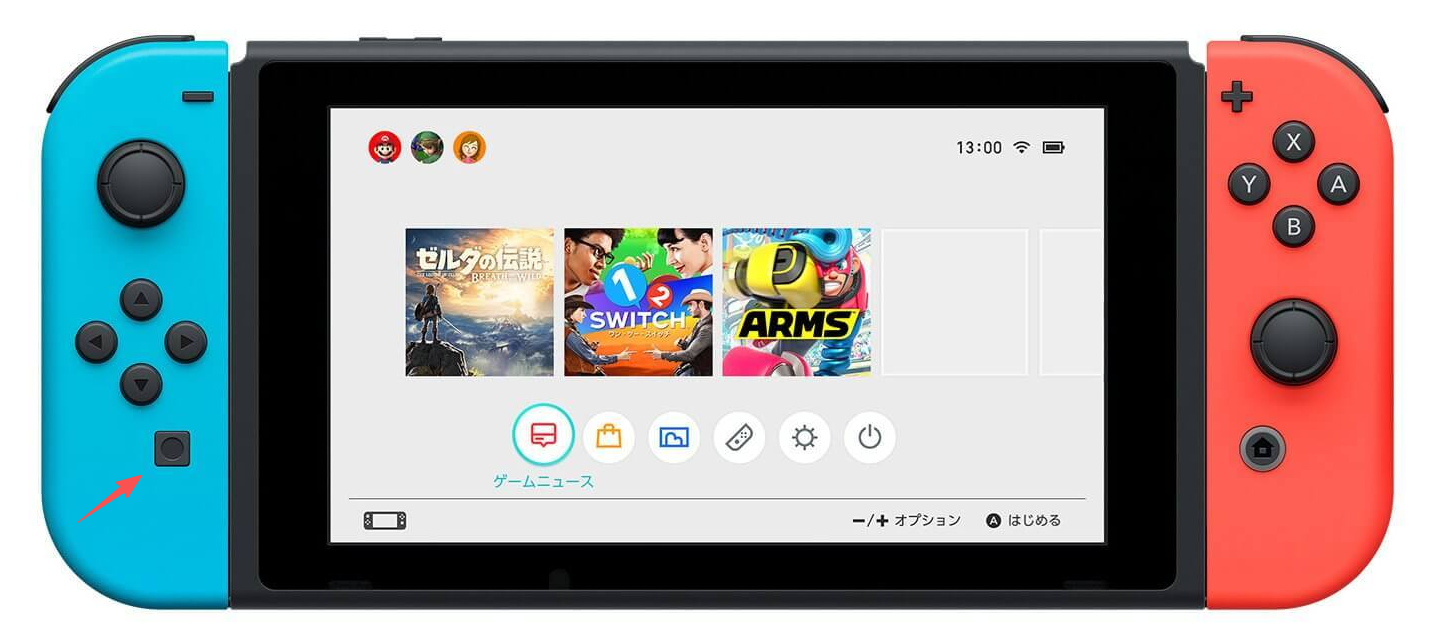
Se devi salvare solo brevi momenti di gioco, non hai necessariamente bisogno di una scheda di acquisizione o di un software di registrazione di terze parti. Nintendo Switch include una funzione di acquisizione video integrata che ti permette di salvare fino a 30 secondi di gioco recente nei titoli supportati.
Procedura per registrare brevi clip di gioco su Nintendo Switch:
- Apri un gioco compatibile sulla tua Nintendo Switch.
- Tieni premuto il pulsante Cattura sul Joy-Con sinistro per salvare gli ultimi 30 secondi di gioco.
- Attendi che la console termini il salvataggio del videoclip.
- Torna al menu HOME e apri l'Album.
- Seleziona il video della partita registrata che desideri trasferire.
- Trasferisci la clip sul tuo computer utilizzando un metodo supportato, come il trasferimento tramite USB o una scheda microSD compatibile.
Professionisti:
- Non è necessario alcun software di registrazione aggiuntivo.
- Non è necessaria alcuna scheda di acquisizione.
- Comodo per salvare brevi momenti salienti delle partite.
- Facile da usare direttamente dalla console.
Contro:
- Limitato a clip di 30 secondi.
- Funziona solo con giochi supportati e situazioni di gioco compatibili.
- Non adatto per registrazioni complete di sessioni di gioco.
- Richiede il trasferimento delle clip su un PC per ulteriori modifiche.
4. Confronto dei metodi di registrazione su Nintendo Switch
Ogni metodo di registrazione presenta vantaggi diversi a seconda delle esigenze di registrazione, del budget e dell'esperienza tecnica. Ecco un breve confronto per aiutarti a scegliere.
| Caratteristica | OBS Studio + Scheda di acquisizione | Recordit + Scheda di acquisizione | Registrazione integrata |
|---|---|---|---|
| È necessaria una scheda di acquisizione. | SÌ | SÌ | NO |
| Registrazione su PC | SÌ | SÌ | NO |
| Durata della registrazione | Lungo | Lungo | Fino a 30 secondi |
| Facilità d'uso | Moderare | Facile | Molto facile |
| Riproduzione istantanea | SÌ | SÌ | NO |
| Montaggio video | raccomandato dall'editore | Modifica integrata | Limitato |
| Registrazione audio | SÌ | SÌ | Supportato nei clip salvati |
| Ideale per | Registrazione e streaming avanzati | Registrazione, riproduzione e modifica delle partite | Brevi momenti salienti del gameplay |
5. Conclusione
Esistono diversi modi per registrare le partite su Nintendo Switch su PC, a seconda delle proprie esigenze. OBS Studio è un'ottima opzione per i giocatori che necessitano di controlli avanzati per la registrazione e lo streaming, mentre la funzione di registrazione integrata di Switch è comoda per salvare brevi momenti salienti delle partite.
Tuttavia, se desideri una soluzione di registrazione più flessibile, Swyshare Recordit vale la pena provarlo. Grazie al suo comodo flusso di lavoro di registrazione dello schermo, alle funzionalità di riproduzione istantanea e agli strumenti di editing video, Swyshare Recordit è una scelta pratica per i giocatori che desiderano un modo più semplice per registrare, modificare e condividere le proprie sessioni di gioco su Nintendo Switch tramite PC.