Come registrare lo schermo su Android? Una guida completa

Registrare lo schermo del tuo dispositivo Android può essere utile in molte situazioni, dalla creazione di tutorial per app e la registrazione di sessioni di gioco al salvataggio di attività importanti sullo schermo per consultarle in seguito. Fortunatamente, la maggior parte dei dispositivi Android moderni è dotata di una funzione di registrazione schermo integrata, che consente di acquisire lo schermo senza installare software aggiuntivo. È anche possibile registrare l'audio separatamente, se si necessita solo di una registrazione vocale o di suoni. In questa guida, ti mostreremo come registrare lo schermo e l'audio su Android e ti daremo un consiglio extra su come registrare lo schermo del tuo dispositivo Android su un PC.
1. Come si registra lo schermo su un dispositivo Android?
Il metodo più semplice è utilizzare la funzione di registrazione schermo integrata di Android. Su molti dispositivi Android più recenti, è possibile accedervi direttamente dal pannello delle Impostazioni rapide.
Segui questi passaggi:
- Scorri verso il basso dalla parte superiore dello schermo per aprire il pannello delle impostazioni rapide.
- Se necessario, scorri nuovamente verso il basso per espandere le scorciatoie disponibili.
- Cercare Registratore dello schermo , Registrazione dello schermo , o un'opzione simile.
- Tocca il pulsante di registrazione dello schermo.
- Scegli le opzioni di registrazione, ad esempio se registrare l'audio del dispositivo, l'audio del microfono o mostrare i tocchi.
- Rubinetto Inizio O Avvia la registrazione .
- Utilizza normalmente il tuo telefono Android mentre la registrazione è in corso.
- Al termine, apri il pannello delle notifiche e tocca Interrompi la registrazione .
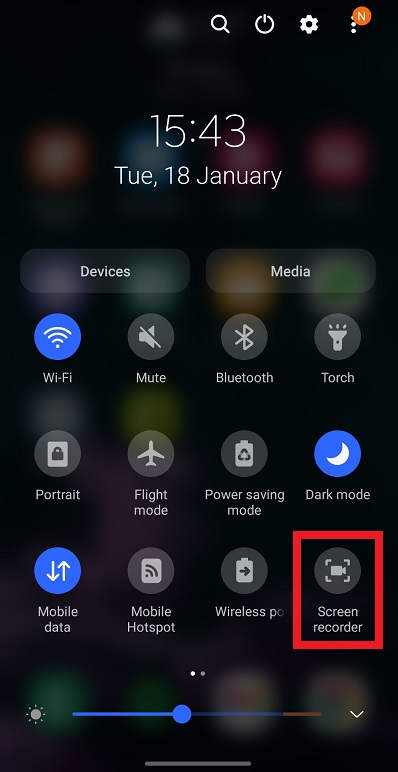
Il video registrato verrà solitamente salvato automaticamente nella Galleria, nella cartella Foto o in un'altra cartella multimediale designata del telefono.
2. Cosa fare se non è disponibile un programma di registrazione dello schermo?
Se non vedi un'opzione di registrazione dello schermo nelle Impostazioni rapide, il tuo telefono potrebbe utilizzare un'interfaccia o una versione di Android diversa. Prova a toccare Modificare oppure l'icona della matita nelle Impostazioni rapide per verificare se è possibile aggiungere il pulsante Registratore schermo.
Puoi anche controllare le impostazioni del tuo telefono e cercare “registratore di schermo” O “Registrazione dello schermo”.
Alcuni produttori offrono strumenti di registrazione dello schermo con opzioni aggiuntive. Ad esempio, i controlli disponibili consentono di selezionare la risoluzione video, la frequenza dei fotogrammi, la sorgente audio o se visualizzare o meno i tocchi.
3. Come registrare solo l'audio su Android?
Se devi catturare solo l'audio anziché l'intero schermo, puoi utilizzare la funzione integrata Registratore O Registratore vocale app disponibile sulla maggior parte dei telefoni Android.
- Aprire il Registratore O Registratore vocale app sul tuo telefono Android.
- Tocca il Documentazione Fai clic sul pulsante per avviare la registrazione, quindi parla o cattura il suono che desideri salvare.
- Rubinetto Pausa se devi interrompere temporaneamente; Tocca Fermare quando hai finito.
- Assegna un nome e salva la registrazione se richiesto.
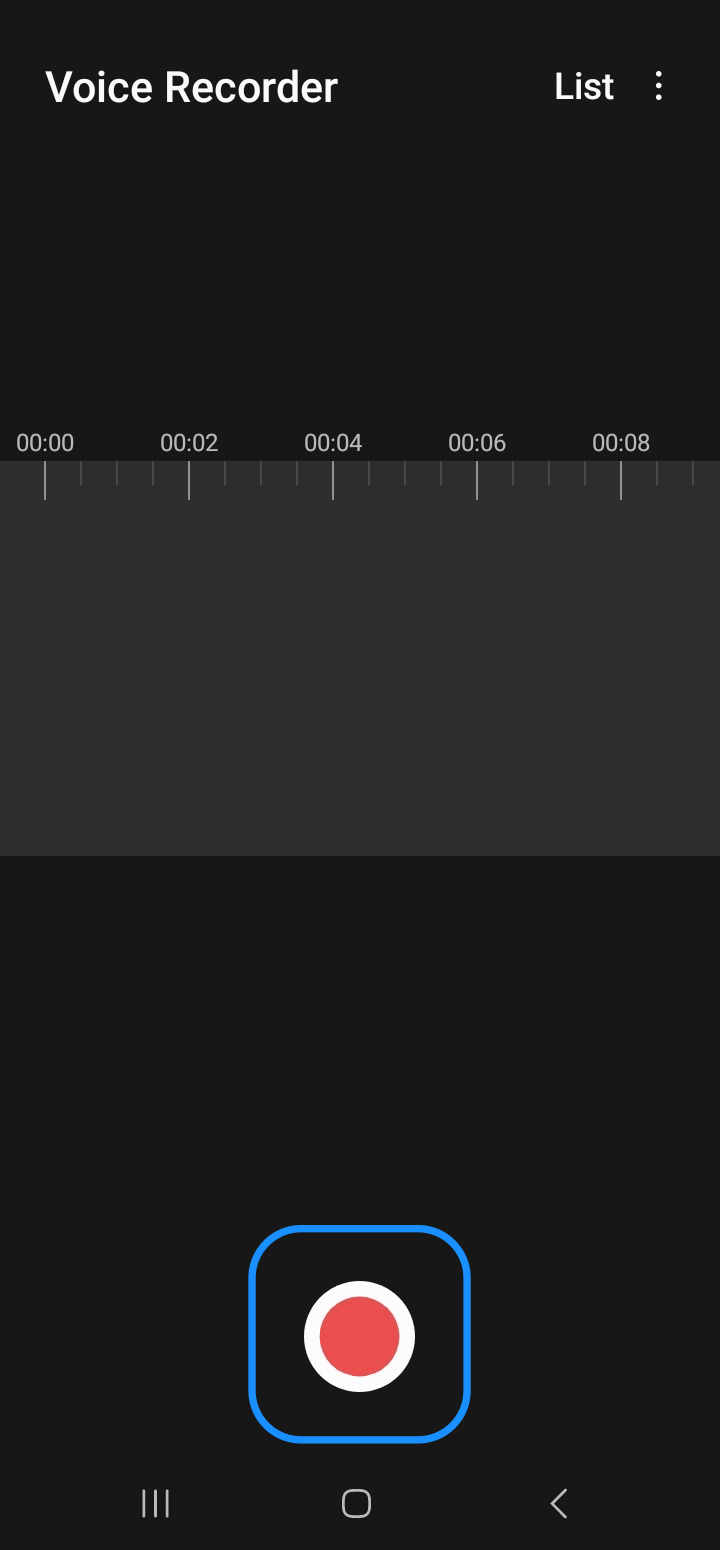
Il file audio si trova solitamente nell'app Registratore o nella memoria del telefono. A seconda del dispositivo, potresti anche avere la possibilità di scegliere il formato di registrazione o la qualità audio prima di iniziare.
4. Bonus: Registra lo schermo Android sul PC con Swyshare Recordit
Registrare direttamente su un telefono Android è comodo, ma un computer può offrire uno spazio di lavoro più ampio e controlli più comodi. Se vuoi acquisire lo schermo del tuo Android su un PC, Swyshare Recordit è un'opzione utile.
Recordit è uno strumento di registrazione schermo progettato per acquisire lo schermo dei dispositivi mobili tramite un computer. Invece di lavorare interamente sul display più piccolo del telefono, è possibile collegare il dispositivo Android al PC e gestire la registrazione dal computer.
Questo può essere particolarmente utile quando si creano tutorial, si mostrano applicazioni per dispositivi mobili, si registrano sessioni di gioco o si preparano video didattici.
Caratteristiche principali di Recordit :
- Registra facilmente lo schermo del tuo PC, Android o iPhone.
- Acquisisci filmati dalla webcam, input dal microfono e audio di sistema.
- Programma le registrazioni in anticipo oppure utilizza la funzione Riproduzione istantanea per salvare l'attività recente dello schermo.
- Realizza video nitidi e fluidi per tutorial, sessioni di gioco e presentazioni.
- Dopo aver registrato i tuoi video, modificali tagliandoli o apportando altre regolazioni di base.
- Esporta le registrazioni in formati diffusi come MP4.
Come registrare lo schermo Android con Recordit :
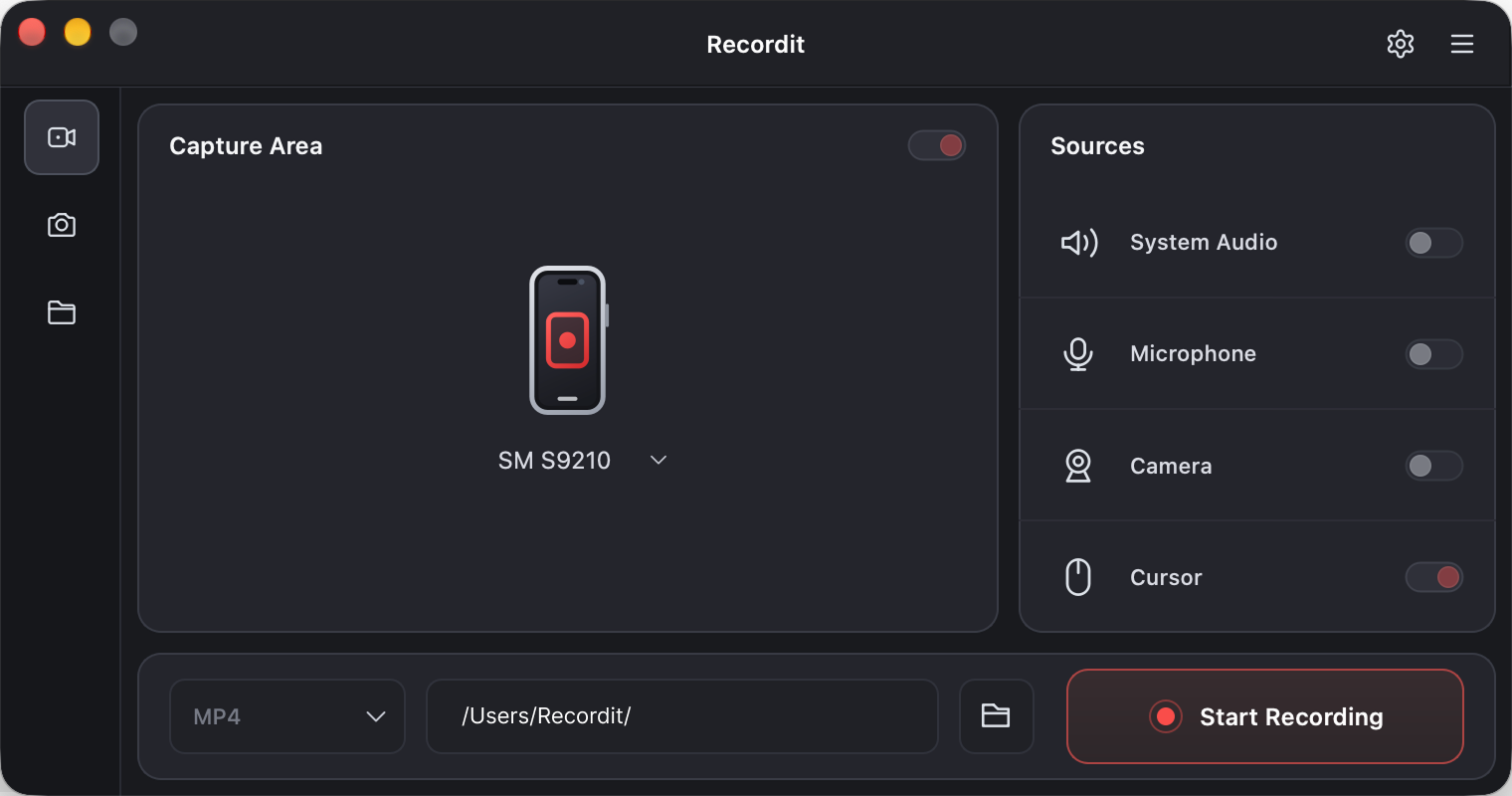
- Installa e avvia Swyshare Recordit sul tuo computer Windows o Mac.
- Collega il tuo telefono Android al computer tramite un cavo USB, sblocca il telefono Android e consenti l'eventuale autorizzazione di debug USB richiesta.
- Una volta che il tuo dispositivo appare nell' Recordit Dopo aver visualizzato l'interfaccia, puoi fare clic su Avvia registrazione per iniziare a catturare lo schermo del tuo dispositivo Android.
- Utilizza il tuo telefono ed esegui le azioni che desideri registrare.
- Al termine della registrazione, fai clic su Interrompi registrazione, quindi, se necessario, gestisci o modifica il video registrato sul tuo computer.
5. conclusione
Che si tratti di registrare lo schermo di un dispositivo Android, acquisire l'audio o salvare le attività sul cellulare per consultarle in seguito, Android offre semplici opzioni integrate per iniziare. Per gli utenti che necessitano di maggiore flessibilità, la registrazione dello schermo del telefono da un computer può rappresentare un flusso di lavoro più pratico. Swyshare Recordit Supporta la registrazione dello schermo di Android, iPhone e PC, oltre all'acquisizione di webcam, microfono e audio di sistema. Le sue funzionalità di pianificazione, riproduzione istantanea, registrazione di alta qualità e editing video lo rendono anche una soluzione utile per creare e gestire le registrazioni. Se hai bisogno di uno strumento di registrazione dello schermo più completo, Recordit vale la pena provarci.