Come importare le registrazioni da iPhone al computer?

Registrare video, immortalare momenti importanti e salvare note audio su un iPhone sono modi pratici per conservare contenuti preziosi. Tuttavia, man mano che la raccolta di registrazioni cresce, la memoria dell'iPhone può riempirsi rapidamente. Trasferire le registrazioni su un computer è un modo pratico per liberare spazio, eseguire il backup dei file importanti e semplificare l'organizzazione e la modifica delle registrazioni su uno schermo più grande.
Fortunatamente, esistono diversi modi per importare le registrazioni da un iPhone a un computer, sia che si utilizzi Windows o Mac. In questa guida, esploreremo alcuni metodi efficaci per trasferire le registrazioni del tuo iPhone sul computer.
1. Come importare le registrazioni dall'iPhone al computer?
A seconda del tipo di registrazione che si desidera trasferire e del computer in uso, è possibile scegliere tra i seguenti metodi.
Metodo 1. Trasferire le registrazioni tramite un cavo USB
Utilizzare un cavo USB è uno dei modi più semplici per trasferire registrazioni da un iPhone a un PC Windows o Mac. Questo metodo è particolarmente utile per trasferire file video di grandi dimensioni senza dover dipendere da una connessione internet.
Procedura per trasferire le registrazioni da iPhone a un PC Windows:
- Collega il tuo iPhone al computer Windows utilizzando un cavo USB compatibile.
- Sblocca il tuo iPhone e tocca Fidati di questo computer se richiesto.
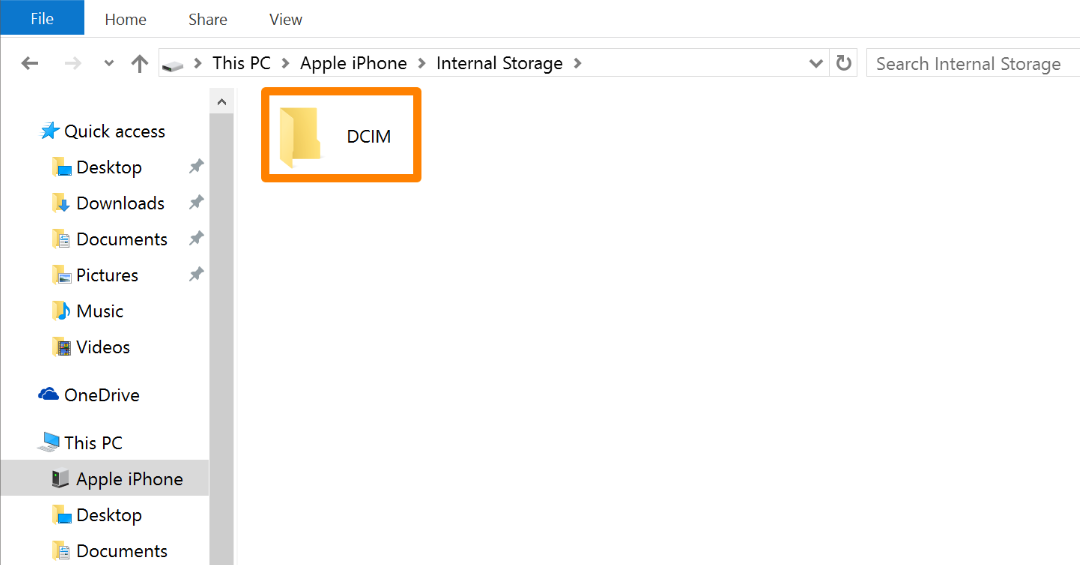
- Aprire Esplora file , seleziona il tuo iPhone sotto Questo PC e navigare verso il DCIM cartella per trovare i tuoi video.
- Seleziona le registrazioni che desideri trasferire, quindi copiale e incollale in una cartella sul tuo computer.
Procedura per trasferire le registrazioni da iPhone a Mac:
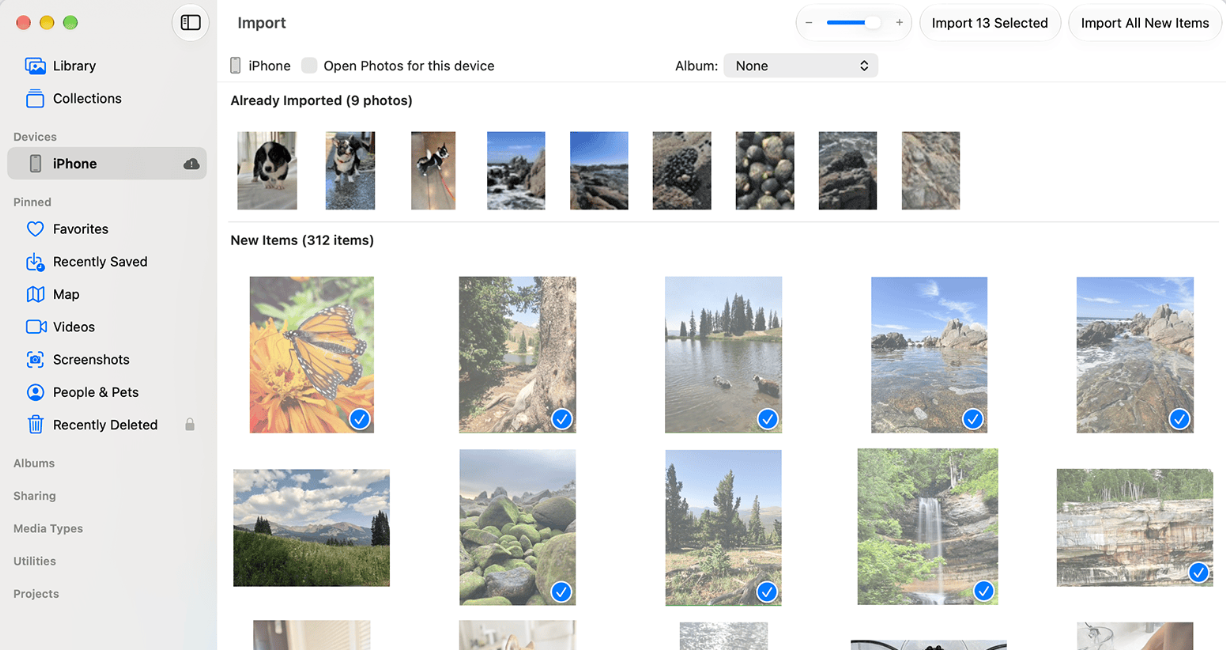
- Collega il tuo iPhone al Mac utilizzando un cavo USB, apri Foto , seleziona il tuo iPhone, scegli i video che vuoi trasferire e fai clic Importazione selezionata O Importa tutti i nuovi articoli .
Metodo 2. Importare memo vocali tramite AirDrop o iCloud
Se desideri principalmente trasferire registrazioni audio create con l'app Memo Vocali, Apple offre comode opzioni wireless. AirDrop è ideale per inviare rapidamente singole registrazioni a un Mac nelle vicinanze, mentre iCloud consente di sincronizzare le registrazioni su tutti i dispositivi Apple compatibili.
Procedura per trasferire memo vocali tramite AirDrop:
- Aprire il Memo vocali app sul tuo iPhone.
- Individua e seleziona la registrazione che desideri trasferire.
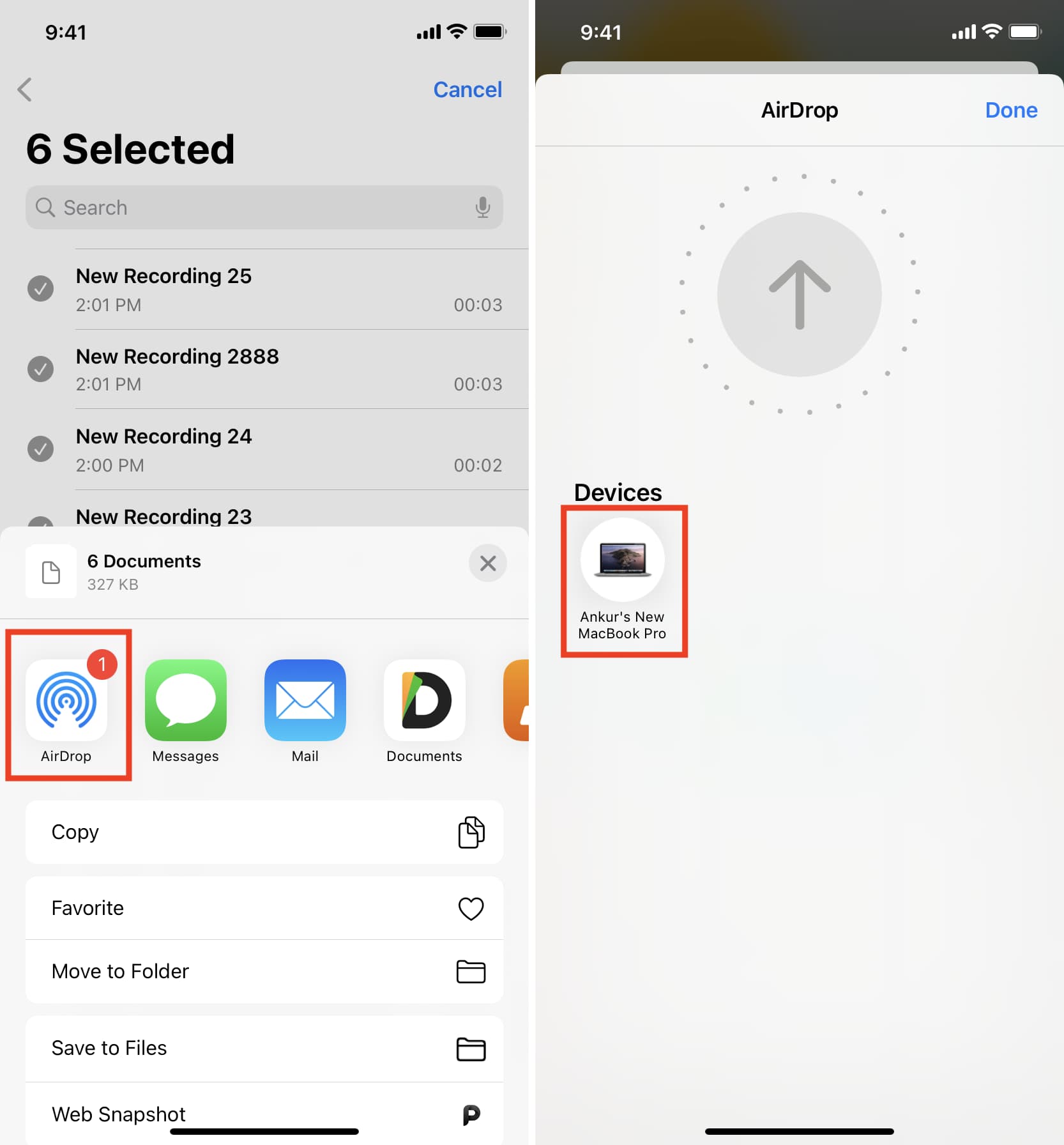
- Tocca il menu con i tre puntini e seleziona Condividere .
- Scegliere AirDrop Dalle opzioni di condivisione disponibili, seleziona il tuo Mac dall'elenco dei dispositivi e accetta il trasferimento se richiesto.
- Troverete il file audio trasferito nella cartella Download del vostro Mac.
Procedura per sincronizzare i memo vocali tramite iCloud:
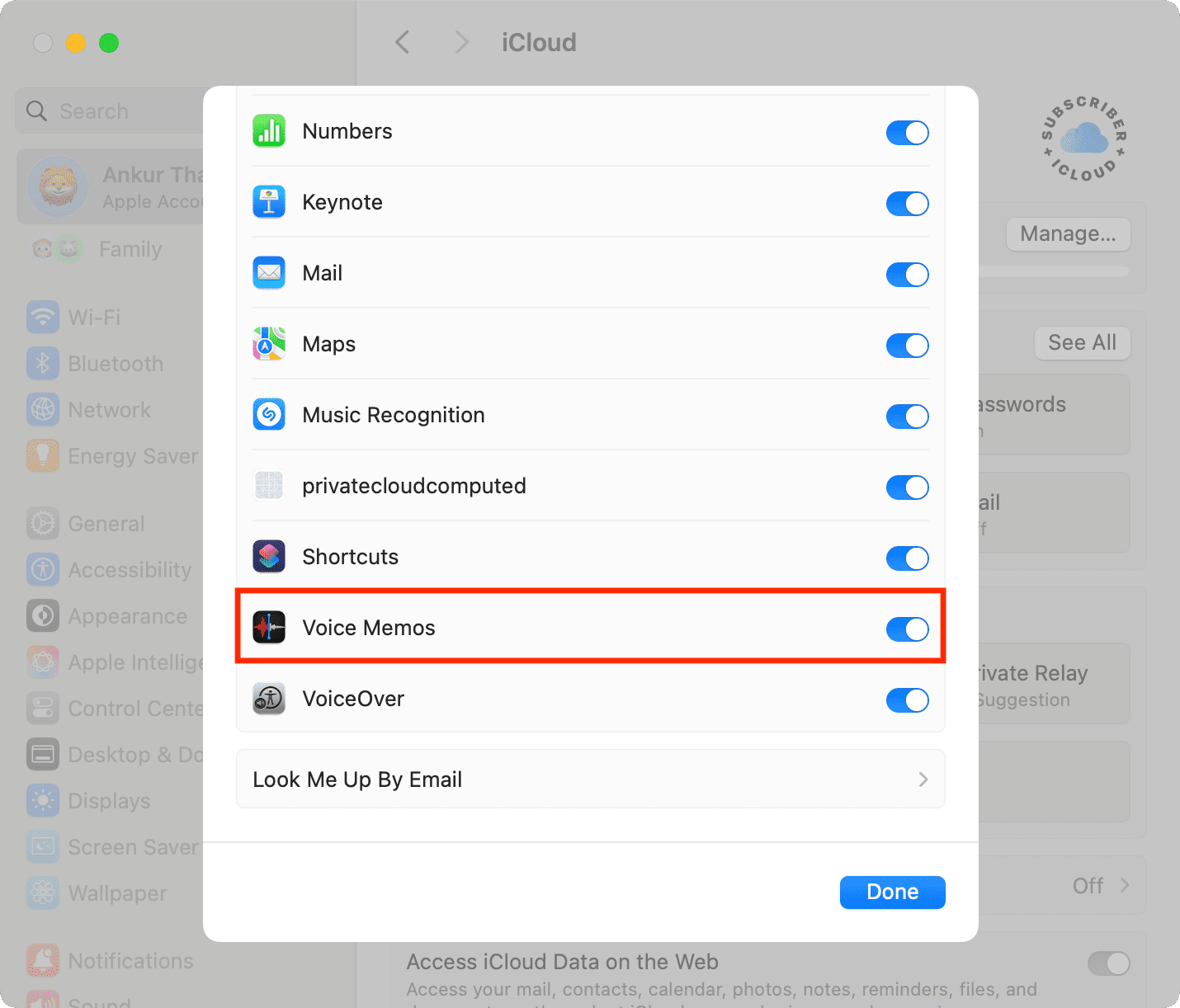
- Sul tuo iPhone, apri Impostazioni , rubinetto [Il tuo nome] > iCloud e accendere Memo vocali .
- Sul tuo Mac, accedi con lo stesso account Apple, avvia Memo vocali e lascia che le tue registrazioni si sincronizzino automaticamente.
- Seleziona le registrazioni che ti servono ed esportale oppure salvale nella cartella che preferisci, se desideri avere copie locali separate.
Metodo 3. Trasferire le registrazioni tramite iCloud Drive
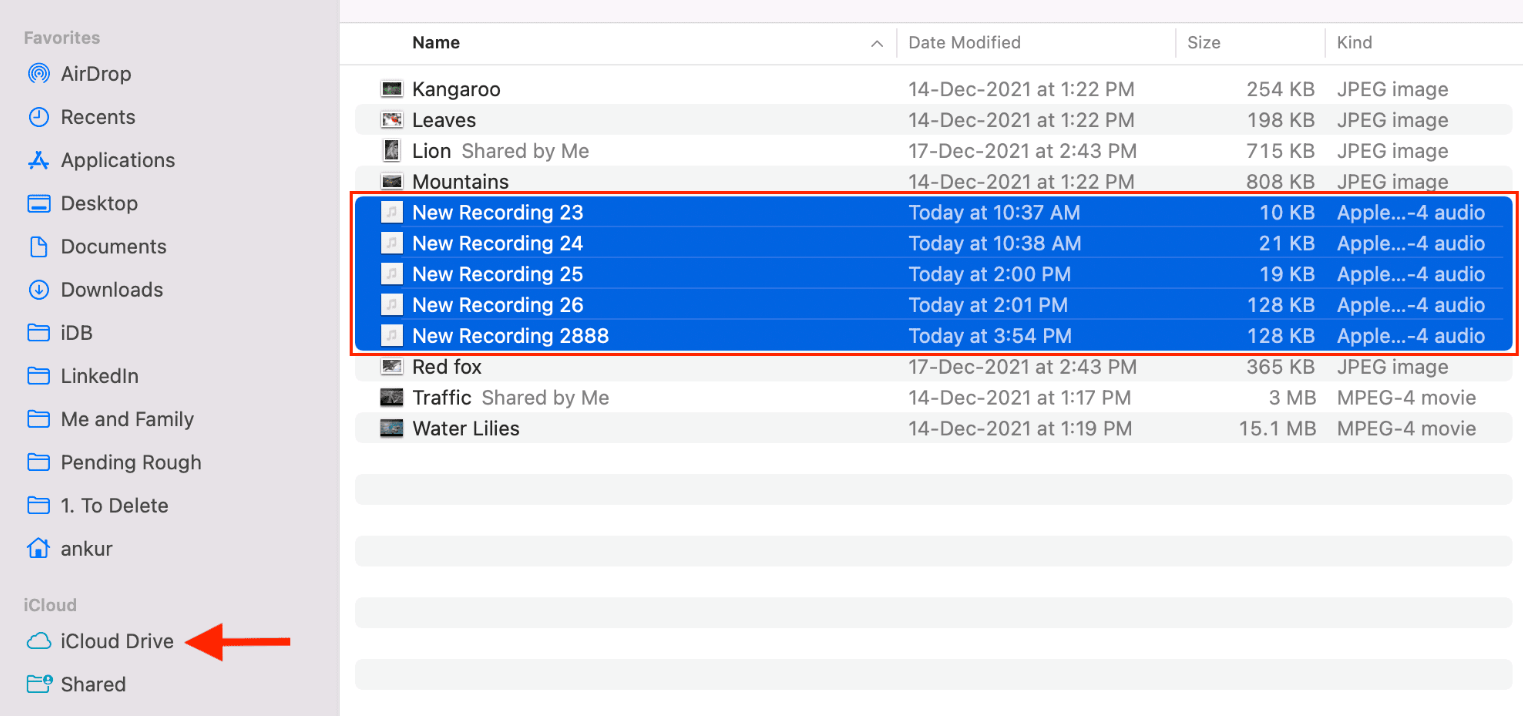
È possibile utilizzare iCloud Drive anche per trasferire registrazioni audio e video dall'iPhone al computer. A differenza della sincronizzazione automatica di Memo Vocali, questo metodo consente di caricare manualmente i file selezionati e di accedervi tramite un browser o la cartella iCloud Drive.
Procedura per trasferire le registrazioni tramite iCloud Drive:
- Apri l'app Memo Vocali o l'app Foto sul tuo iPhone.
- Seleziona la registrazione o il video, tocca Condividere e scegliere Salva nei file .
- Selezionare iCloud Drive come destinazione e salva il file.
- Sul tuo computer, apri iCloud.com ed effettua l'accesso con lo stesso account Apple.
- Apri iCloud Drive, individua la registrazione e fai clic Scaricamento per salvarlo sul tuo computer.
Metodo 4. Importare le registrazioni utilizzando l'app Foto di Windows
Gli utenti Windows possono anche utilizzare l'applicazione Foto integrata per importare video e foto direttamente da un iPhone. Questa è un'opzione comoda se si preferisce un'interfaccia grafica anziché la navigazione manuale tra le cartelle.
Procedura per importare video da iPhone utilizzando Foto di Windows:
- Collega il tuo iPhone al PC tramite USB, sbloccalo, tocca Fiducia se richiesto, apri il Foto app.
- Clic Importare Seleziona il tuo iPhone e attendi che Windows rilevi i file multimediali disponibili.
- Seleziona le registrazioni che desideri importare e scegli una cartella di destinazione.
- Clic Importare per trasferire i file selezionati.

2. Bonus: Registra direttamente lo schermo dell'iPhone sul PC con Swyshare Recordit
Se registri spesso tutorial, sessioni di gioco, dimostrazioni di app o contenuti online sul tuo iPhone, trasferire le registrazioni esistenti potrebbe non essere sempre la soluzione più comoda. In alternativa, puoi registrare lo schermo del tuo iPhone direttamente su un computer utilizzando Swyshare Recordit .
Swyshare Recordit è uno strumento di registrazione dello schermo progettato per catturare le attività visualizzate sullo schermo del computer. Collegando e duplicando lo schermo dell'iPhone sul PC, è possibile registrare le attività dell'iPhone direttamente su uno schermo più grande senza dover utilizzare la funzione di registrazione schermo integrata nell'iPhone.
Passaggi per registrare lo schermo dell'iPhone sul PC con Swyshare Recordit :
- Scarica e installa Swyshare Recordit sul tuo PC Windows.
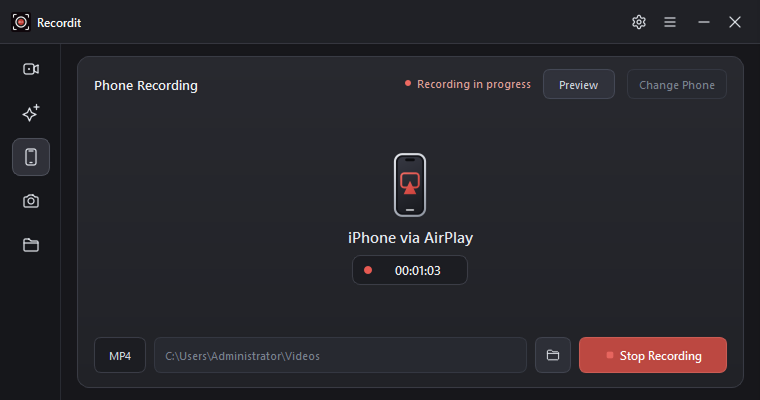
- Collega il tuo iPhone al computer tramite AirPlay e segui le istruzioni del software per duplicare o visualizzare lo schermo del tuo iPhone sul PC.
- Apri l'applicazione o il contenuto dell'iPhone che desideri acquisire, quindi inizia a catturare lo schermo del tuo iPhone con Recordit .
- Al termine della registrazione, interrompila e trova il video salvato sul tuo computer.
3. Conclusion
Importare registrazioni da un iPhone a un computer è un modo efficace per eseguire il backup di file importanti, gestire la propria raccolta multimediale e liberare spazio di archiviazione prezioso sull'iPhone. Che si preferisca utilizzare un cavo USB, AirDrop, iCloud Drive o l'app Foto di Windows, esistono diversi metodi pratici per trasferire le registrazioni esistenti sul computer.
Tuttavia, se è necessario acquisire regolarmente le attività dello schermo dell'iPhone, il trasferimento successivo delle registrazioni potrebbe non essere il flusso di lavoro più efficiente. In questo caso, Swyshare Recordit Vale la pena considerarlo. Ti permette di registrare lo schermo del tuo iPhone direttamente sul PC, semplificando l'acquisizione di tutorial, sessioni di gioco, dimostrazioni e altre attività sullo schermo. Se desideri un modo pratico per registrare e gestire i video dello schermo dell'iPhone sul tuo computer, provalo. Swyshare Recordit Provaci!