Come registrare lo schermo con audio su iPhone?

La registrazione dello schermo è un modo pratico per catturare tutorial, dimostrazioni di app, sessioni di gioco, videochiamate o altre attività sul tuo iPhone. Grazie alla funzione di registrazione schermo integrata di Apple, puoi registrare ciò che accade sul tuo display e, se necessario, aggiungere l'audio del microfono per catturare la tua voce o altri suoni circostanti.
Tuttavia, a seconda di cosa si desidera registrare, la procedura può variare leggermente. Potreste voler catturare solo l'audio interno dell'iPhone, registrare la vostra voce tramite il microfono o salvare l'audio senza registrare affatto lo schermo. Questa guida illustra diversi metodi pratici per registrare lo schermo e l'audio del vostro iPhone, oltre a una soluzione per computer desktop per registrare lo schermo dell'iPhone su un PC.
1. Procedura per registrare lo schermo con audio su iPhone
Il modo più semplice per registrare lo schermo del tuo iPhone con l'audio è utilizzare la funzione di registrazione schermo integrata di Apple. Non è necessario installare altre applicazioni e la registrazione finale viene salvata automaticamente in Foto.
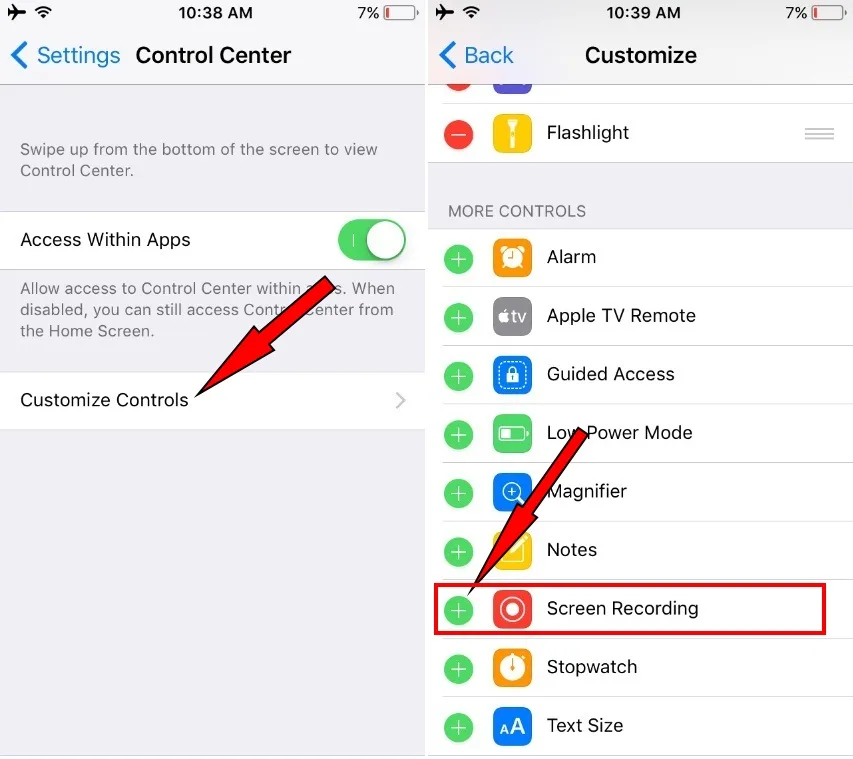
Passaggio 1: Aggiungere la registrazione dello schermo al Centro di controllo
Prima di avviare la registrazione, assicurati che l'opzione "Registrazione schermo" sia disponibile nel Centro di Controllo.
Aprire Impostazioni > Centro di controllo e aggiungi Registrazione dello schermo se non è già incluso.
Passaggio 2: Aprire il Centro di controllo
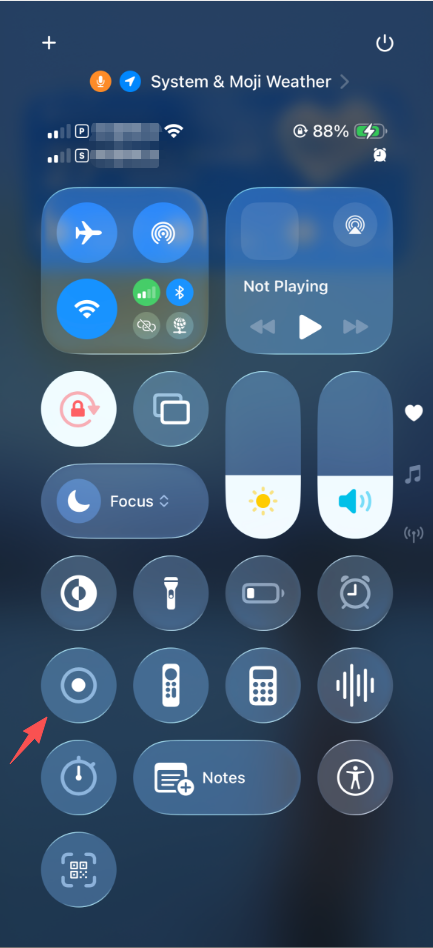
Su un iPhone con Face ID, scorri verso il basso dall'angolo in alto a destra dello schermo. Su un iPhone con pulsante Home, scorri verso l'alto dal basso.
Cerca il Registrazione dello schermo pulsante, rappresentato da un cerchio all'interno di un altro cerchio.
Passaggio 3: Scegli le tue impostazioni audio
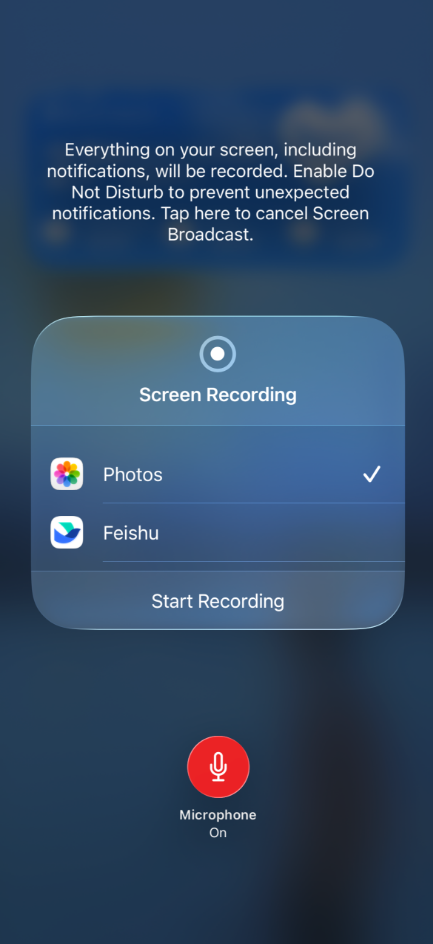
Se desideri acquisire solo l'audio interno delle app supportate, puoi avviare la registrazione dello schermo normalmente.
Se vuoi registrare anche il tuo voce o suoni intorno all'iPhone , tieni premuto il pulsante Registrazione schermo. Abilita la Microfono , quindi colpisci Inizia la registrazione per cominciare.
Passaggio 4: Registra lo schermo
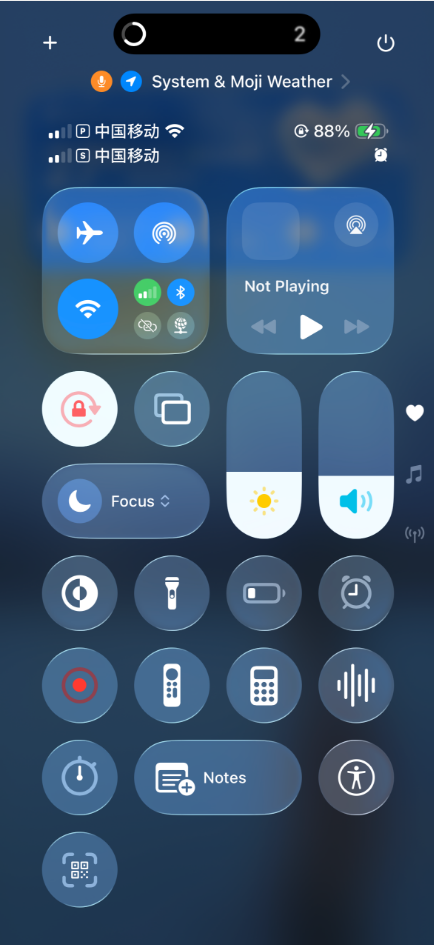
Prima dell'inizio della registrazione, partirà un conto alla rovescia di tre secondi.
Una volta avviata la registrazione, esegui le azioni che desideri catturare. Il tuo iPhone registrerà lo schermo, mentre il microfono registrerà i suoni esterni, se abilitato.
Tieni presente che alcune app potrebbero limitare la registrazione dello schermo o impedire l'acquisizione di determinati contenuti audio e video.
Passaggio 5: Interrompi e salva la registrazione
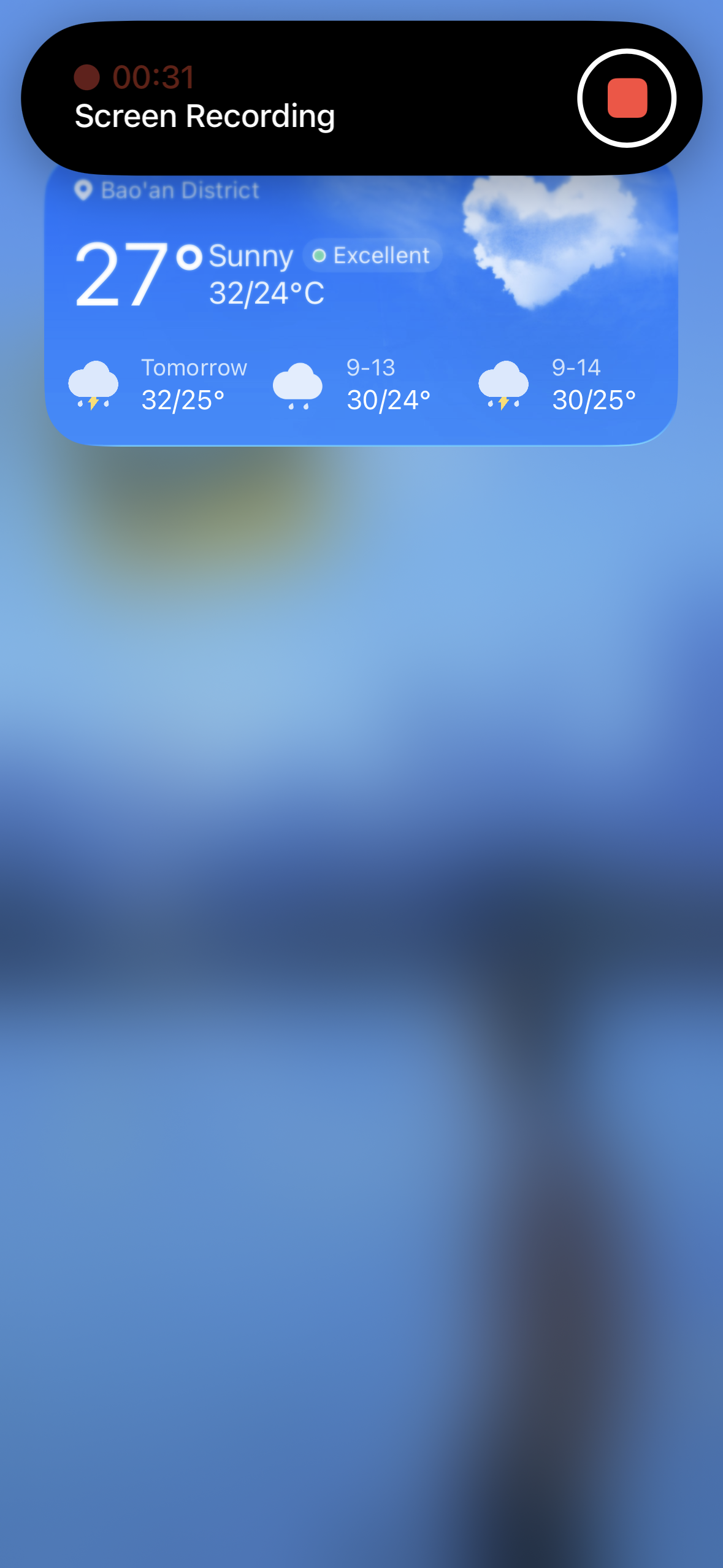
Per interrompere la registrazione, tocca l'indicatore rosso nella parte superiore dello schermo e seleziona Fermare oppure apri il Centro di Controllo e tocca di nuovo il pulsante Registrazione schermo.
Il video completato verrà salvato automaticamente nella Foto app.
2. Come registrare solo l'audio su iPhone?
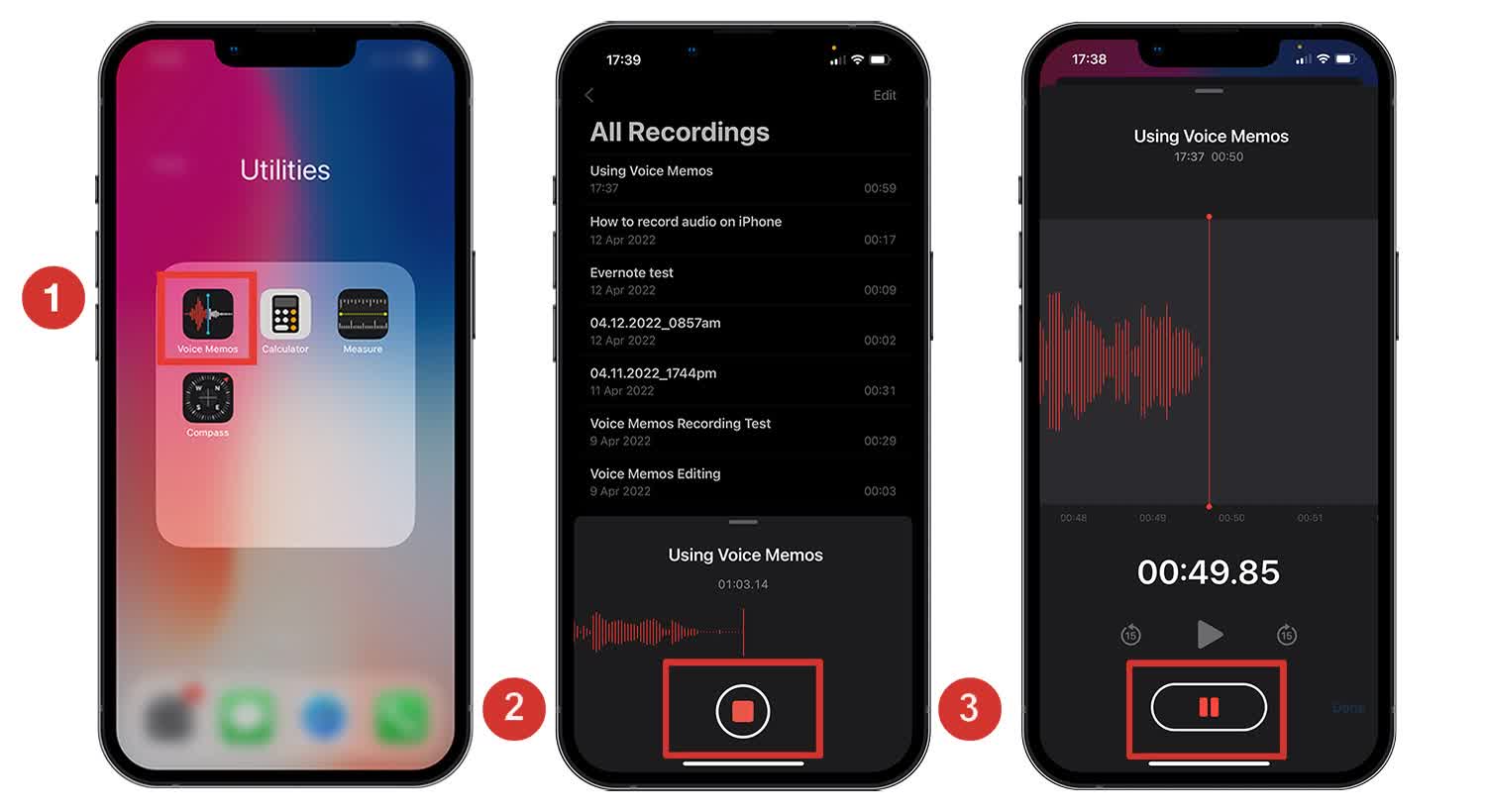
Se non hai bisogno di un video dello schermo e vuoi solo catturare l'audio, puoi usare la funzione integrata dell'iPhone Memo vocali app.
Memo Vocali è utile per registrare conversazioni, note vocali, interviste, idee, lezioni e altri suoni captati dal microfono.
- Trova e apri Memo vocali sul tuo iPhone.
- Tocca il Documentazione Premi il pulsante per iniziare a registrare l'audio. Parla verso l'iPhone o posizionalo in modo che possa captare chiaramente il suono che desideri registrare.
- Tocca il Fermare Fai clic sul pulsante al termine della registrazione. La registrazione verrà salvata automaticamente in Memo vocali.
- Seleziona la registrazione per rinominarla, tagliare le sezioni indesiderate o condividere il file tramite le opzioni di condivisione disponibili.
Se il tuo obiettivo è registrare l'audio da un'app anziché la tua voce, la situazione è diversa. iPhone non offre un metodo integrato universale per registrare ogni sorgente audio interna come file audio separato. Alcune app, inoltre, limitano la registrazione audio.
3. Bonus: Registra lo schermo dell'iPhone sul PC con un solo clic Swyshare Recordit
Per gli utenti che desiderano un maggiore controllo sulle proprie registrazioni, registrare lo schermo dell'iPhone su un computer può essere un'alternativa utile. Swyshare Recordit è un programma di registrazione dello schermo del computer progettato per acquisire contenuti dal computer e dai dispositivi collegati.
Invece di affidarti completamente al piccolo display dell'iPhone e ai suoi controlli di registrazione integrati, puoi duplicare lo schermo dell'iPhone sul tuo PC e registrarlo tramite Recordit Ciò può essere particolarmente utile nella creazione di tutorial, dimostrazioni, presentazioni o registrazioni di lunga durata.
Come registrare lo schermo dell'iPhone sul PC con Recordit :
- Scarica e installa Recordit sul tuo computer Windows o Mac.
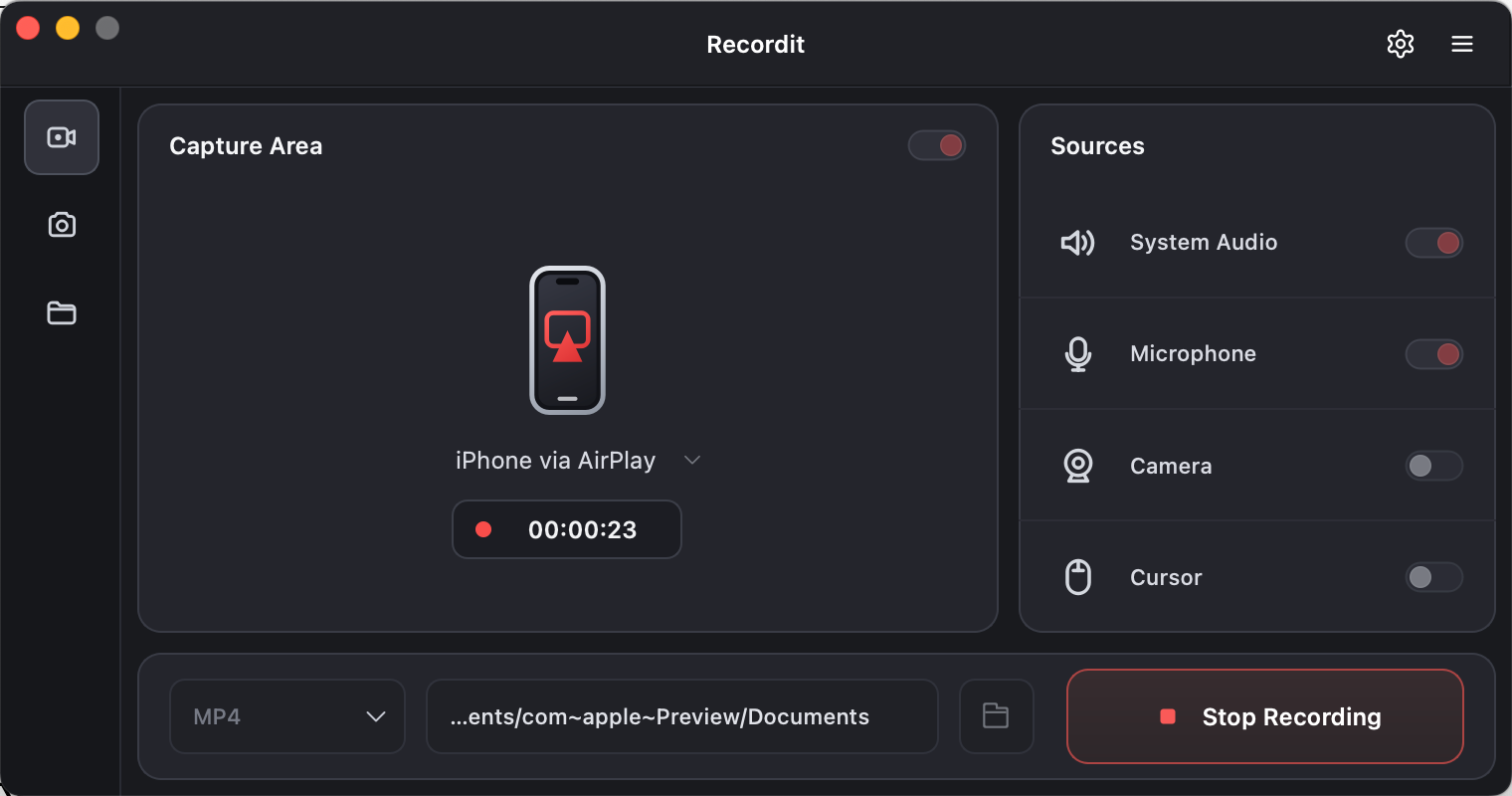
- In Recordit Nell'interfaccia, fai clic sul menu a discesa accanto a Schermo, seleziona Ricevi iPhone tramite AirPlay e fai clic su Avvia registrazione.
- Sul tuo iPhone, apri Centro di Controllo e tocca Duplicazione schermo, quindi seleziona Recordit dai dispositivi disponibili.
- Lo schermo del tuo iPhone verrà visualizzato sul computer.
- Inizia a usare l'iPhone mentre Recordit cattura il contenuto visualizzato.
- Fai clic su Interrompi registrazione in Recordit Al termine: utilizza l'editor video integrato per tagliare e modificare il video registrato, se necessario.
4. Conclusione
La funzione integrata di registrazione schermo dell'iPhone è il modo più semplice per catturare lo schermo, mentre Memo vocali è una scelta comoda quando si ha bisogno solo di una registrazione audio. Per le attività di base, questi strumenti nativi sono generalmente sufficienti.
Tuttavia, se desideri registrare lo schermo del tuo iPhone su un PC, creare tutorial più lunghi o gestire le registrazioni dello schermo del telefono da un'interfaccia desktop più ampia, Swyshare Recordit offre una soluzione più flessibile. Grazie al flusso di lavoro di registrazione AirPlay per iPhone e alle funzionalità di registrazione desktop, Recordit rende facile catturare lo schermo del telefono sul computer. Per gli utenti che necessitano di qualcosa di più della semplice registrazione dello schermo del cellulare, Recordit È una scelta pratica per registrare lo schermo dell'iPhone con maggiore comodità e controllo.