Come impostare un limite di registrazione video sul telefono?

Registrare video con il telefono è comodo, ma le registrazioni lunghe possono diventare rapidamente un problema. Un video di alta qualità può occupare molto spazio di archiviazione, consumare batteria e far surriscaldare il telefono durante sessioni di registrazione prolungate. Se registri spesso tutorial, riunioni, sessioni di gioco o momenti di vita quotidiana, potresti voler impostare un limite di registrazione video sul tuo telefono.
In questa guida, spiegheremo diversi modi per impostare un limite di registrazione video sul tuo telefono. Ti presenteremo anche un semplice programma di registrazione schermo che ti permette di registrare lo schermo del telefono tramite un PC, dopo averne duplicato lo schermo.

1. Come impostare un limite di registrazione video sul telefono?
Il metodo esatto dipende dal fatto che si stia registrando con la fotocamera del telefono o con la funzione di registrazione schermo integrata. I seguenti metodi illustrano le opzioni più comuni.
1.1 Controlla le impostazioni dell'app Fotocamera
Se desideri limitare la durata di un video registrato con la fotocamera del tuo telefono, inizia controllando le impostazioni nell'app Fotocamera predefinita.
Aprire il Telecamera app e passa a video modalità. Cerca un'icona a forma di ingranaggio, un menu con tre puntini o Impostazioni opzione. A seconda del produttore del telefono e dell'app della fotocamera, potresti trovare opzioni relative alla durata del video, alla risoluzione, alla frequenza dei fotogrammi o allo spazio di archiviazione.
Se il tuo dispositivo fornisce un Durata della registrazione , Video di durata , O Fermata auto Seleziona questa opzione e scegli l'orario di registrazione che preferisci.
Non tutti i telefoni includono un'impostazione dedicata per la durata della registrazione. Se non la trovi, prova uno dei metodi alternativi descritti di seguito.
1.2 Verifica la funzione di registrazione dello schermo
Se stai cercando di limitare un registrazione dello schermo , controlla la funzione di registrazione schermo integrata nel tuo telefono.
Su molti telefoni Android è possibile:
- Scorri verso il basso dalla parte superiore dello schermo.
- Apri il pannello delle impostazioni rapide.
- Trovare Registratore dello schermo O Registrazione dello schermo .
- Toccalo per visualizzare le opzioni disponibili.
- Verifica la presenza di una funzione di durata, timer o arresto automatico.
Alcuni telefoni consentono di configurare le impostazioni di registrazione prima di iniziare. Tuttavia, le opzioni disponibili variano a seconda del dispositivo e della versione del sistema operativo.
Su alcuni dispositivi potrebbe non essere presente una funzione integrata per interrompere automaticamente una registrazione dopo un determinato periodo di tempo.
1.3 Utilizzare un'app di registrazione di terze parti
Se il registratore predefinito del tuo telefono non offre un limite di registrazione, puoi utilizzare un'applicazione di registrazione di terze parti.
Cerca un'app che supporti funzionalità come Fermata auto , Timer di registrazione , O Durata massima Dopo aver installato l'applicazione, apri le impostazioni e configura la durata di registrazione desiderata.
Questo metodo può essere utile quando si ha bisogno regolarmente di registrazioni di durata fissa. Ad esempio, si potrebbe voler limitare ogni clip tutorial a 10 minuti o interrompere automaticamente una registrazione dopo 30 minuti.
Prima di installare un'app, controlla le autorizzazioni richieste e assicurati che provenga da una fonte attendibile.
1.4 Utilizzare un timer come semplice soluzione alternativa
Se non desideri installare un'altra applicazione, l'app Orologio o Timer integrata nel tuo telefono può rappresentare una soluzione semplice.
Ad esempio, se si desidera registrare per 20 minuti, impostare un timer di 20 minuti prima di avviare la registrazione. Allo scadere del timer, interrompere manualmente la registrazione.
Questo non disattiva automaticamente la fotocamera su tutti i telefoni, ma è un modo semplice per evitare di lasciarla accidentalmente attiva per ore.
1.5 Riduci la qualità video per controllare le dimensioni della registrazione
Il limite di registrazione non riguarda solo il tempo. Anche lo spazio di archiviazione è un fattore importante da considerare.
Se registrate a risoluzione 4K o con un frame rate elevato, i vostri video potrebbero diventare molto grandi. Ridurre la risoluzione a 1080p o a un'altra impostazione appropriata può ridurre significativamente le dimensioni dei file.
Prima di avviare una registrazione lunga, è consigliabile verificare anche la quantità di spazio libero disponibile sul telefono. Mantenere una quantità sufficiente di spazio libero aiuta a evitare che le registrazioni si interrompano inaspettatamente.
2. Bonus: Registra lo schermo del telefono sul PC con Swyshare Recordit
Se il registratore integrato del telefono non ti dà abbastanza controllo, un'altra opzione è visualizzare lo schermo del telefono su un PC e registrarlo lì con Swyshare Recordit .
Swyshare Recordit è uno strumento di registrazione dello schermo progettato per semplificare la registrazione del desktop. Invece di affidarti completamente alle capacità di registrazione e alla memoria interna del telefono, puoi duplicare lo schermo del telefono su un computer e catturare il contenuto visualizzato utilizzando Recordit .
Caratteristiche principali di Recordit :
- Registrazione schermo di alta qualità: registra lo schermo di PC e telefono.
- Registrazione webcam e audio: cattura l'audio della webcam, del sistema e del microfono.
- Programmazione e riproduzione istantanea: programma le registrazioni o salva l'attività recente dello schermo.
- Editor video integrato: ritaglia, ridimensiona, aggiungi sfondi, filigrane e altro ancora.
- Diversi formati di output: esporta i video in formato MP4, GIF o MP3.
Come registrare lo schermo del telefono con Recordit :
- Scarica, installa e apri Recordit sul tuo dispositivo PC.
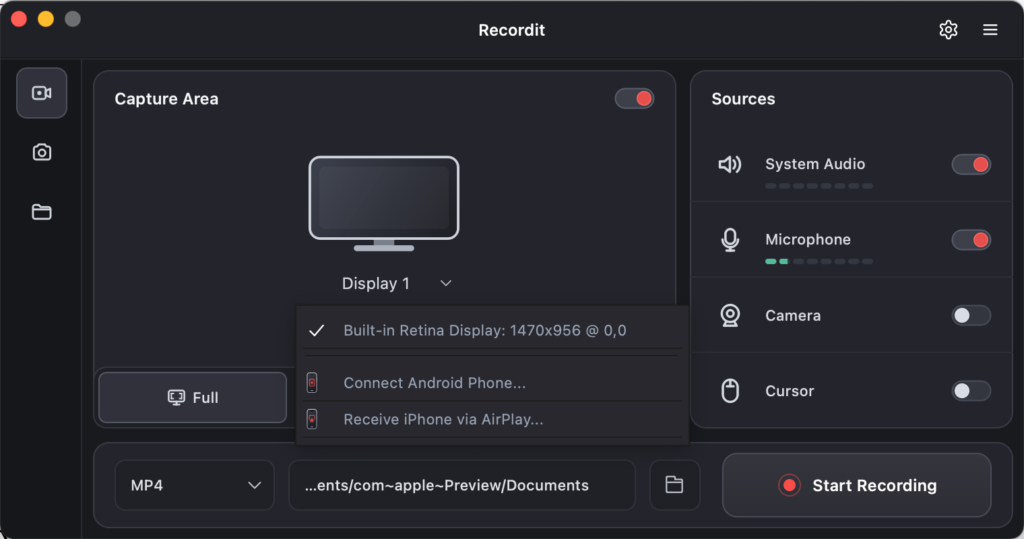
- Fai clic sul menu a discesa accanto a "Schermo", quindi scegli "Connetti telefono Android" per i dispositivi Android oppure "Ricevi iPhone tramite AirPlay" per gli iPhone.
- Fai clic su Avvia registrazione e inizia a usare il telefono. Recordit catturerà l'attività del telefono visualizzata sul computer.
- Interrompi la registrazione e usa Recordit L'editor integrato consente di tagliare o personalizzare il video.
3. Conclusion
Sapere come impostare un limite di registrazione video sul telefono può aiutarti a gestire il tempo di registrazione, lo spazio di archiviazione e il consumo della batteria. A seconda del dispositivo, potresti essere in grado di configurare la durata della registrazione direttamente tramite le impostazioni della fotocamera o della registrazione schermo. Se questa opzione non è disponibile, puoi utilizzare un'app di terze parti o semplicemente impostare un timer come promemoria per interrompere la registrazione.
Per attività di registrazione dello schermo più lunghe o più impegnative, registrare lo schermo del telefono tramite un PC può essere un'alternativa pratica. Dopo aver duplicato lo schermo del telefono sul computer, Swyshare Recordit Offre un modo semplice per registrare l'attività e salvare la registrazione sul PC.