Come rinominare i file in Linux?

Rinominare i file è una delle operazioni di gestione dei file più comuni in Linux. Che si tratti di organizzare documenti, eliminare file scaricati, gestire foto o mantenere le directory di un server, sapere come rinominare i file in modo efficiente può far risparmiare tempo e fatica preziosi.
Linux offre diversi modi per rinominare i file, dai semplici comandi da riga di comando per singoli file a potenti strumenti di rinomina in batch in grado di elaborare centinaia o persino migliaia di file contemporaneamente. La flessibilità di Linux rende facile sia per i principianti che per gli utenti esperti gestire le attività di rinomina dei file in base alle proprie esigenze.
In questa guida imparerai come rinominare i file in Linux utilizzando i comandi integrati e scoprirai un metodo aggiuntivo per rinominare più file contemporaneamente su Windows e Mac.
1. Come rinominare i file in Linux?

1.1 Rinominare un singolo file utilizzando il comando mv
Il modo più comune per rinominare un file in Linux è con
mv
comando. Connessione
mv
È progettato principalmente per spostare i file, ma può anche rinominarli quando la sorgente e la destinazione si trovano nella stessa directory.
Sintassi:
mv old_filename.txt new_filename.txtEsempio:
mv report.txt annual_report.txtDopo aver eseguito questo comando,
report.txt
verrà rinominato in
annual_report.txt
.
Per verificare la modifica, utilizzare:
lsIn questo modo verrà visualizzato il nome del file aggiornato nella directory corrente.
1.2 Rinominare i file in una directory diversa
È inoltre possibile rinominare i file che si trovano in altre directory specificando il percorso completo.
Esempio:
mv /home/user/documents/file.txt /home/user/documents/new_file.txtQuesto rinomina il file mantenendolo nella stessa cartella.
1.3 Rinominare le directory
IL
mv
Il comando può anche rinominare le cartelle.
Esempio:
mv old_folder new_folderQuesto cambia il nome della directory da
old_folder
A
new_folder
.
1.4 Rinominare più file utilizzando un ciclo
Quando si ha a che fare con molti file, rinominarli manualmente uno per uno diventa inefficiente. I cicli della shell Linux possono automatizzare le attività di rinominazione ripetitive.
Ad esempio, supponiamo di voler aggiungere un prefisso a tutti
.jpg
file:
for file in *.jpg; do
    mv "$file" "photo_$file"
done
File come:
image1.jpg
image2.jpg
image3.jpg
diventare:
photo_image1.jpg
photo_image2.jpg
photo_image3.jpg
1.5 Rinominare in batch i file con il comando rename
Molte distribuzioni Linux includono un'utilità chiamata
rename
che consente la ridenominazione dei file in base a modelli.
Esempio:
rename 's/.txt/.md/' *.txtQuesto cambia tutto
.txt
file in
.md
.
Prima:
notes.txt
guide.txt
report.txt
Dopo:
notes.md
guide.md
report.md
IL
rename
Il comando è particolarmente utile per sostituire il testo, modificare le estensioni e applicare regole di denominazione a grandi raccolte di file.
1.6 Convertire i nomi dei file in minuscolo
A volte i file scaricati presentano una capitalizzazione incoerente. È possibile standardizzare i nomi dei file utilizzando:
rename 'y/A-Z/a-z/' *Esempio:
Vacation.JPG
Report.PDF
Photo.PNG
diventa:
vacation.jpg
report.pdf
photo.png
Questo rende i nomi dei file più coerenti e più facili da gestire.
1.7 Aggiungere numeri sequenziali ai file
Se hai bisogno di nomi di file ordinati, uno script di shell può aggiungere automaticamente i numeri.
Esempio:
count=1
for file in *.jpg; do
    mv "$file" "image_$count.jpg"
    ((count++))
done
Risultato:
image_1.jpg
image_2.jpg
image_3.jpg
Questo metodo è comunemente utilizzato per organizzare gallerie di immagini, documenti scansionati o risorse di progetto.
1.8 Rinominare i file con un gestore di file grafico
Se preferisci un'interfaccia grafica, molti ambienti desktop Linux includono funzionalità integrate per la ridenominazione dei file.
Tra i gestori di file più diffusi figurano:
- Nautilus (GNOME)
- Dolphin (KDE Plasma)
- Thunar (XFCE)
- Nemo (cannella)
La maggior parte consente di fare clic con il pulsante destro del mouse su un file e selezionare Rinominare Alcuni supportano anche la ridenominazione in blocco tramite strumenti o estensioni dedicate.
Questa opzione è ideale per gli utenti che hanno meno familiarità con i comandi del terminale.
2. Bonus: Rinominare in batch i file su Windows e Mac con RenameKit
Sebbene Linux offra potenti strumenti da riga di comando, gli utenti di Windows e macOS spesso cercano un modo più semplice per rinominare un gran numero di file. È qui che entra in gioco RenameKit può aiutare.
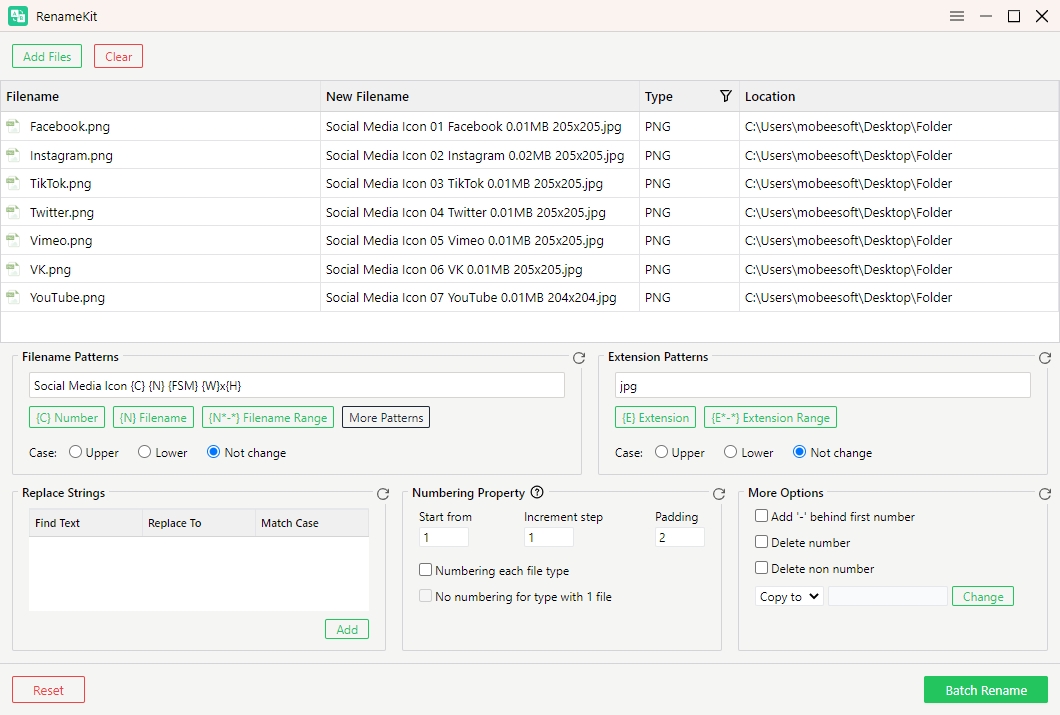
RenameKit è un'applicazione dedicata alla ridenominazione di file in batch, progettata per rendere l'organizzazione dei file rapida e semplice. Invece di scrivere script o ricordare la sintassi dei comandi, gli utenti possono applicare le regole di ridenominazione tramite un'interfaccia intuitiva.
Alcuni compiti comuni che puoi eseguire con RenameKit includono:
- Rinominare in blocco centinaia o migliaia di file
- Aggiungi prefissi e suffissi
- Sostituire il testo nei nomi dei file
- Rimuovi i caratteri indesiderati
- Cambiare maiuscole/minuscole
- Aggiungere la numerazione sequenziale
- Visualizza in anteprima i risultati prima di applicare le modifiche
Come rinominare i file usando RenameKit :
- Installa e avvia RenameKit sul tuo dispositivo Windows o Mac.
- Aggiungi rapidamente file o cartelle trascinandoli e rilasciandoli nell'area di lavoro.
- Applica potenti regole di ridenominazione, tra cui la sostituzione del testo, la numerazione automatica, la denominazione basata sui metadati e altro ancora.
- Visualizza in anteprima le modifiche in tempo reale per assicurarti che ogni nome file abbia esattamente l'aspetto desiderato.
- Fai clic su Rinomina in blocco per elaborare immediatamente tutti i file selezionati e risparmiare tempo prezioso.
3. Conclusion
Rinominare i file in Linux può essere semplice o complesso a seconda delle esigenze del flusso di lavoro.
mv
il comando è perfetto per rinominare rapidamente singoli file e cartelle, mentre gli script di shell e il
rename
Questa utility semplifica l'elaborazione efficiente di grandi gruppi di file.
Per gli utenti Linux che apprezzano la flessibilità della riga di comando, questi strumenti integrati offrono un controllo completo sulle attività di gestione dei file. Tuttavia, gli utenti di Windows e macOS potrebbero preferire un approccio più visivo per la ridenominazione in batch.
Se hai spesso bisogno di rinominare più file, aggiungere numerazione, sostituire testo o standardizzare i nomi dei file in grandi raccolte, RenameKit è una soluzione eccellente. La sua interfaccia intuitiva, le funzionalità di elaborazione in batch e le funzioni di anteprima contribuiscono a semplificare l'organizzazione dei file, riducendo al contempo il rischio di errori.
Indipendentemente dalla piattaforma utilizzata, padroneggiare le tecniche di rinominazione dei file può migliorare significativamente la produttività e mantenere i file organizzati. Per una rinominazione in batch rapida e affidabile su Windows e Mac, RenameKit è uno strumento che vale la pena considerare.