Come impedire a Chrome di bloccare i download?

Google Chrome è uno dei browser web più popolari, ma il download dei file non sempre va a buon fine. A volte Chrome blocca un programma di installazione, un archivio ZIP, un documento o un altro file con un avviso di sicurezza. In altri casi, i download falliscono a causa delle autorizzazioni del sito web, di connessioni internet instabili, di software antivirus o di impostazioni del browser.
Sebbene queste restrizioni possano essere frustranti, Chrome utilizza controlli di sicurezza per proteggere gli utenti da malware, file sospetti e link di download non sicuri. Fortunatamente, esistono diversi modi per risolvere i problemi relativi ai download bloccati senza compromettere inutilmente la sicurezza del computer.
In questa guida, spiegheremo come impedire a Chrome di bloccare i download, risolveremo i problemi più comuni relativi ai download e presenteremo un gestore di download gratuito che ti aiuterà a scaricare file di grandi dimensioni in modo più efficiente.
1. Come impedire a Chrome di bloccare i download?
1.1 Controlla la cronologia dei download di Chrome
Il primo passo è identificare il motivo per cui Chrome ha bloccato il file.
- Apri Chrome e premi Ctrl + J per accedere alla pagina dei download.
- Individua il file bloccato e leggi il messaggio di avviso.
- Verifica se Chrome fornisce ulteriori dettagli o un'opzione per conservare il file.
- Se ti fidi della fonte, verifica la legittimità del file prima di decidere se procedere.
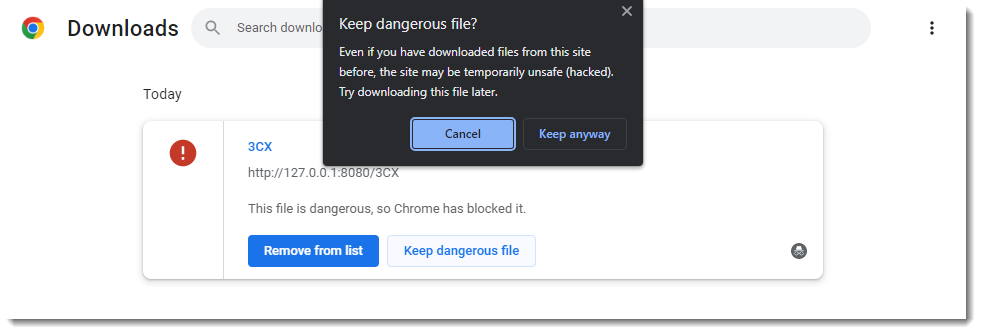
Chrome potrebbe classificare i download come pericolosi, sospetti o non sicuri a seconda del file e della sua origine. Se Chrome rileva malware o altre minacce gravi, è consigliabile annullare il download anziché ignorare l'avviso.
1.2 Verifica le autorizzazioni per il download automatico
Chrome consente agli utenti di controllare se i siti web possono scaricare automaticamente più file correlati. Autorizzazioni errate possono impedire a un sito web di scaricare più file in successione.
Per rivedere queste impostazioni:
- accedere
chrome://settings/content/automaticDownloadsnella barra degli indirizzi di Chrome. - Esamina il comportamento predefinito per i download automatici.
- Controlla se il sito web compare nell'elenco dei siti bloccati.
- Se ti fidi del sito web, modifica le autorizzazioni per consentire i download automatici.
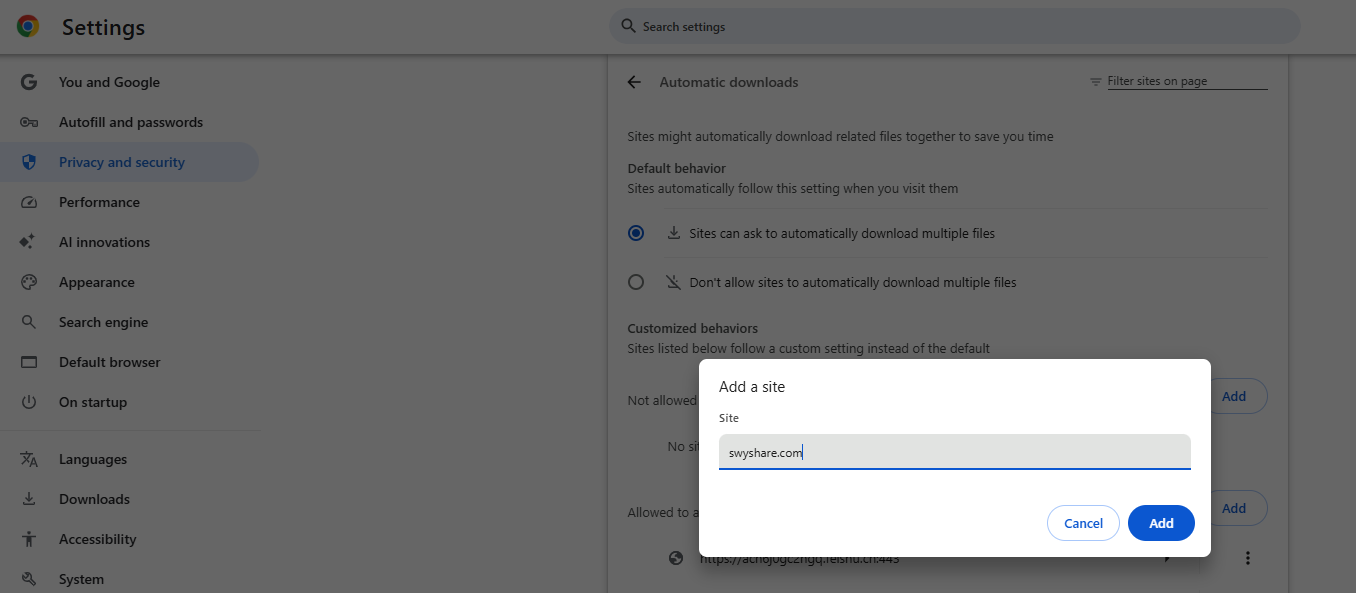
Questa impostazione è particolarmente utile per i siti web che forniscono più file contemporaneamente. Tuttavia, non ignora gli avvisi relativi a malware o altre restrizioni di sicurezza.
1.3 Esamina le impostazioni di sicurezza di Chrome
La funzione Navigazione sicura di Chrome controlla i siti web e i download alla ricerca di potenziali minacce alla sicurezza. Occasionalmente, un file legittimo potrebbe generare un avviso perché sconosciuto o perché ha una reputazione di download discutibile.
Per rivedere le impostazioni di sicurezza:
- Aprire
chrome://settings/security. - Individua la sezione Navigazione sicura.
- Verifica quale livello di protezione è attivo.
- Mantieni attivo un livello di protezione adeguato e analizza l'avviso prima di scaricare nuovamente il file.
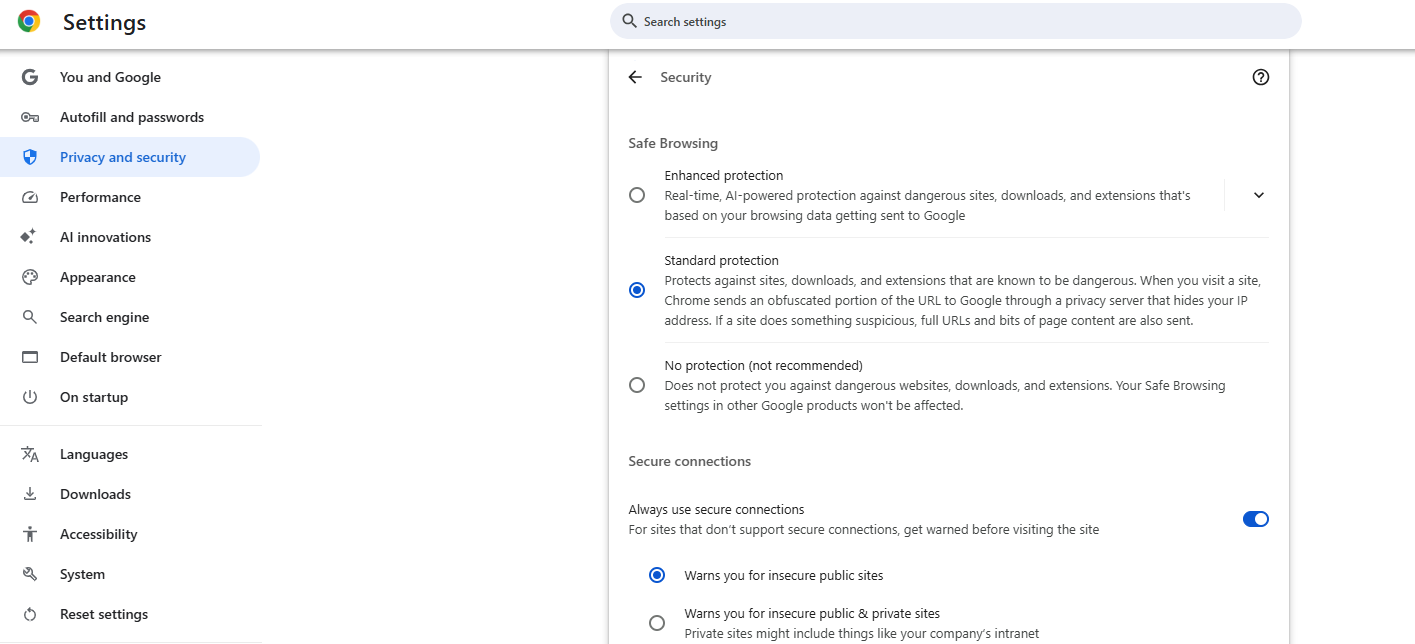
Disabilitare la Navigazione sicura non è consigliabile perché riduce anche la protezione contro i siti web dannosi e i download pericolosi. Se ritieni che un file legittimo sia stato segnalato erroneamente, controlla il sito web ufficiale dell'editore e verifica il file prima di procedere.
1.4 Verifica antivirus e sicurezza di Windows
A volte il problema non è Chrome stesso. Il software antivirus o Sicurezza di Windows potrebbero mettere in quarantena un file dopo che Chrome ha iniziato a scaricarlo.
Prova a seguire questi passaggi:
- Apri Sicurezza di Windows o l'applicazione antivirus installata.
- Controlla la cronologia di protezione o la sezione quarantena.
- Esamina il file rilevato e il motivo del blocco.
- Se il file viene confermato come sicuro, segui la procedura di ripristino ufficiale del software di sicurezza.
Non ripristinare un file in quarantena solo per completare il download. Se il file è effettivamente dannoso, lasciarlo bloccato è la scelta più sicura.
1.5 Correzione degli errori di download più comuni
Se Chrome continua a non funzionare durante il download di file normali, prova i seguenti metodi di risoluzione dei problemi:
- Verifica la tua connessione internet: Se i download si interrompono ripetutamente, passa a una connessione stabile.
- Cambia la cartella di download:
Aprire
chrome://settings/downloadse seleziona una cartella in cui hai l'autorizzazione a salvare i file. - Liberare spazio su disco: Se lo spazio di archiviazione è quasi pieno, rimuovi i file non necessari.
- Riprendi il download: Apri la pagina Download e seleziona Riprendi se l'opzione è disponibile.
- Aggiorna Chrome: Installa l'ultimo aggiornamento disponibile del browser e riavvia Chrome.
- Prova il link di download ufficiale: Se il link originale non funziona o reindirizza in modo imprevisto, richiedi un nuovo link all'editore.
Queste soluzioni possono risolvere problemi comuni come errori di rete, file mancanti, autorizzazioni insufficienti e download interrotti. Non è detto che risolvano un vero e proprio blocco di sicurezza.
2. Prova il Free Download Manager – Swyshare Downwave
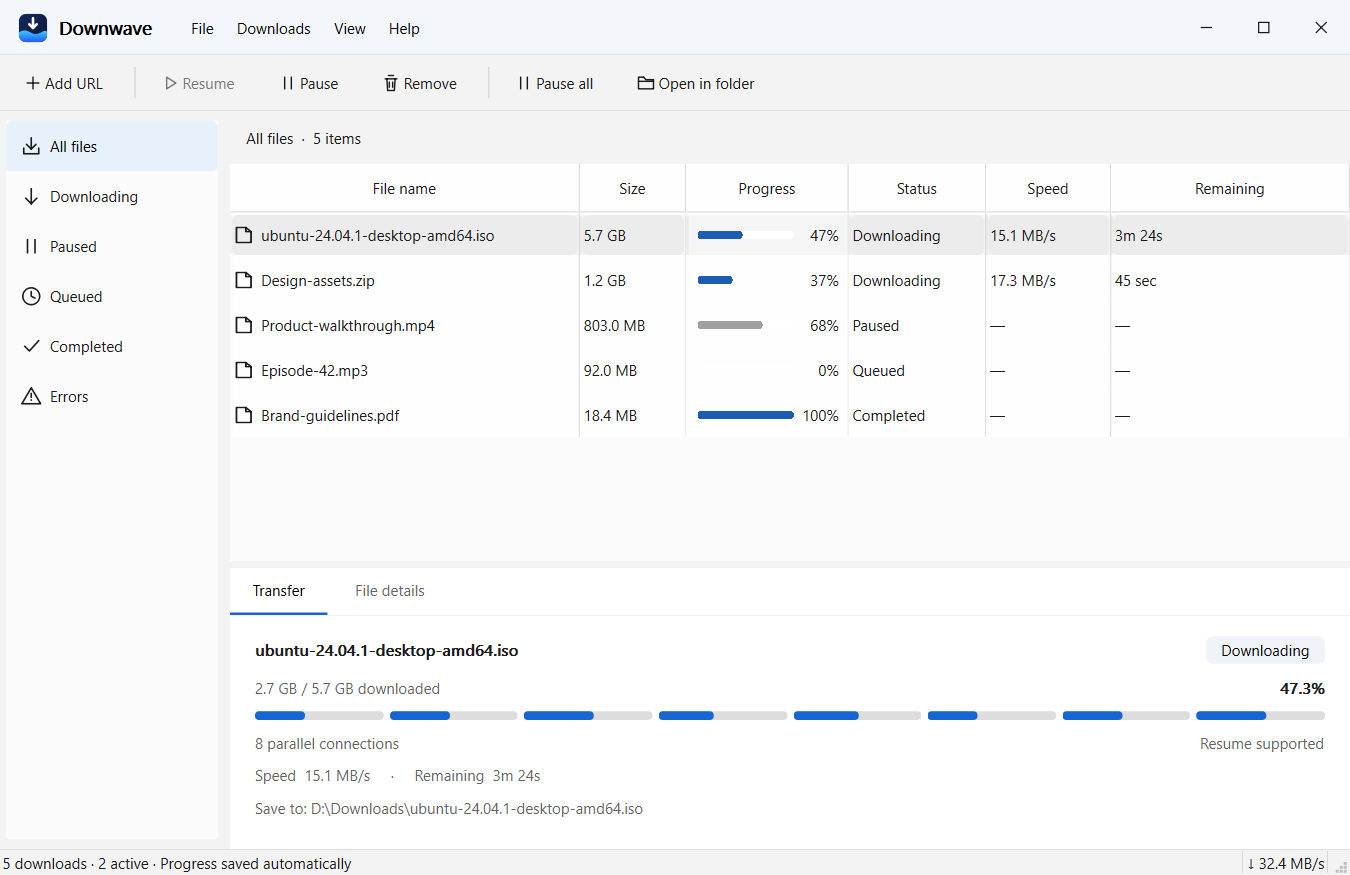
Se scarichi frequentemente programmi di installazione di grandi dimensioni, immagini disco, archivi ZIP, video o altri file, un gestore di download dedicato può semplificare il processo. Swyshare Downwave è un gestore di download gratuito per Windows che supporta i download paralleli, la funzionalità di pausa e ripresa e l'integrazione con Chrome.
Anziché affidarsi completamente all'interfaccia di download integrata di Chrome, è possibile utilizzare DownWave per gestire i download diretti di file supportati in un'applicazione dedicata.
Caratteristiche principali di Downwave :
- Download veloci: utilizza connessioni parallele per migliorare la velocità di download.
- Pausa e riprendi: riprendi facilmente i download interrotti.
- Integrazione con Chrome: invia i link per il download direttamente da Chrome.
- Gestione dei download: organizza più download in una coda.
- Gratuito e senza pubblicità: non è richiesto alcun account o abbonamento.
Come scaricare file utilizzando Downwave :
- Scarica e installa Swyshare Installa DownWave su Windows e avvialo.
- Copia un link di download diretto e incollalo in DownWave, oppure invialo da Chrome utilizzando l'estensione supportata.
- Scegli la posizione in cui salvare il file e avvia il download. Puoi metterlo in pausa o riprenderlo quando necessario.
3. Conclusion
Chrome potrebbe bloccare i download a causa di avvisi di sicurezza, autorizzazioni dei siti web, restrizioni antivirus o semplici errori di download. Controllando la cronologia dei download, verificando le autorizzazioni di download automatico, mantenendo Chrome aggiornato e risolvendo i problemi di connessione, è possibile risolvere molti problemi comuni senza disabilitare funzionalità di sicurezza essenziali.
Per gli utenti che scaricano regolarmente file di grandi dimensioni, Swyshare DownWave è un utile gestore di download gratuito da prendere in considerazione. Le sue connessioni parallele, l'integrazione con Chrome, la coda di download e le funzioni di pausa e ripresa rendono il download e la gestione dei file più comodi. Visita l'ufficiale Downwave sito web Per iniziare e godere di un flusso di lavoro di download più flessibile, mantenendo al contempo il computer protetto.